【Windows11】 WindowsUpdate 2026年1月 不具合情報 - セキュリティ更新プログラム KB5074109 新しいスタートメニューに [Update 16]
日本時間で2026年1月14日にWindowsUpdateに配信されたWindows11 25H2 / Windows11 24H2用KB5074109の不具合情報およびその回避策・解決策です。
| 更新履歴 [記事初公開日: 2026/1/14] ① 『備考』項目を加筆。新しいスタートメニューが多くの環境にロールアウトされた模様。 [2026/1/14] ② 既知の不具合に『Windows 365およびAVDにリモートデスクトップ接続ができない不具合』を加筆。 [2026/1/15] ③ ユーザー報告に『インストールできない不具合』を加筆。 [2026/1/15] ④ 『備考』項目に、新しいスタートメニューに関する詳細情報へのリンクを加筆。 [2026/1/15] ⑤ 既知の不具合に『Outlook (classic)が起動しない、フリーズする不具合』を加筆。ユーザー報告に『ランダムに画面が真っ黒になる不具合』を加筆。 [2026/1/16] ⑥ 既知の不具合『Outlook (classic)が起動しない、フリーズする不具合』の回避策を改訂。KB5074109のアンインストールで直ったとの報告が出ている旨を加筆。ユーザー報告に『ランダムに画面が真っ黒になる不具合』からRadeonで発生する旨を削除。 [2026/1/17] ⑦ 既知の不具合『Windows 365およびAVDにリモートデスクトップ接続ができない不具合』の回避策を改訂。修正更新プログラムがリリースされました。 [2026/1/18] ⑧ ユーザー報告に『Windows11が正常に動作しなくなる不具合』を加筆。 [2026/1/19] ⑨ 既知の不具合『Outlook (classic)が起動しない、フリーズする不具合』の内容を改訂。 [2026/1/21] ⑩ 既知の不具合に『アプリがフリーズする不具合』を加筆。 [2026/1/21] ⑪ ⑨と⑩の内容をまとめて既知の不具合に『Outlook (classic)やその他アプリがフリーズする不具合』を加筆。また、この不具合を修正する更新プログラムが緊急リリースされました。『Windows 365およびAVDにリモートデスクトップ接続ができない不具合』の回避策を改訂。 [2026/1/25] ⑫ 既知の不具合に『Windows11が起動しない不具合』を加筆。ユーザー報告に『PCが約5分でフリーズする不具合』を加筆。 [2026/1/27] ⑬ 既知の不具合『Windows11が起動しない不具合』の内容に追記。 [2026/1/29] ⑭ ユーザー報告に『Forza Horizon 5で影のようなアーティファクトが表示される不具合』を加筆。 [2026/2/3] ⑮ ユーザー報告に『シャットダウンを選択しても再起動になる不具合』を加筆。 [2026/2/16] ⑯ ユーザー報告に『Maxwell GeForceとの競合の不具合』を加筆。 [2026/2/17] [New] |
Windows11 25H2 / Windows11 24H2用セキュリティ更新プログラム: KB5074109
基本情報
KB5074109はWindows11 バージョン25H2およびWindows11 バージョン24H2用のセキュリティアップデートを含む累積更新プログラムです。このセキュリティ更新プログラム(セキュリティパッチ)をインストールすることで脆弱性が修正されます。
▼更新プログラムのハイライト・修正された脆弱性や不具合
|
備考
今回のアップデート後、新しいスタートメニューが表示されるようになりました。
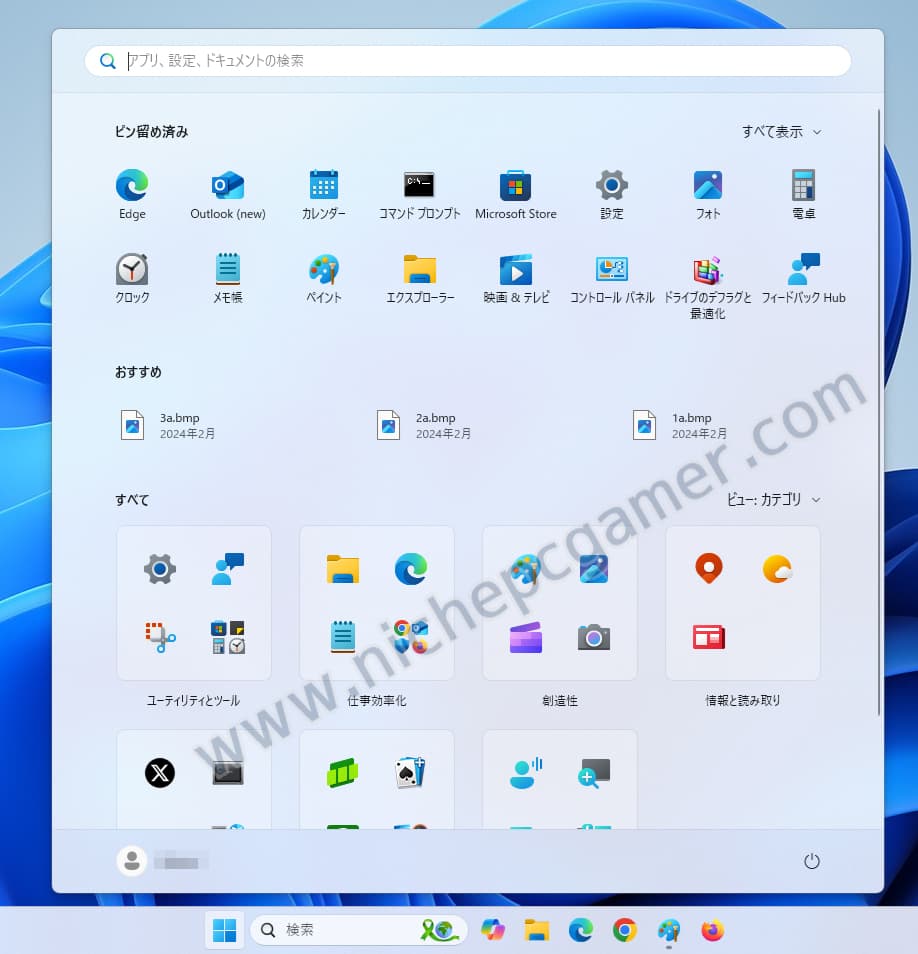
刷新されたWindows11のスタートメニュー
カテゴリ表示
この新しいスタートメニューは2025年10月29日にWindows Updateに配信されたプレビューリリースKB5067036(以降)にて、段階的にロールアウトされていましたが、まだロールアウトされていなかった筆者のWindows11環境で確認したところ、現時点では2台中1台が、KB5074109のインストール後に新しいスタートメニューとなりました。
調べたところ、ネット上では今回のアップデートで新しいスタートメニューになったという報告が多く出ています。まだなっていないという報告も出ていますが、これまでよりは多くの環境にロールアウトされている模様です。
この新しいスタートメニューについては以下の記事をご覧ください。
不具合情報
KB5074109には以下の既知の不具合とユーザー報告の不具合があります。
| 不具合概要 | 回避策 | |
ロック画面の『サインインオプション』に、パスワードアイコンが表示されない場合があります。 この不具合は、日本時間で2025年8月30日にWindows Updateに配信されたプレビューリリースKB5064081以降をインストールした環境で発生が確認されています。 Microsoftによると、この不具合はWindows11 HomeやProエディションを使用した一般ユーザー・個人PC環境で発生する可能性は非常に低いとされています。主に企業や組織などのIT部門等で管理された環境で発生しているとのことです。
| この不具合はKnown Issue Rollback (KIR / 更新プログラムをアンインストールしなくても問題の部分だけをロールバックできる機能)を使用して修正されます。一般的なPC環境や、企業や組織に管理されていないPC環境の場合、放っておいても自動的に修正されます。 企業や組織等で管理されているPCでは、以下の特別なグループポリシーをインストールして設定することで解決できます。
グループポリシーの展開と構成方法については『How to use Group Policy to deploy a Known Issue Rollback』のページをご覧ください。(※英語です。日本語ページもありますが機械翻訳です) | |
日本時間で2026年1月14日にWindows Updateに配信されたセキュリティ更新プログラムをインストールすると、WindowsクライアントPC上からWindows App (Windowsアプリ)を使用してWindows 365およびAzure Virtual Desktop (AVD)にリモートデスクトップ接続ができなくなります。 この不具合は、Windows11 25H2 / 24H2 / 23H2、Windows10 22H2、Windows10 Enterprise LTSC 2021、Windows10 Enterprise LTSC 2019、Windows Server 2025 / 2022 / 2019にて発生します。
| Microsoftは日本時間で2026年1月18日にこの不具合を修正した更新プログラムを緊急リリースしました。 その後、さらに『Outlook (classic)やその他アプリがフリーズする不具合』を修正する更新プログラムKB5078127を2026年1月25日に緊急リリースしました。 2026年1月25日の更新プログラムは累積更新プログラムとなっており、2026年1月18日の修正内容も含まれています。 まだ2026年1月18日の更新プログラムをインストールしていない場合、2026年1月25日の更新プログラムKB5078127をインストールすれば、別途2026年1月18日の更新プログラムをインストールする必要はありません。 | |
日本時間で2025年1月14日にWindows Updateに配信されたセキュリティ更新プログラム(または2026年1月18日の緊急リリース)をインストールした環境において、『Outlook (classic)』や、その他アプリがフリーズするという不具合が発生しています。 『Outlook (classic)』やその他アプリがOneDriveやDropboxといったクラウドストレージ上のファイルを開いたり、ファイルを保存したりする際、そのクラウドストレージを利用するアプリが応答しなくなったり、エラーが発生したりする場合があります。 Outlookに関しては、PSTファイルをOneDrive上に保存していると、
などの症状が発生します。
| Microsoftは、日本時間で2026年1月25日AM07:00にこの不具合を修正する更新プログラムKB5078127を緊急リリースしました。 KB5074109(または2026年1月18日の緊急リリース)をインストールしている環境であれば、Windows Updateの『利用可能になったらすぐに最新の更新プログラムを入手する』トグルがオンになっているとKB5078127が自動的に降ってきます。 トグルがオフの場合はWindows Updateの『更新プログラムのチェック』ボタンを押せば降ってきます。 まだKB5074109(または2026年1月18日の緊急リリース)をインストールしていない環境の場合、まずはKB5074109が降ってきて、その後、KB5078127が降ってきます。 この不具合はWindows11だけでなくWindows10やWindows Serverでも発生しています。詳細は左記リンク先記事をご覧ください。 | |
Microsoftによると、KB5074109以降(2026年1月18日の緊急リリースKB5077744、2026年1月25日の緊急リリースKB5078127を含む)をインストールすると、『UNMOUNTABLE_BOOT_VOLUME』という停止コードが表示されて(ブラックスクリーンエラー / BSoDが表示されて)、Windows11の起動に失敗するという不具合報告が少数出ているとのこと。 この不具合が発生すると、Windows11が起動しません。 この不具合は、2025年12月のセキュリティ更新プログラムのインストールに失敗し、更新プログラムのロールバック後にPCが「不適切な状態」になった環境で発生する場合があるとされています。 また、この不具合は商用PC / 業務用PC (Commercial PC)に限定して発生するとされており、一般的な個人用PCでは発生しない模様です。
| 現在、Microsoftはこの不具合を調査中とのことです。 本不具合の対処方法としては、Windows回復環境から更新プログラムのアンインストール、またはシステムの復元をお試しください。 詳細な手順は左記のリンク先記事『Windows11が起動しない不具合。KB5074109、KB5077744、KB5078127に起因か。MSが調査中』をご覧ください。 |
| 不具合概要 | 回避策 | |
刷新された新しいスタートメニューで以下2つの不具合が発生しています。 不具合1: スタートメニューを下の方にスクロールしてアプリを選択すると、スタートメニューが勝手に一番上に戻って、マウスカーソルがある別のアプリが選択されてしまいます。 不具合2: インストールしたアプリがスタートメニューに登録されない、アンインストールしたアプリがスタートメニューから消えない場合があります。この不具合はスタートメニューにフォルダを作成するアプリでのみ発生します。
| 不具合1は、PCを起動して1回目にスタートメニューを開いた際にのみ発生します。PC起動後、一度スタートメニューを開いて閉じてください。これでこの不具合を回避できます。 不具合2はPCを再起動するか、タスクマネージャーから『エクスプローラー』(explorer.exe)を『再起動』すればスタートメニューにインストールしたアプリが表示され、アンインストールしたアプリが消えます。 | |
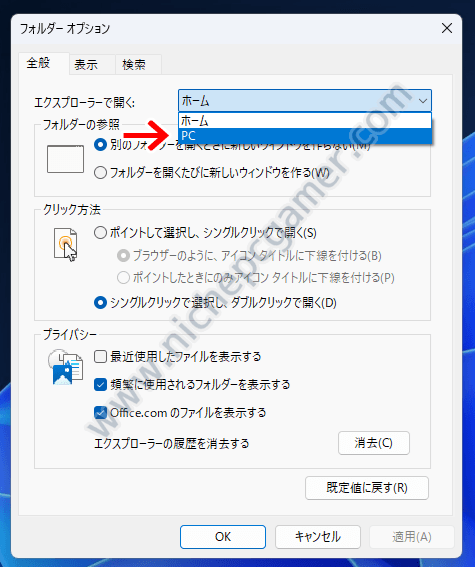
ダークモード環境のファイルエクスプローラーにおいて、最初に開く画面を、デフォルトの『ホーム』ではなく『PC』にしていると、表示に問題が発生します。(『フォルダーオプション』 → 『全般』 → 『エクスプローラーで開く』を『PC』に設定)
具体的には、ファイルエクスプローラーの初回起動時やタブを開いた際に、白い画面(何も無い白い空白)が一瞬表示されます。 目によろしくなく、人によってはかなり気になる不具合と言えるでしょう。 この不具合は、ファイルエクスプローラーにタブ機能が実装されたあたりからずっと発生しているといわれています。
| 本不具合が気になる場合、一時的な対処方法として、ファイルエクスプローラーが最初に開く画面をデフォルトの『ホーム』に設定することで、白画面が発生しなくなくなります。 または、ダークモードではなく、ライトモードに変更することでもこの現象を回避できます。 | |
一部のPC環境において、KB5074109をインストールできない、35%で失敗する、『0x800f0922』『0x80070306』『0x800f991』などのエラーが出て失敗する、との不具合報告が複数件出ています。 なお、この不具合はあくまでも一部環境でのみ発生しているものであり、すべての環境で発生するものではありません。
| 本不具合の対処方法は以下の2つあります。 1.) これで解決しなかった場合や、そもそも『Windows サンドボックス』を有効化していない場合は以下の『2.)』の手順へ進んでください。 2.) その後、Windows Updateを実行して成功するかご確認ください。 (注: システム要件を満たしていないWindows11非対応PCでは絶対にこの手順を実行しないでください。失敗します) もし、上記手順で上手くいかなかった場合や、システム要件を満たしていないWindows11非対応PC環境の場合は『Windows Updateのエラーを簡単に修正する方法』をお試しください。 | |
一部のPC環境において、KB5074109のインストール後から、ランダムで画面が真っ黒(ブラックスクリーン)になるとの不具合報告が出ています。 この不具合はNVIDIA GeForceグラボ・GPU環境で報告されています。 なお、この不具合はあくまで一部のPC環境で発生しているものであり、すべてのPC環境で発生するものではありません。
| 本不具合が発生したユーザーは、KB5074109をアンインストールすることで、ブラックスクリーンが発生しなくなったと報告しています。 もし、同様の不具合にお困りの方は、KB5074109のアンインストールをお試しください。 詳細なアンインストール手順は左記リンク先をご覧ください。 | |
一部のPC環境において、KB5074109のインストール後から、Windows11が正常に動作しなくなったとの不具合報告が出ています。 具体的には『タスクマネージャー』『タスクバーの設定』といったWindows機能や、『NVIDIAアプリ』『NVIDIAコントロールパネル』、さらにゲームも動作しなくなったと報告されています。 なお、この不具合はあくまで一部のPC環境で発生しているものであり、すべてのPC環境で発生するものではありません。
| 本不具合が発生したユーザーによると、KB5074109をアンインストールすることでWindows11が正常に動作するようになった(直った)とのこと。 もし、同様の不具合にお困りの方は、KB5074109のアンインストールをお試しください。 詳細なアンインストール手順は左記リンク先をご覧ください。 ※備考: よくあるパターンとして、Windows11のUIやスタートメニュー等を改造するサードパーティ製アプリをインストールしていると、Windows Update後にWindows11が正常に動作しなくなることがあります。もし、そういったアプリをインストールしている場合は、KB5074109のアンインストール前に、アプリをアンインストールして、改善するかどうか確認してみてください。 | |
日本時間で2025年1月14日以降に配信された更新プログラムをインストールした一部の古いPC環境において、PC起動後、約5分でPCがフリーズするという不具合が発生しています。 この不具合は例えばIntel第4世代Haswell、第5世代Broadwellなどの古いPC環境で、尚且つセキュアブート(Secure Boot)を有効にしていると発生する場合があります。
| この不具合のもっとも簡単な回避策はセキュアブートを無効にすることです。セキュアブートを無効にすれば本不具合は発生しなくなります。 その他の対処方法や不具合の原因等の詳細は左記リンク先記事をご覧ください。 | |
GeForce環境において、KB5074109をインストールすると、Forza Horizon 5で影のようなアーティファクトが表示されると報告されています。
| KB5074109をアンインストールすると、アーティファクトは表示されなくなります。 NVIDIAは本不具合を調査中とのことです。 | |
ごく一部のPC環境において、2026年1月のKB5074109や2026年2月のKB5077181をインストールすると、Windowsをシャットダウンしても再起動になってしまうという不具合報告が当サイトに寄せられています。
| 暫定的な対処方法は3つあります。 対処方法A: 『設定』 → 『システム』 → 『回復』 → 『PCの起動をカスタマイズする』 → 『今すぐ再起動』からWindows回復環境に入って『PCの電源を切る』を選択することでシャットダウンできます。 対処方法B: 高速スタートアップの無効化してください。これで正常にシャットダウンできるようになるかご確認ください。 対処方法C: Radeon環境の場合、『AMD Software: Adrenalin Edition』を工場出荷状態にリセット(Factory Reset)してみてください。その後、正常にシャットダウンできるかご確認ください。 | |
[2026/2/17][New] Maxwell世代のNVIDIA GeForceを搭載した一部PC環境において、以下のような不具合が発生するとの報告が出ています。
この不具合は、日本時間で2026年1月14日公開のセキュリティ更新プログラム以降をインストールした環境で発生が確認されています。 なお、この不具合はあくまでも一部PC環境でのみ発生しており、すべての環境で発生するものではありません。
| 現時点でこの不具合の対処方法・回避策は限られています。 この不具合が発生する環境において、GPU性能を優先したい場合、現状、2026年1月14日のセキュリティ更新プログラムまでアンインストールするしかありません。ただしアンインストールすると脆弱性が未修正のままになることには注意が必要です。 セキュリティを優先したい場合、お使いのPCにiGPUが搭載されていれば、iGPUへの切り替えをご検討ください。ただしゲーム性能は劇的に落ちます。 Maxwellより上の世代のグラボがあればそれに換装して改善するかお試しください。 |