【Windows11】 WindowsUpdate 2026年1月 不具合情報 - プレビューリリース KB5074105 [Update 5] 2026年1月31日 WindowsUpdate
日本時間で2026年1月30日にWindowsUpdateに配信されたWindows11 25H2およびWindows11 24H2用更新プログラムKB5074105の不具合情報です。
月例の翌々週以降に公開・配信される更新プログラムは『プレビューリリース』(または『プレビュー更新プログラム』)と呼ばれており、新たなセキュリティアップデートを含んでおらず、不具合の修正や機能改善のみの更新プログラムとなっています。特に問題がなければ次の月例に同梱されます。
『プレビューリリース』は文字通りに早期公開のプレビュー版なため、すぐにでも適用したい不具合の修正がない場合や、実験台になりたくない場合はスルーを推奨いたします。
以下、Windows11 25H2 / Windows11 24H2用KB5074105の不具合およびその回避策・解決策になります。
更新履歴 [記事初公開日: 2026/1/30] [2026/2/18] [New]
Windows11 25H2 / Windows11 24H2用プレビューリリース: KB5074105 基本情報 KB5074105はWindows11 バージョン25H2およびWindows11 バージョン24H2用のプレビューリリースと呼ばれる累積更新プログラムです。この更新プログラムを適用することで、機能の改善や不具合の修正などが施されます。ただし、あくまでもプレビュー版であることには注意が必要です。
この更新プログラムに新たな脆弱性の修正は含まれておらず、インストールしなくてもセキュリティ上の問題はありません。
▼機能改善や修正された不具合・更新プログラムのハイライト
◆段階的ロールアウト: Copilot+ PC専用 (※すぐには反映されません)
『設定』のエージェントが日本語、ドイツ語、ポルトガル語、スペイン語、韓国語、ヒンディー語、イタリア語、中国語(簡体字)に対応 ◆段階的ロールアウト: 全Windows11 PC向け (※すぐには反映されません)
クロスデバイスレジューム(Cross Device Resume)にアップデートを行いました。クロスデバイスレジュームは、2025年5月のプレビューリリースKB5058499で導入した機能です。Androidスマートフォンで行っていた作業を、使用しているアプリやサービスに応じて、PC上でそのまま続行できます。例えば、Spotifyの再生を再開したり、Word、Excel、PowerPointでの作業を続けたり、閲覧中のブラウジングセッションを引き継いだりできます
Vivo Androidスマートフォンユーザーは、Vivo Browserで閲覧していたページをPCでも引き続き閲覧できます HONOR、OPPO、Samsung、Vivo、XiaomiのAndroid スマートフォンをお使いの場合、スマートフォンのMicrosoft Copilotアプリで開いていたオンラインファイルをPCで再開し、そのまま作業を続けることができます。PCに対応するMicrosoft 365アプリがインストールされていれば、そのアプリでファイルが開きます。インストールされていない場合は、既定のWebブラウザで開きます。この機能はスマートフォン本体に保存されているオフラインファイルは対応していません Windows MIDI Servicesに以下のアップデートを行いました
今回のアップデートによりMIDI 1.0およびMIDI 2.0へのサポートが強化され、Windows上におけるMIDIが改善されました。組み込みの変換機能を備えたWinMMとWinRTのMIDI 1.0をフルサポートします。これにはパフォーマンスの向上や不具合の修正などが含まれます App SDKおよびTools packageは別途ダウンロードする必要があります。これらにはMIDI ConsoleやMIDI設定アプリが含まれているほか、MIDI 2.0の機能が有効になります。これらは『Windows MIDI Services landing page 』と『GitHub 』にて公開していますが、現時点では署名されていないため、ダウンロードやインストール時にセキュリティの警告が表示される場合があります 『ナレーター』が、画面上のコントロールをどのように読み上げるか、これまで以上に細かく制御できるようになりました 『設定』のホーム画面にデバイスカードを表示できるようになりました。PCの主なスペックと使用状況が表示されます(※この機能は、現在、米国でのみ利用可能です) クリーンインストールを必要とせず、『スマートアプリコントロール』のオン/オフを切り替えられるようになりました。これまでは、一度オフにすると、Windows11をクリーンインストールする必要がありました。『Windows セキュリティ』 → 『アプリとブラウザー コントロール』 → 『スマート アプリ コントロールの設定』からオン/オフを変更できます。詳細は『App & Browser Control in the Windows Security App - Microsoft Support. 』(英語ページ。日本語ページ もありますが機械翻訳)をご覧ください『スマートアプリコントロール』の改善は延期 されました。Microsoftによると、今後のアップデートで実装予定とのことです。 [2026/2/18] [New] 『音声アクセス』のセットアップ手順が簡素化され、より簡単に使い始められるようになりました 『音声入力』の『動作開始までの待機時間』(的なニュアンス。原文は『Wait time before acting』)の設定により、音声コマンドが実行されるまでの遅延時間を調整できるようになりました。この設定により、ゆっくりした話し方でも早口でも認識制度の向上が期待できます Windows Helloの強化されたサインインセキュリティ(Enhanced Sign-in Security / ESS)が、周辺機器の指紋センサーに対応しました。これにより指紋センサー内蔵PCだけでなく、デスクトップPC等でもご利用いただけます。使用するには、対応するESS指紋リーダーをPCに接続して、『設定』 → 『アカウント』 → 『サインイン オプション』から登録してください スタートメニューに以下のアップデートを行いました
ほかのユーザーがログインしている状態でPCをシャットダウンするときに表示じされる警告メッセージがすべて表示されない(端で切れる)不具合を修正 アラビア語またはヘブライ語環境において、タスクバーのアイコンが中央に配置されていない場合、スタートメニューが本来とは異なる場所で開く不具合を修正 キオスクモード(Kiosk mode)において、マルチアプリキオスクモードでログイン後、「このコンピュータの制限により、処理が取り消しされました。」(的なニュアンス。原文は「This operation has been cancelled due to restrictions in effect on this computer」)と表示される可能性があったエラーメッセージを削除 『設定』 → 『Windows Update』 → 『Windows Insider Program』からインサイダープログラムに参加しようとすると、応答しなくなる場合がある不具合を修正 ロック画面が応答しなくなるケースに対処するため、内部的な改善を行いました ネットワーク上の場所を移動する際、ファイルエクスプローラーの応答性を向上させるため、内部的な改善を行いました 特定のアプリがスタートアップアプリに設定されていると、PCへの初回ログイン時にexplorer.exeがハングし、タスクバーが表示されない不具合を修正 Windowsのアップグレード時に、Windowsライセンスの移行が失敗する場合がある不具合を修正 デスクトップのファイルを開いたり、名前を変更したりすると、デスクトップアイコンが意図せず移動する場合がある不具合を修正 『設定』 → 『Bluetooth とデバイス』 → 『キーボード』にある『キーボード文字の表示までの待ち時間』のラベルが逆になっていた不具合を修正 管理者以外のアカウントからWindows Terminalを実行するとPCがフリーズする場合がある不具合を修正 Windowsサンドボックスが起動時に応答しなくなり0x800705b4エラーが表示される不具合を修正 ◆通常ロールアウト (※こちらはすぐに反映されます)
セキュアブート(Secure Boot)の署名データベース(DB)にWindows UEFI CA 2023証明書がすでに登録されているPCにおいて、ブートマネージャーでアップデートを実行します。これにより、2011年署名のbootmgfw.efiは、2023年署名のbootmgfw.efiに置き換えられます。なお、DBをリセットしたり、セキュア ブートを有効化したりする際の影響には注意が必要です。これらの操作により、「Secure Boot Violation」(セキュアブート違反)が発生する可能性があります。もし、このような稀な問題が発生した場合は、『セキュアブート回復メディア 』(※英語ページ。日本語ページ もありますが機械翻訳)を作成することで対処できます データ保護アプリケーションプログラミングインターフェイス(Data Protection Application Programming Interface / DPAPI)のドメインバックアップキー管理に関する新機能を追加。管理者はキーの自動ローテーション頻度を設定できるようになり、暗号セキュリティが強化されるとともに、旧式暗号化アルゴリズムへの依存度が低減されます 分離されたマルチユーザー環境(Isolated Multiuser Environments)において、Windowsのアップグレード後にブラックスクリーンが表示される不具合を修正(※筆者注: 2026年1月14日のKB5074109で発生していたランダムにブラックスクリーンが発生する不具合 の修正? それとも別件?) desktop.iniファイルを使用してフォルダー名を変更した際に正常に動作しない不具合を修正 一部のGPU構成において、dxgmms2.sysに関連するシステムエラーが発生し、KERNEL_SECURITY_CHECK_FAILUREエラーのブラックスクリーンエラー(BSoD)が発生する場合があった不具合を修正 ISOファイルからWindowsをインストールする際にナレーターが起動しない場合がある不具合を修正 Windowsブートマネージャーのデバッグが有効になっていると、起動時にシステムがクラッシュする場合がある不具合を修正 「Inaccessible Boot Device」エラーによりiSCSIブートが失敗する不具合を修正 Windows Software Development KitのCランタイム(CRT)に影響する不具合を修正。BinSkimがこれらのライブラリをMicrosoft SDLに準拠していないものとして識別していました スタートメニュー右側のモバイルデバイス用サイドパネルの『このウィンドウを非表示にする』ボタンをクリックしても非表示にならない場合がある不具合を修正 ロック画面の『サインインオプション』に、パスワードアイコンが表示されない場合がある不具合 を修正 [2026/1/30] 権限のあるWindowsユーザーのみがシステムファイルにアクセスできるようにするため、ストレージの設定(『設定』 → 『システム』 → 『ストレージ』)を開く際、ユーザーアカウント制御(UAC)が表示されるようになりました [2026/1/31] ◆通常ロールアウトか段階的か不明 [2026/1/30]
一部の商用PC / 業務用PC (Commercial PC)において、『UNMOUNTABLE_BOOT_VOLUME』という停止エラーとともにブラックスクリーンエラー(BSoD)が発生してWindows11の起動に失敗する不具合(記事1(2026/1/26) / 記事2(2026/1/29) )を部分的に解決しました。この不具合は2025年12月のセキュリティ更新プログラムのインストールに失敗し、更新プログラムのロールバック後、「不適切な状態」に陥ったPCで発生することが判明しました。この状態でWindows Updateの更新プログラムをインストールしようとすると、PCが起動できなくなるおそれがあります。今回のKB5074105およびそれ以降の更新プログラムは、「不適切な状態」のPCに更新プログラムをインストールしようとした際に、PCが起動不能に陥るのを防ぐことができます。ただし、この部分的な解決策は、PCが「不適切」な状態に陥るのを防ぐものではなく、すでに起動不能になっているPCを修復することはできません。(修復手順は記事1(2026/1/26) をご覧ください) なお、この不具合は、現在のところ一般的な個人用PCや仮想マシンで発生したという報告は出ていません。(物理的な商用PC / 業務用PCでのみ発生しています) Microsoftはなぜ「不適切な状態」になるのか、引き続き本不具合の調査をしているとのことです。また、この不具合が発生している場合はMicrosoftのビジネス向けサポート に問い合わせるか、『フィードバック Hub』に報告してほしいとのことです。
不具合情報 KB5074105には以下の既知の不具合とユーザー報告があります。
既知の不具合
不具合概要 回避策 当初、この不具合は、既知の不具合として掲載されていましたが、削除されました。既知の不具合からの削除に伴い、修正された不具合に掲載されました。KB5074105にて無事修正された模様です。
ロック画面の『サインインオプション』に、パスワードアイコンが表示されない場合があります。
この不具合は、日本時間で2025年8月30日にWindows Updateに配信されたプレビューリリースKB5064081以降をインストールした環境で発生が確認されています。
Microsoftによると、この不具合はWindows11 HomeやProエディションを使用した一般ユーザー・個人PC環境で発生する可能性は非常に低いとされています。主に企業や組織などのIT部門等で管理された環境で発生しているとのことです。
この不具合はKnown Issue Rollback (KIR / 更新プログラムをアンインストールしなくても問題の部分だけをロールバックできる機能)を使用して修正されます。一般的なPC環境や、企業や組織に管理されていないPC環境の場合、放っておいても自動的に修正されます。
企業や組織等で管理されているPCでは、以下の特別なグループポリシーをインストールして設定することで解決できます。
グループポリシーの展開と構成方法については『How to use Group Policy to deploy a Known Issue Rollback 』のページをご覧ください。(※英語です。日本語ページ もありますが機械翻訳です)
ユーザー報告
不具合概要 回避策 刷新された新しいスタートメニューで以下2つの不具合が発生しています。
不具合1: スタートメニューを下の方にスクロールしてアプリを選択すると、スタートメニューが勝手に一番上に戻って、マウスカーソルがある別のアプリが選択されてしまいます。
不具合2: インストールしたアプリがスタートメニューに登録されない、アンインストールしたアプリがスタートメニューから消えない場合があります。この不具合はスタートメニューにフォルダーを作成するアプリでのみ発生します。
不具合1は、PCを起動して1回目にスタートメニューを開いた際にのみ発生します。PC起動後、一度スタートメニューを開いて閉じてください。これでこの不具合を回避できます。
不具合2はPCを再起動するか、タスクマネージャーから『エクスプローラー』(explorer.exe)を『再起動』すればスタートメニューにインストールしたアプリが表示され、アンインストールしたアプリが消えます。
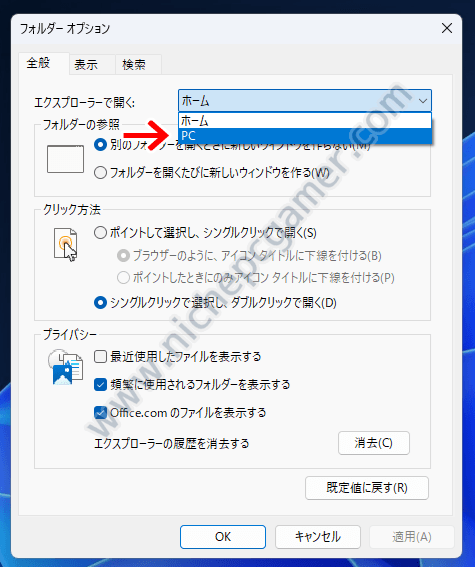
ダークモード環境のファイルエクスプローラーにおいて、最初に開く画面を、デフォルトの『ホーム』ではなく『PC』にしていると、表示に問題が発生します。(『フォルダーオプション』 → 『全般』 → 『エクスプローラーで開く』を『PC』に設定)
最初に開く画面を『PC』に設定
具体的には、ファイルエクスプローラーの初回起動時やタブを開いた際に、白い画面(何も無い白い空白)が一瞬表示されます。
目によろしくなく、人によってはかなり気になる不具合と言えるでしょう。
この不具合は、ファイルエクスプローラーにタブ機能が実装されたあたりからずっと発生しているといわれています。
本不具合が気になる場合、一時的な対処方法として、ファイルエクスプローラーが最初に開く画面をデフォルトの『ホーム』に設定することで、白画面が発生しなくなくなります。
または、ダークモードではなく、ライトモードに変更することでもこの現象を回避できます。
Maxwell世代のNVIDIA GeForceを搭載した一部PC環境において、以下のような不具合が発生するとの報告が出ています。
Discordを起動するとPCが不安定になり、ゲームなどGPUを使用するアプリがフリーズする Discordを起動しただけでPCがフリーズする Steamを起動しただけでPCがフリーズする Zwiftなど、特定のゲームが動作しない、ゲームがフリーズする ゲームを起動するとPCがフリーズする ゲーム機エミュレーターを起動し、ゲームを起動するとPCがフリーズする この不具合は、日本時間で2026年1月14日公開のセキュリティ更新プログラム以降をインストールした環境で発生が確認されています。
なお、この不具合はあくまでも一部PC環境でのみ発生しており、すべての環境で発生するものではありません。
現時点でこの不具合の対処方法・回避策は限られています。
この不具合が発生する環境において、GPU性能を優先したい場合、現状、2026年1月14日のセキュリティ更新プログラムまでアンインストールするしかありません。ただしアンインストールすると脆弱性が未修正のままになることには注意が必要です。
セキュリティを優先したい場合、お使いのPCにiGPUが搭載されていれば、iGPUへの切り替えをご検討ください。ただしゲーム性能は劇的に落ちます。
Maxwellより上の世代のグラボがあればそれに換装して改善するかお試しください。