
Windows11が起動しない不具合。KB5074109、KB5077744、KB5078127に起因か。MSが調査中 [Update 1]
Microsoftは、一部のWindows11 25H2およびWindows11 24H2環境において、Windows11が起動しない不具合が発生していることを発表しました。
| 更新履歴 [記事初公開日: 2026/1/26] ① 記事最下部に本不具合の続報へのリンクを加筆。 [2026/1/29] [New] |
不具合概要
Microsoftによると、2026年1月14日(日本時間)にリリースされたWindows11 25H2およびWindows11 24H2用更新プログラムKB5074109以降(2026年1月18日の緊急リリースKB5077744、2026年1月25日の緊急リリースKB5078127を含む)をインストールすると、『UNMOUNTABLE_BOOT_VOLUME』という停止コードが表示されて(ブラックスクリーンエラー / BSoDが表示されて)、Windows11の起動に失敗するという不具合報告が少数出ているとのこと。
この不具合が発生すると、黒い画面を背景に「デバイスで問題が発生し、再起動する必要があります」というメッセージが表示されます。しかし、正常に再起動されません。この不具合が発生したら、手動での復旧が必要になるとのことです。
Microsoftがこれまでに受けた報告では、この不具合は物理PCでのみ発生しており、仮想マシンで発生したという報告ないとされています。
もしこの不具合が発生した場合は、Microsoftのビジネス向けサポートに問い合わせるか、『フィードバック Hub』に報告してほしいとのことです。
▼この不具合の影響を受ける恐れのあるOSと更新プログラム
- Windows11 25H2 / Windows11 24H2
KB5078127 (2026年1月25日 緊急リリース(『Outlook (classic)やアプリのフリーズの不具合を修正』)
KB5077744 (2026年1月18日 緊急リリース(リモートデスクトップの不具合を修正))
KB5074109 (2026年1月14日 セキュリティ更新プログラム)
Microsoftの対応
現在、Microsoftは、この不具合がWindows Updateに起因しているかどうか調査を行っています。
対処方法・回避策
この不具合が発生すると、Microsoftは手動での復旧が必要になると述べていますが、具体的な手順は案内されていません。
考えられる復旧方法としては、Windows回復環境(WindowsRE / WinRE)から更新プログラムをアンインストールすることで、再び正常に起動できるようになることが見込めます。
Windows回復環境から更新プログラムをアンインストールする手順は以下。
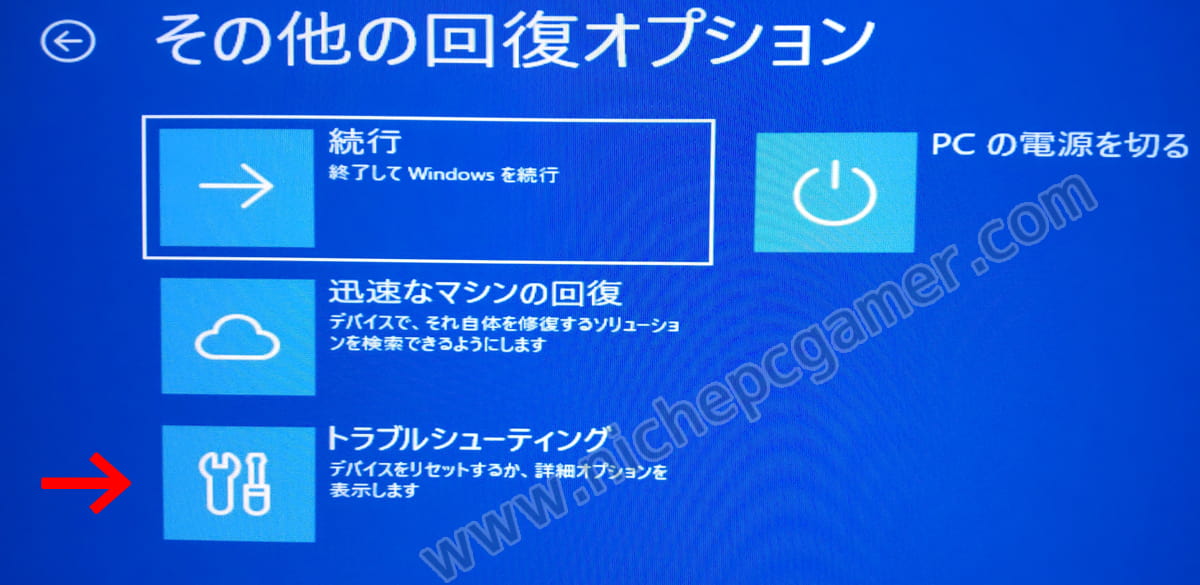
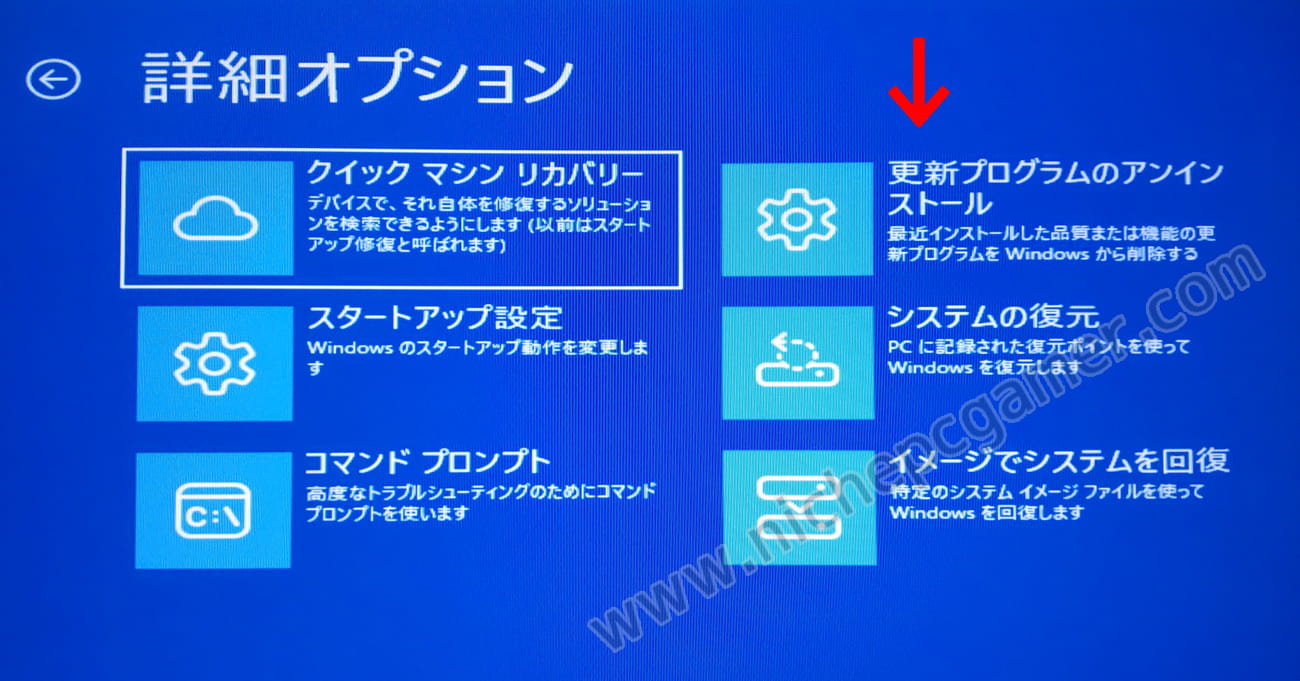
▼Windows回復環境から『更新プログラムのアンインストール』または『システムの復元』を行う方法 最初に留意事項です。本手順の画面は環境によって若干異なる場合があります。 まず、最初にPCを起動して、Windows11の起動中にPCの電源を落としてください。これを合計2回繰り返してください。3回目の起動時には電源を落とさずそのまま待ってください。 しばらくすると「自動修復を準備しています」「PC を診断中」といった画面が表示されるのでそのままお待ちください。その後、「デバイスで問題が発生したため、修復できませんでした。その他の回復オプションを表示するには、クリックまたはEnterキーを押します。」と表示された場合はエンターキーを押してください。 すると、『その他の回復オプション』という画面が表示されますので『トラブルシューティング』を選択してください。(この背景が青い画面がWindows回復環境です)
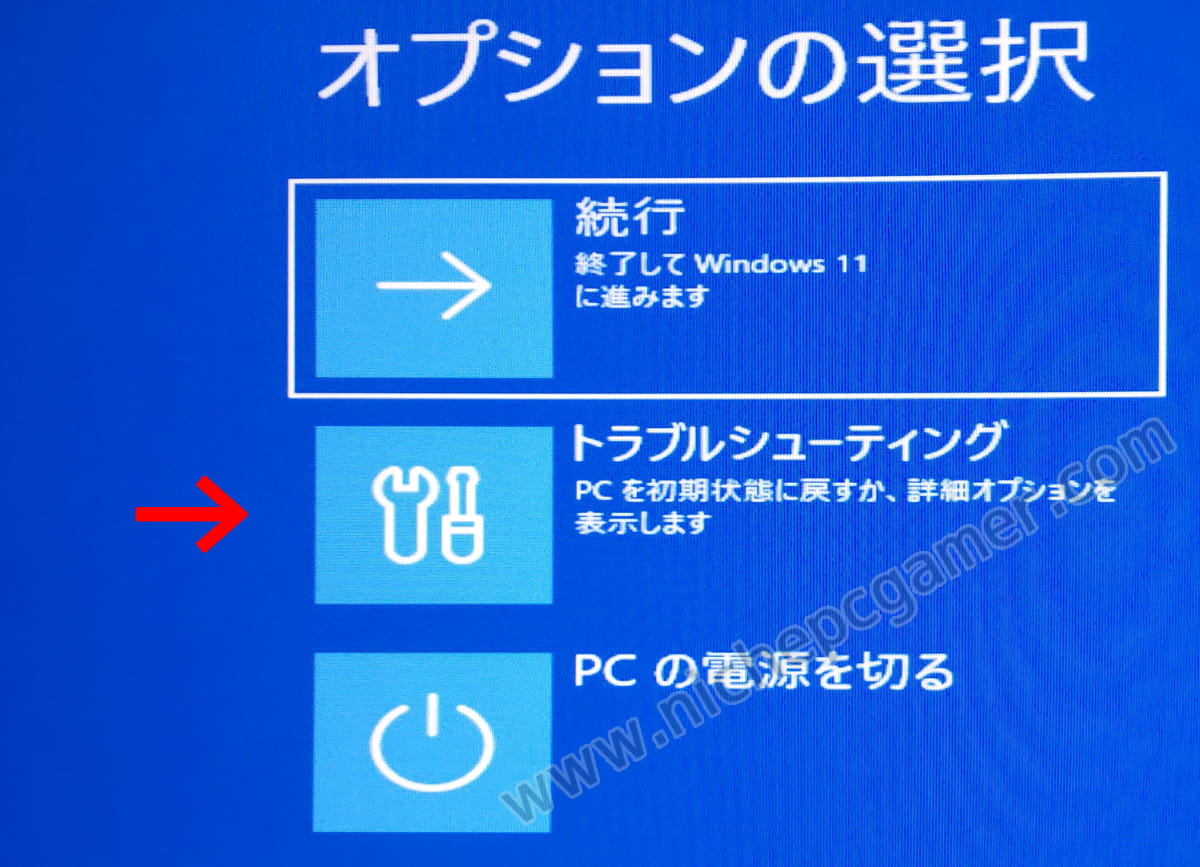
『オプションの選択』という画面が表示されたら、ここでも『トラブルシューティング』を選択してください。
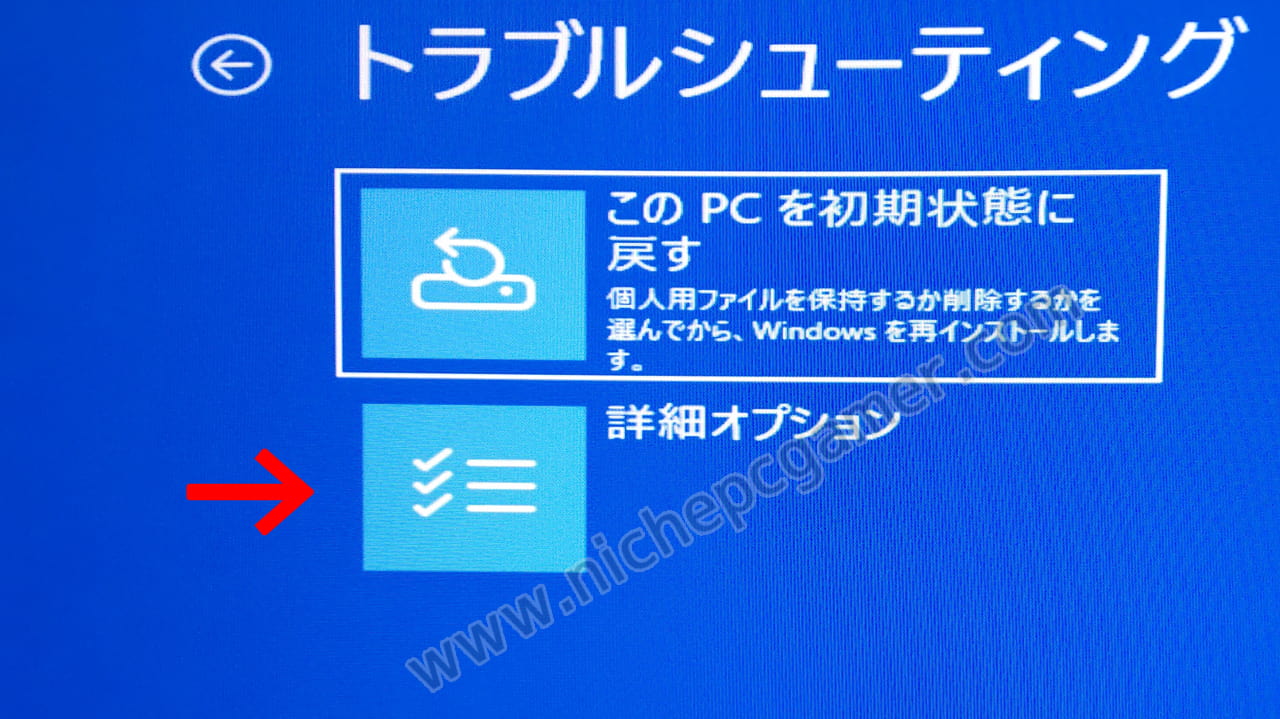
『トラブルシューティング』という画面が表示されたら、『詳細オプション』を選択してください。
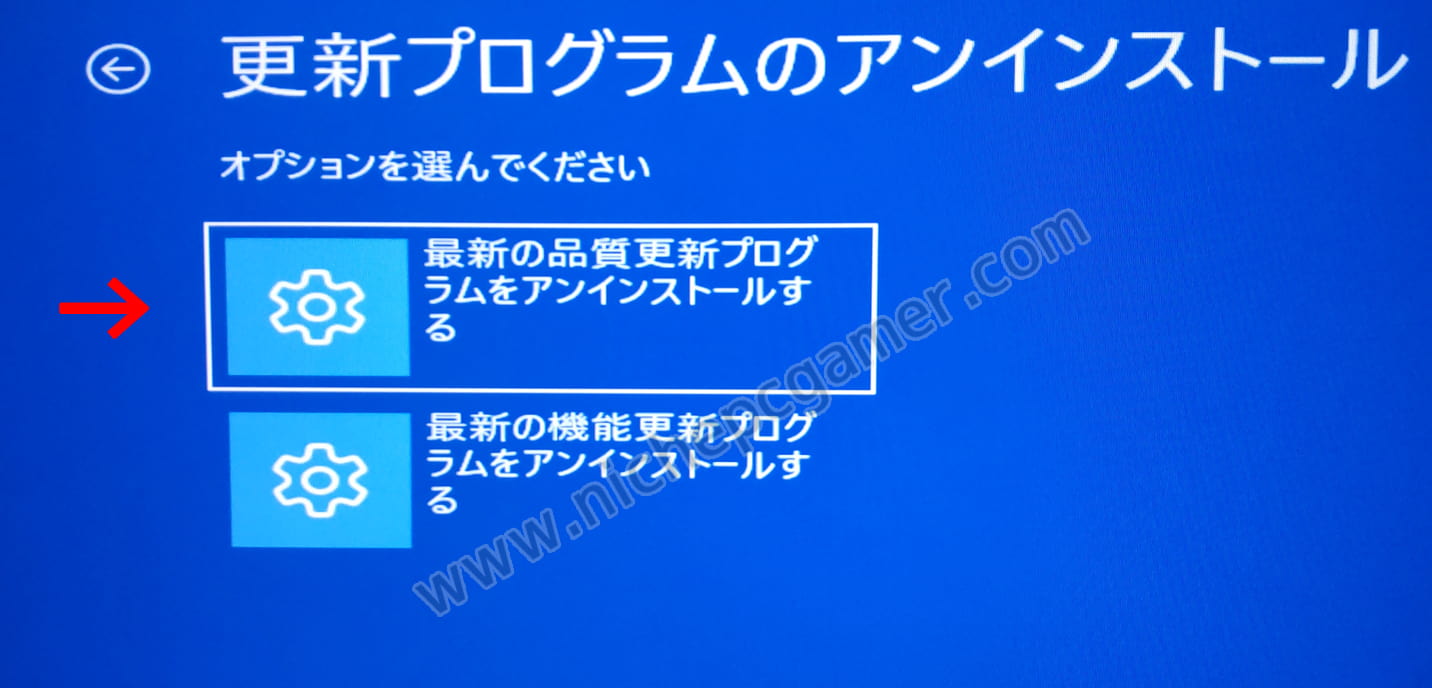
『詳細オプション』の画面で、『更新プログラムのアンインストール』を選択してください。
『更新プログラムのアンインストール』画面で、『最新の品質更新プログラムをアンインストールする』を選択してください。
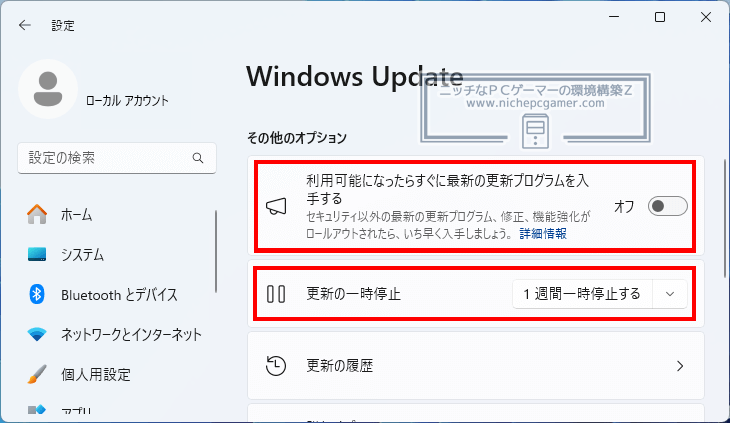
あとはそのまま進めていけば、最新の更新プログラムがアンインストールされます。 もし、この手順で更新プログラムのアンインストールに失敗した場合は、『詳細オプション』の画面で『システムの復元』をお試しください。更新プログラムインストールする前の復元ポイントがあればそれを選択して進めていってください。 更新プログラムのアンインストール完了後は、PCが正常に起動するかご確認ください。PCが正常に起動したら、Windows Updateが自動実行されないよう、Windows Updateのトップ画面から『更新の一時停止』を設定しておいてください。また、『利用可能になったらすぐに最新の更新プログラムを入手する』のチェックを『オン』にしている場合は『オフ』にしておいてください。
|
もし、上記手順で、Windows回復環境に入れない場合は、お使いのWindows11のバージョンのインストールメディアから起動して、『次へ』 → 『日本語キーボード』 → 『次へ』 → 『PC を修復する』 → 『Microsoft IME』 → 『次へ』 → 『トラブル シューティング』と選択していってください。
するとWindows回復環境に入れます。
インストールメディアが無い場合、サブPCがあればMicrosoftのサイトからISOファイルをダウンロードしてRufus等でUSBメモリにインストールメディアを作成してください。(サブPCがない場合はご友人等に手伝ってもらってください)
Update 1: 続報 [2026/1/29] [New]
本不具合の続報が入りました。詳細は以下の記事をご覧ください。