【Win11 25H2 / 24H2】 WindowsUpdate 2025年10月 不具合情報 - プレビューリリース KB5067036 ゲームの動画シーンが真っ赤になる不具合やっと修正 [Update 11]
WindowsUpdate

Windows11 - WindowsUpdate

日本時間で2025年10月29日にWindowsUpdateに配信されたWindows11 25H2およびWindows11 24H2用更新プログラムKB5067036の不具合情報です。

月例の翌々週以降に公開・配信される更新プログラムは『プレビューリリース』と呼ばれており、新たなセキュリティアップデートを含んでおらず、不具合の修正や機能改善のみの更新プログラムとなっています。特に問題がなければ次の月例に同梱されます。

『プレビューリリース』は文字通りに早期公開のプレビュー版なため、すぐにでも適用したい不具合の修正がない場合や、人柱になりたくない場合はスルーを推奨いたします。

以下、Windows11 25H2 / Windows11 24H2用KB5067036の不具合およびその回避策・解決策になります。

更新履歴 [記事初公開日: 2025/10/29]
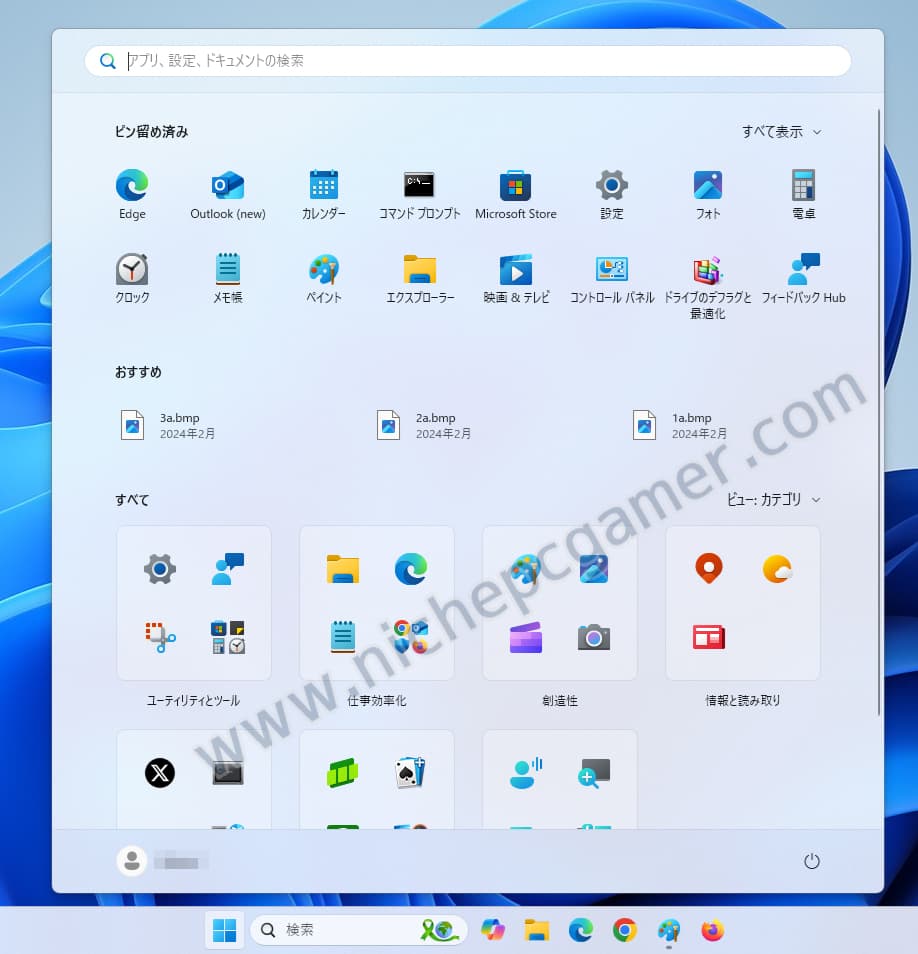
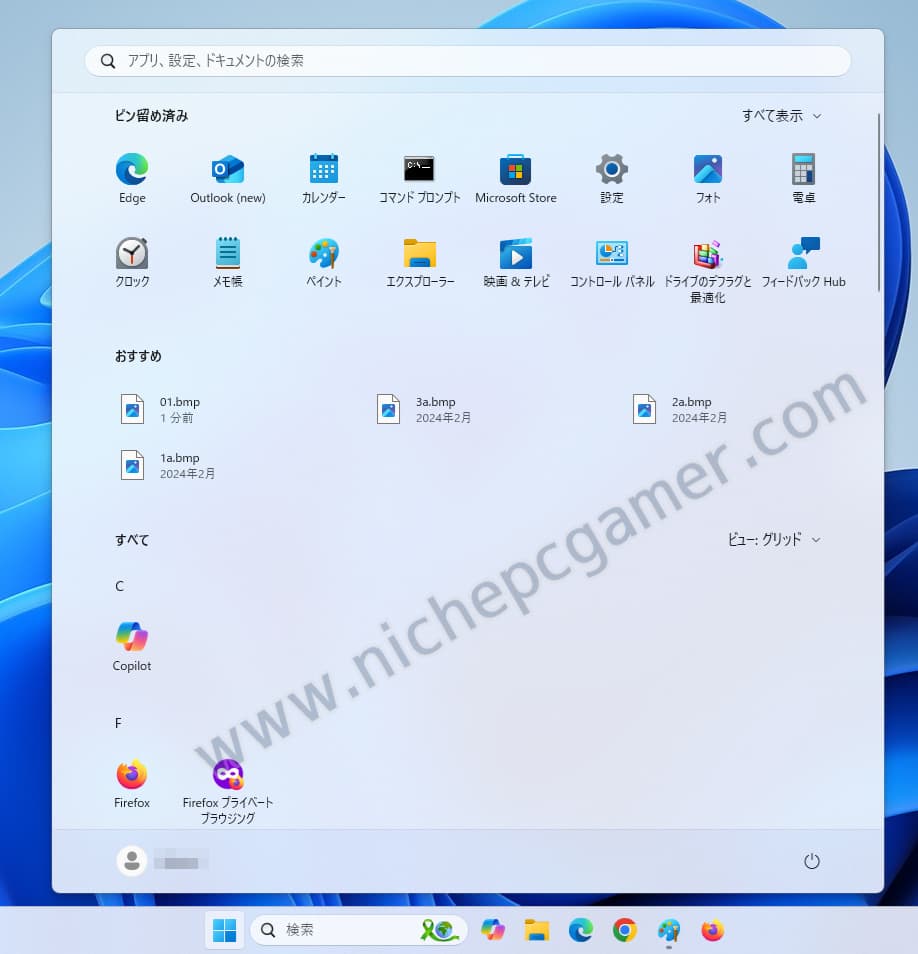
① 刷新されたスタートメニューがどんな感じか画像を追加しました。 [2025/10/29]
② 『追加情報2』の項目を追加。刷新されたスタートメニューをすぐに表示させる方法へのリンクを加筆。 [2025/10/29]
③ ユーザー報告に『タスクマネージャーが完全に終了しない不具合』を加筆。 [2025/10/30]
④ ユーザー報告『タスクマネージャーが完全に終了しない不具合』の回避策を改訂。 [2025/10/30]
⑤ ユーザー報告に『記憶域スペースのボリュームが表示されなくなる不具合』『ファイルエクスプローラーのオプションの一般タブが英語表記になる不具合』を加筆。 [2025/10/31]
⑥ ユーザー報告に『Windows / PCが正常に起動しない不具合』を加筆。『タスクマネージャーが完全に終了しない不具合』を既知の不具合に移動(MSが既知の不具合と認めました)。 [2025/11/1]
⑦ ユーザー報告に『新しいスタートメニューの不具合』を加筆。 [2025/11/2]
⑧ 『機能改善や修正された不具合・更新プログラムのハイライト』の『段階的ロールアウト: 全Windows11 PC向け』に、『0x80070103エラーでドライバのインストールが失敗する現象が発生しにくくなる改善』を追加。 [2025/11/2]
⑨ ユーザー報告に『インストールできない不具合』を加筆。 [2025/11/4]
⑩ 既知の不具合『BitLocker回復画面が表示される不具合』を加筆。 [2025/11/6]
⑪ 『機能改善や修正された不具合・更新プログラムのハイライト』の『段階的ロールアウト: 全Windows11 PC向け』に、『ポスト量子暗号化アルゴリズムML-KEMおよびML-DSAをサポート』を追加。ファイルエクスプローラーのアップデート2つがキャンセルになった旨加筆。 [2025/11/11] [New]

Windows11 25H2 / Windows11 24H2用プレビューリリース: KB5067036

基本情報

KB5067036はWindows11 バージョン25H2およびWindows11 バージョン24H2用のプレビューリリースと呼ばれる累積更新プログラムです。この更新プログラムを適用することで、機能の改善や不具合の修正などが施されます。ただし、あくまでもプレビュー版であることには注意が必要です。

この更新プログラムに新たな脆弱性の修正は含まれておらず、インストールしなくてもセキュリティ上の問題はありません。

▼機能改善や修正された不具合・更新プログラムのハイライト

◆段階的ロールアウト: Copilot+ PC専用(※すぐには反映されません)

  • Click to Doに以下のアップデートを行いました
    • Copilotとのやりとりを効率化できるようになりました。テキストボックスにカスタムプロンプトを直接入力すると、入力した内容と画面上で選択したコンテンツがCopilotに送信されます。英語、スペイン語、フランス語で利用できます。この機能は現在、欧州経済領域(EEA)や中国では利用できません
    • Microsoft Copilotを使用して画面上のテキストを翻訳できるようになりました。この機能は現在、欧州経済領域(EEA)や中国では利用できません
    • 長さ、面積、体積、高さ、速度などの単位の変換ができるようになりました。この機能は現在、欧州経済領域(EEA)や中国では利用できません
    • タッチスクリーン上で任意の場所を指2本で長押しするとClick to Doが起動し、指の下にある要素を選択して関連するアクションを表示できます
    • フリーフォーム選択、矩形選択(Rectangle Selection)、Ctrl + クリックでオブジェクトを選択できるようになりました
    • Microsoft 365のプロフィールカードがClick to Doに表示されるようになりました
    • Click to Doを開くと、メールや表(テーブル)など、重要な項目が画面上で光るようになりました
    • [Windows]+[P]キーを押すとClick to Doが予期せず起動する不具合を修正
  • ファイルエクスプローラーのホームのファイルにカーソルを合わせると「Open file location」(ファイルの場所を聞く)や「Ask Copilot」が表示されるようになりました。この機能はMicrosoftアカウントでサインインしている場合に利用可能です。職場や学校のアカウント(Entra ID)はまだサポートされていません。今後のアップデートでサポート予定です。この機能は現在、欧州経済領域(EEA)では利用できません
  • 音声アクセスに以下のアップデートを行いました
    • 『Fluid Dictation』(流暢なディクテーション)機能を追加。これにより、音声による入力がスムーズでスマートになりました。文法、句読点、不要な言葉の修正をリアルタイムで行います。Copilot+ PC要件を満たした英語環境で利用できます
    • 音声コマンドを実行するまでの遅延時間を設定できるようになりました。『Voice access settings』(音声アクセス設定) → 『Wait time before acting』(実行前の待機時間)で設定できます
    • 音声アクセスが日本語に対応しました
    • 音声アクセスがの動作が予期せず停止して9001のエラーコードが表示される不具合を修正
  • 『設定』のエージェントがフランス語に対応しました
  • 『改善されたWindows検索』(Improved Windows Search)がすべてのCopilot+ PCで利用できるようになりました

◆段階的ロールアウト: 全Windows11 PC向け(※すぐには反映されません)

  • 0x80070103エラーでドライバのインストールが失敗する現象を発生しにくくするための改善を行いました [2025/11/2]
  •  スタートメニューに以下のアップデートを行いました(スタートメニューを刷新)
    • メインページにスクロール可能な『すべて』セクションを追加
      刷新されたWindows11のスタートメニュー: カテゴリ表示

    • 『カテゴリ』表示と『グリッド』表示に対応(※上はカテゴリ表示、下はグリッド表示)
      刷新されたWindows11のスタートメニュー: グリッド表示

    • スタートメニューが画面サイズに合わせて自動的に調整されるようになりました。『設定』 → 『個人用設定』 → 『スタート』でカスタマイズもできます
    • 『スマートフォン連携』を統合。新しく追加されたモバイルデバイスボタンを使うと、接続されたスマートフォンのコンテンツを展開したり折りたたむことができます
  • ポスト量子暗号化アルゴリズムML-KEMおよびML-DSAをサポート [2025/11/11]
  •  ファイルエクスプローラーに以下のアップデートを行いました
    • ホームに『おすすめのファイル』(『推奨』セクション)が表示されるようになりました。表示させたくない場合は、ファイルエクスプローラーのフォルダーオプションで無効にできます ([2025/11/11] このアップデートはKB5067036ではキャンセルとなり、今後のアップデートでロールアウト予定に変更されました)
    • StorageProvider APIが利用できるようになりました。クラウドプロバイダーはファイルエクスプローラーのホーム画面と連携できるようになりました。詳細はこちらのページをご覧ください ([2025/11/11]: このアップデートはKB5067036ではキャンセルとなり、今後のアップデートでロールアウト予定に変更されました)
    • コンテキストメニュー(右クリックメニュー)が、右クリックのたびに通常表示と『その他のオプションを確認』との間で予期せず切り替わる不具合を修正
    • カスタムビューがデフォルト設定にリセットされる不具合を修正
    • マウスクリックに反応しなくなる場合がある不具合を修正
    • 大きなアーカイブフォルダ(1.5GB以上)を展開する際に『Catastrophic Error (0x8000FFFF)』が発生する場合がある不具合を修正
    • ホームを開くと応答しなくなる場合がある不具合を修正
  • ロック画面右下に新しいバッテリーアイコンが表示されるようになりました
  • Microsoft 365サブスクリプションで管理されている商用デバイス向けの『Get Started』(はじめに)エクスペリエンスに、新しいMicrosoft 365 Copilotページを追加
  • 『設定』 → 『アカウント』 → 『Email & accounts』(メールとアカウント)を『Your accounts』(アカウント)に改名
  • タスクバーに以下のアップデートを行いました
    • バッテリーアイコンを改善。緑のバッテリーアイコンは、PCが充電中でバッテリー状態が良好であることを示します。黄色のアイコンは、バッテリー残量が20%以下であることを示します。システムトレイのバッテリーアイコンの隣にバッテリー残量のパーセント表示を有効にすることもできます。この機能は『設定』 → 『システム』 → 『電源とバッテリー』 → 『バッテリー残量』(Battery Percentage)で設定できます
  • Administrator Protection (管理者保護)は、管理者ユーザーが持つ自由な管理者権限を保護しつつ、必要なときにのみ管理者権限を付与してすべての管理機能を実行できるようすることを目的としています。この機能はデフォルトでオフになっています。有効にしたい場合はIntuneのOMA-URIまたはグループポリシーを通じて設定してください
  • ディスプレイとグラフィックスに以下のアップデートを行いました
    • アプリやブラウザの画面表示が部分的に固まる不具合を修正
    • 一部のゲームにおいて、画面が赤くなる不具合を修正
    • Connected Devices Platform Service無効時、『設定』 → 『システム』 → 『ディスプレイ』を開こうとするとクラッシュする不具合を修正
  • ペンや手書き入力がアプリで正しく動作しなかったり、予期しない例外が発生してアプリがクラッシュする不具合を修正。この不具合はmicrosoft.ink.dllおよび関連APIに起因していました
  • ISOを使用してWindowsをセットアップ中に、ナレーターを起動しようとすると起動に失敗する不具合を修正
  • 一部アプリにおいて、『開く』または『名前を付けて保存』ダイアログを開くと、アプリが応答しなくなる不具合を修正
  • Windows11の最新ビルドとWindows Server 2022(および2022以前)間でRemote Credential Guardを使用するシナリオが予期せず失敗する不具合を修正
  • スリープから復帰後、PCのロックを解除する際、タスクバーの読み込みパフォーマンスを改善。この改善により、パスワード入力欄やその他のサインイン要素が正しく表示されなかった不具合も解消されているはずです
  • タスクマネージャーにおいて、一部のアプリが関連するプロセスとグループ化されない不具合を修正
  • Windows Updateに以下のアップデートを行いました
    • 『更新してシャットダウン』を選択してもシャットダウンされない不具合を修正
    • 0x800f0983エラーで更新プログラムのインストールに失敗する不具合を修正

◆通常ロールアウト(※こちらはすぐに反映されます)

  • 『認証』に関する以下のアップデートを行いました
    • 必要な権限を持っているにもかかわらず、ユーザーがメンバーサーバーまたはワークグループデバイス上でリモートからパスワードを変更しようとすると、『ACCESS_DENIED』エラーが発生する不具合を修正
    • Kerberos Key Distribution Center (KDC)サービスを手動で停止した場合、サーバーがKerberosチケットを取得できなくなる不具合を修正
    • Windows Server 2022向け2025年9月のセキュリティ更新プログラム(KB5065432)をインストールした後、Active Directory Federation Services (AD FS)で再認証が繰り返し発生する不具合を修正
  • 最新の更新プログラムを適用後、一部のアプリで文字が正しく表示されない不具合を修正
  • ARM64 CPU環境だと、2025年9月29日にリリースされた『Windows11メディア作成ツール』(Media Creation Tool) バージョン26100.6584が正常に動作しない不具合を修正
  • 日本時間で2025年8月30日公開のプレビューリリースKB5064081以降をインストールすると、一部のBlu-ray / DVD / デジタルTVアプリケーションが正常に動作しなくなり、まともに動画を再生できなくなる不具合を修正
  • IISなど、localhost (http://localhost/)でホストされているアプリケーションにアクセスしようとすると、『ERR_CONNECTION_RESET』といったエラーが発生し、正常に動作しない不具合を修正
  • 最新の更新プログラムを適用後、一部のアプリにおいて、スクリーンリーダーがウィンドウ内容を読み上げずに「レガシーウィンドウ」とだけ読み上げる不具合を修正

追加情報1

2025年8月30日公開のプレビューリリースKB5064081以降からずっと発生していた『一部PCゲームのムービーシーン(動画シーン)が真っ赤になる不具合』がやっと修正されました。本不具合にお困りだった方は、今回のKB5067036をインストールすることで、正常にムービーシーンが表示されるようになります。

このほか、同じく2025年8月30日のKB5064081以降から発生していた『一部のBlu-ray / DVD / デジタルTVアプリケーションが正常に動作しなくなる不具合』もやっと完全に修正されました。

追加情報2

刷新されたスタートメニューは現在、段階的にロールアウトされていますが、ロールアウトを待たずにすぐにでも表示させたい場合は以下の記事の方法で表示させることができます。

不具合情報

KB5067036には以下の既知の不具合とユーザー報告の不具合が確認されています。

既知の不具合
不具合概要回避策

タスクマネージャーを終了しても完全に終了しない場合があります。1日に何度もタスクマネージャーの起動と終了を繰り返す場合、バックグラウンドプロセスに大量のタスクマネージャーが残り続ける場合があります。

結果、CPU使用率が増加して、PCのパフォーマンス低下を招く恐れがあります。

詳細は以下の記事参照。
KB5067036、タスクマネージャーが完全に終了しない不具合。増殖してPCパフォーマンス低下。起動と終了を繰り返す度にバックグラウンドプロセスに残り続ける。対処方法あり

この不具合は『×』ボタン(閉じるボタン)でタスクマネージャーを終了した際に発生します。

タスクマネージャー上からタスクマネージャーを『タスクの終了』で終了させることでバックグラウンドプロセスにタスクマネージャーが残るのを防げます。本不具合が修正されるまではこの方法でタスクマネージャーを終了させてください。

とはいえ、右上の『×』ボタンで終了させることに慣れている人も多いでしょう。『×』ボタンで終了させてしまい、バックグラウンドプロセスに残ったタスクマネージャーは、タスクマネージャー上から『タスクの終了』で強制終了できます。

バックグラウンドプロセスに大量のタスクマネージャーが残っている場合はコマンドプロンプトを『管理者として実行』で起動して『taskkill /im taskmgr.exe /f』と入力・実行すれば増殖したタスクマネージャーを全部強制終了させることができます。このコマンドのBATファイルをアップロードしましたので、任意の場所に解凍して『管理者として実行』することでも全部強制終了させることができます。

こういった手順が面倒の場合、KB5067036のアンインストールをご検討ください。KB5067036をアンインストールすればこの不具合は発生しません。

アンインストール手順は左記のリンク先記事をご覧ください。

現在、Microsoftは本不具合の解決に取り組んでいるとのことです。

日本時間で2025年10月15日以降にWindows Updateリリースされた更新プログラムをインストールすると、一部のPC環境において、PCを起動後・再起動後にBitLocker回復画面が表示される場合があります。

この不具合はモダンスタンバイ機能をサポートするIntel CPU環境に影響するとされています。

詳細は以下の記事参照。
BitLocker回復画面が表示される不具合。2025年10月15日以降のWindows Updateに起因。一部のWindows11 25H2 / 24H2、Windows10 22H2環境で発生

BitLocker回復キーを入力すれば、Windowsが正常に起動するようになります。

Microsoftによると、この不具合の影響を受けるPCは、KIR (Known Issue Rollback / 更新プログラムをアンインストールしなくても問題の部分だけをロールバックできる機能)が利用可能とのこと。おそらくは、組織に管理されていない個人用PCなどには自動的に配信されているという意味かと思われます。

また、企業・組織でこのKIRを適用したい場合はMicrosoftのビジネス向けサポートへと連絡するよう案内しています。

ユーザー報告
不具合概要回避策

KB5067036をインストールすると、ファイルエクスプローラーの『オプション』の『一般』タブが英語表記になる場合があります。

KB5067036には段階的ロールアウトにファイルエクスプローラーに関するアップデートが複数含まれており、これが適用されると英語表記になってしまうようです。

詳細は以下の記事参照。
ファイルエクスプローラーに不具合。KB5067036に起因。オプションが英語表記に

英語になるだけで機能自体に影響はありません。Microsoftが修正するまでそのまま放置しておいても特に問題はないでしょう。どうしても気になる場合はKB5067036をアンインストールすることで、日本語表記に戻ります。

KB5067036をインストールすると、記憶域スペースのボリューム(『D:』『E:』といったドライブ)が表示されなくなるとの不具合報告が出ています。

詳細は以下の記事参照。
KB5067036、記憶域スペースのボリュームが表示されない不具合。Windows11 25H2 / 24H2にて発生。対処方法あり

KB5067036をアンインストールすることで再び記憶域スペースのボリュームが表示されるようになります。

KB5067036のアンインストール手順は左記のリンク先記事をご覧ください。

一部環境において、KB5067036をインストール後、Windows / PCが正常に起動しなくなったとの不具合報告が出ています。

なお、この不具合はあくまでも一部環境でのみ発生しているものであり、すべての環境で発生するものではありません。

報告数は少なく、環境依存の可能性が高いものと思われます。

詳細は以下の記事参照。
KB5067036適用後にWindows / PCが起動しない不具合。一部のWindows11 25H2 / 24H2環境で発生

何も画面が表示されない場合はCMOSクリア(マザーボードの電池を抜いて10分ほど放置)で直ったと報告されています。

自動修復など、画面は表示されるもののWindowsが正常に起動しない場合は、システムの復元で復旧できたと報告されています。

システムの復元手順は左記のリンク先記事をご覧ください。

刷新された新しいスタートメニューで以下2つの不具合が発生しています。

不具合1: スタートメニューを下の方にスクロールしてアプリを選択すると、スタートメニューが勝手に一番上に戻って、マウスカーソルがある別のアプリが選択されてしまいます。

不具合2: インストールしたアプリがスタートメニューに登録されない、アンインストールしたアプリがスタートメニューから消えない場合があります。この不具合はスタートメニューにフォルダを作成するアプリでのみ発生します。

詳細は以下の記事参照。
新しいスタートメニューに不具合。勝手に上に移動したり、インストールしたアプリが表示されないなど。KB5067036を適用したWindows11 25H2 / 24H2で発生

不具合1は、PCを起動して1回目にスタートメニューを開いた際にのみ発生します。PC起動後、一度スタートメニューを開いて閉じてください。これでこの不具合を回避できます。

不具合2はPCを再起動するか、タスクマネージャーから『エクスプローラー』(explorer.exe)を『再起動』すればスタートメニューにインストールしたアプリが表示され、アンインストールしたアプリが消えます。

一部のPC環境において、KB5067036をインストールできないとの不具合報告が出ています。

インストールが100%まで完了したにもかかわらず失敗と表示されたり、Windows Updateに『0x800f0991』『0x800f0983』などのエラー表示されて失敗する等、症状はさまざまです。

詳細は以下の記事参照。
KB5067036をインストールできない不具合。エラーが表示されて失敗。『0x800f0983』『0x800700005』エラーなど

システム要件を満たした通常のWindows11 PCの場合は、『設定』 → 『システム』 → 『回復』 → 『Windows Update で問題を解決する』をお試しください。

その後、Windows Updateを実行して成功するかご確認ください。

(注: システム要件を満たしていないWindows11非対応PCでは絶対にこの手順を実行しないでください。失敗します)

もし、上記手順で上手くいかなかった場合や、システム要件を満たしていないWindows11非対応PC環境の場合は『Windows Updateのエラーを簡単に修正する方法』をお試しください。