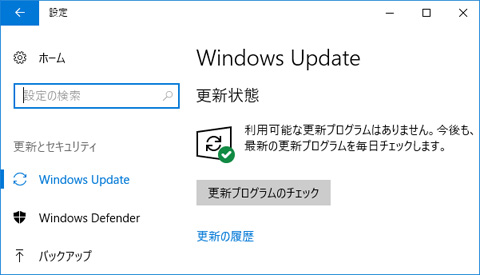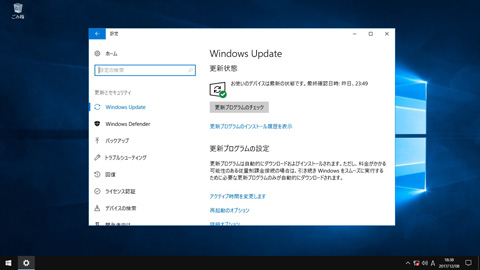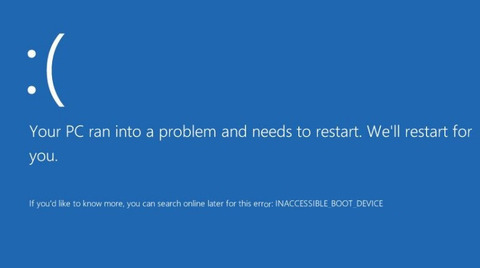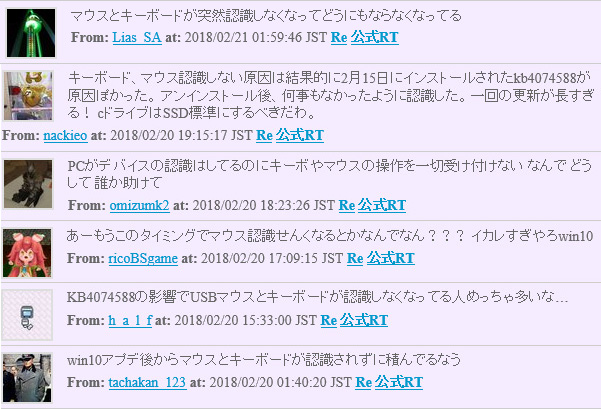
MicrosoftはWindows10にCPUの脆弱性を修正する更新プログラムの配信を開始しました。WindowsUpdateに以下の更新プログラムが降ってきます。
KB4056890 v1607 Anniversary Update用
KB4056891 v1703 Creators Update用
KB4056892 v1709 Fall Creators Update用
ただし、多数の不具合が出ているため、すぐに適用するかどうかは慎重にご判断ください。
以下、不具合内容になります。

MicrosoftはWindows10にCPUの脆弱性を修正する更新プログラムの配信を開始しました。WindowsUpdateに以下の更新プログラムが降ってきます。
KB4056890 v1607 Anniversary Update用
KB4056891 v1703 Creators Update用
KB4056892 v1709 Fall Creators Update用
ただし、多数の不具合が出ているため、すぐに適用するかどうかは慎重にご判断ください。
以下、不具合内容になります。

(Source:Meltdown & Spectre Updates Benchmarked, Big Slow Down for SSDs!)
前回、Windowsに配信されたCPUの脆弱性パッチの適用前と適用後のベンチマークに大きな差はありませんでした。
CPUの脆弱性に完全に対応するには、マザーボードのBIOSアップデートも必要と言われており、いくつかのマザーボードでBIOSアップデートがチラホラと出てきいるようで、
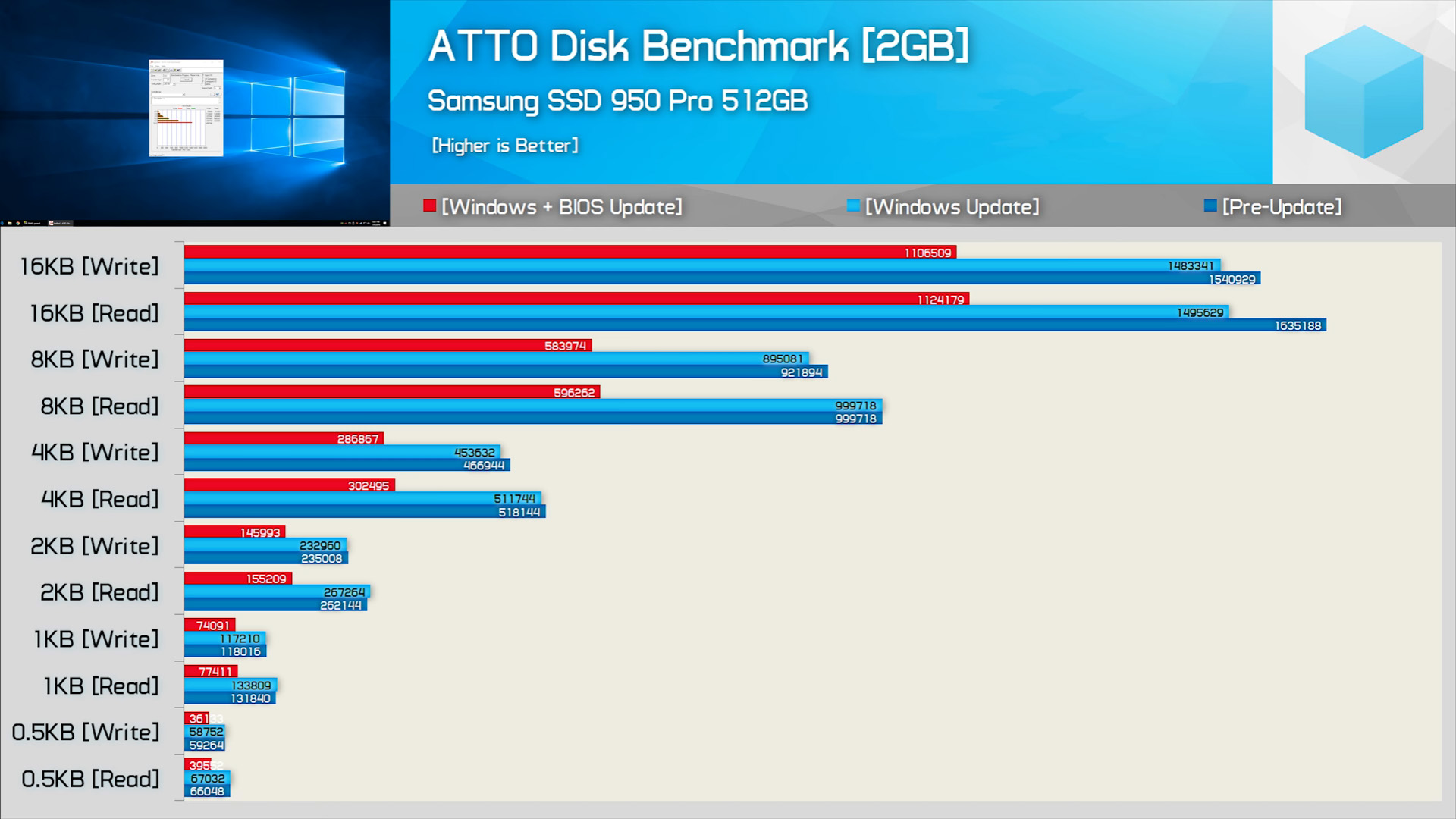
これらの各種ベンチマークが公開されました。まず、一番酷い結果をどうぞ。
WindowsUpdate適用後 + BIOSアップデート後、NVMeドライブへの読み込み/書き込み速度が、約40%ものパフォーマンスダウンをしています。ATTO Disk Benchmarkのことはいまいちよく知らないため、これが実際のワークロードにどう影響してくるのか自分にはわかりませんが、半端ないインパクトですね……。
なお、他のベンチマークに関してはこれほどまでに大きな差は出ていません。ゲームに関しても概ね大丈夫そうですが、CPUボトルネックになりそうな画質設定によっては、数%のフレームレートの低下が見られるゲームもあります。
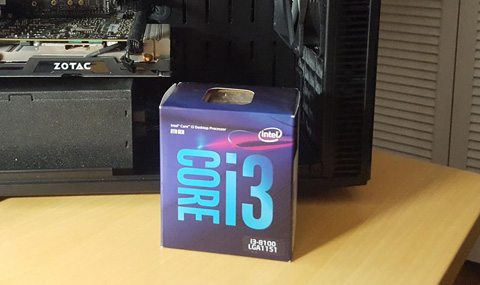
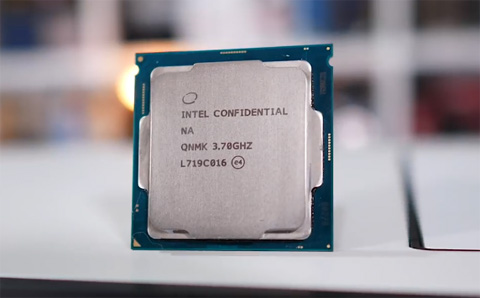
それでは各種ベンチマーク結果をどうぞ。i3-8100 + GTX 1080 Ti Test、i7-8700K + GTX 1080 Ti Test、i7-8700K + NVMe SSD Test、i7-8700K + SATA SSD Test、の順番になります。

(Source:Benchmarking The Intel CPU Bug Fix, What Can Desktop Users Expect?)
Windows10に配信されたCPUの脆弱性修正パッチの、適用前と適用後の各種ベンチマークが公開されました。使用するCPUはi7-8700KでGPUはGTX 1080 Ti、グラフの『Pre-Update』が適用前で『Post-Update』が適用後になります。サクッとどうぞ!

2017年12月13日に、WindowsUpdateに配信されたWindows10 v1709 Fall Creators Update用パッチKB4054517の適用に失敗するとの報告が結構出ています。
失敗する原因は判明していませんが、失敗した際の解決策がMicrosoftから案内されました。
| この問題について、以下の対処法で解決したという情報が見つかりました。 よろしければ、試してみてください。 (1)Windows Update のサービスを一時的に停止し、Windows Update の情報をクリアにする
以下のコマンドを入力し、Enter キーを押します。更新プログラムの履歴がクリアされます。
(2)更新プログラムを手動でインストールする (KB4054517ファイル直リンク:64bit / 32bit) 検索結果から、お使いの環境に合わせて、以下のどちらかを選択しインストールしてください。 (3)Windows Update のサービスを再開する
|
この案内のあったMSフォーラムでは、実際にこの手順でKB4054517の適用に成功したとの報告が出ています。未だKB4054517が適用されず、お悩みの方は試してみてはいかがでしょうか。
備考
KB4054517のアップデートが成功しているにも関わらず、0x80070643エラーが表示される場合があります。Microsoftによると、再度、WindowsUpdateを実行して、KB4054517が降って来なければちゃんと成功しているとのことです。
前回のあらすじ。Windows7のプロダクトキーでWindows10のインストールができる。
じゃあ、

WindowsXPのプロダクトキーを入力するとどうなるのか。ふと気になったので試してみました。
結果は、

はい、無理でした。
冷静に考えてXPのプロダクトキーが通るなら、もっと騒ぎになっていますよね/(^o^)\

Windows10 v1709 Fall Creators Update用更新プログラムKB4054022のインストール後に『このPCを初期状態に戻す』を行うと、WindowsUpdateで更新プログラムのインストールが99%で止まったり、CPUやストレージの使用率が上昇する不具合が発生しています。
この問題に遭遇しないようにするには『このPCを初期状態に戻す』を行わないか、既にやってしまった後の場合はMicrosoftから下記の対処方法が案内されています。
|
この回避策は『C:\temp』フォルダとx64版を例にしています。ご使用の環境に応じて変更してください。 まず、Microsoft UpdateカタログからKB4054022をダウンロードして『C:\temp』に保存します。 次に管理者権限でコマンドプロンプトを立ち上げて、下記のコマンドを実行してください。
(※最後の行の『del /f %windir%\logs\cbs\*.log』はオプションとして紹介されています。やってもやらなくても良い模様。やるとcbsフォルダのログファイルが削除されます) |
(備考: KB4054022の不具合が、なぜかKB4054517のページで案内されています。KB4054022のページでは案内されていません。理由は不明です)
なお、Microsoftは今後のアップデートでこの問題を修正予定とのことです。現状、この問題に遭遇していなければ、わざわざ上記のコマンドを実行する必要はありません。

Windows10でMicrosoft公式ツール『wushowhide.diagcab』を使って、WindowsUpdate前に来ている更新プログラムを確認し、適用するものを取捨選択する方法をご紹介。
なお、この方法はWindowsUpdateの設定が手動になっていることが前提です。
| 手動更新にする方法は下記の記事をご覧くださいませ。 【Win10】 Windows10 Proの自動更新を無効にして手動更新にする方法 ~更新プログラムの有無だけ自動確認編~ 【Win10】 Windows10 Proの自動更新を無効にして手動更新にする方法 |
まず、下記直リンクからwushowhide.diagcabをダウンロードします。
ダウンロードしたら、wushowhide.diagcabを起動して、

Windows10 v1703 Creators Update(以下、v1703CU) / v1709 Fall Creators Update(以下、v1709FCU)環境で古いRADEON(HD 2000 / 3000 / 4000シリーズ等)を使用すると、『Microsoft 基本ディスプレイ アダプター』としか認識されず、高解像度が選択できなくなってしまうなどの不具合を修正したKB4057291が公開されました。
このパッチを適用するとGPUが正常に認識されて、高解像度の選択とマルチモニタの使用ができるようになります。
このパッチは対象GPUを使用していればWindowsUpdateに降ってきます。対象GPUをお使いでなければ入れる必要はありません。手動で適用したい場合はMicrosoft Updateカタログからどうぞ。v1703CUとv1709FCU用の64bit版が公開されています。
備考![]() MSカタログには複数のファイルがありますが、Microsoftによると『.msu』形式のファイルだけダウンロードして実行すれば大丈夫とのことです。 |

Windows10のスタートメニューに表示される邪魔な『おすすめ』を非表示にする方法をご紹介。まず、

Windows10ユーザを支援するために作られたサードパーティ製WindowsUpdateクライアント『Windows Update MiniTool』の使い方を軽くご紹介。このソフトでお手軽に適用する更新プログラムの取捨選択ができるようになります。
まず↓からファイルをダウンロード&解凍します。
本体
https://drive.google.com/file/d/0BwJH2CazcjsINFZFc1pVdk9mNHM/view
日本語化
https://drive.google.com/file/d/0BwJH2CazcjsIeVdSV0JJTWFJNnc/view
解凍したファイル全てを同じフォルダに入れるだけで日本語化されます。64bit版は『wumt_x64.exe』を、32bit版は『wumt_x86.exe』を起動してください。
あとは、

Windows10のWindowsUpdateは日本時間で毎月第2水曜日と、第3または第4水曜日(※)にアップデートが配信されており、第2水曜日はセキュリティ修正を含む更新プログラム、第3または第4水曜日は不具合などの機能修正のみの更新プログラムがリリースされています。
(※正確には米国時間で第2火曜日と第4火曜日。月の初め、1日が水曜の場合は、1週ズレます)
しかし、Microsoftによると、WindowsUpdateのページにある『詳細オプション』から『半期チャネル (旧名:Current Branch for Business (CBB))』に設定されている場合、
|
(a) Windows Update for Business では公開されません (b) 明示的にWindows Update で利用可能な更新を検索したユーザーのみに公開されます (Source:Japan WDK Support Blog) |
第3または第4水曜日の更新プログラムは自動検出されないとのことです。これはWindowsUpdateの保守的な運用を目的とした『半期チャネル』の仕様となります。
第3または第4水曜日の更新プログラムにセキュリティ関連は含まれておらず、何も問題がなければ翌月第2水曜日のセキュリティ修正を含む更新プログラムに含まれるため、スルーしておいてもセキュリティリスクはありません。
もし、急いで適用したい不具合の修正があった際などには、WindowsUpdateから手動で『更新プログラムのチェック』を行えば降ってくるとのことです。
関連記事
【Win10】 Windows10 Proの自動更新を無効にして手動更新にする方法 ~更新プログラムの有無だけ自動確認編~
【Win10】 Windows10 Proの自動更新を無効にして手動更新にする方法

2017年12月11日、MicrosoftはAMD GPUとWindows10の組み合わせで発生する不具合を発表しました。
質問 いくつかの AMD グラフィック カードでスリープ状態から復帰する際に、2 台目のモニターの表示に問題が発生する AMD グラフィックカードと複数のモニタを備えた環境では、システムがスリープ状態から復帰するたびに、2 台目のモニタが黒い画面になったり、画面の点滅、ブルースクリーン エラーが発生することさえあります。 この問題は、Windows Update KB4038788 のインストール後に発生し始め、Fall Creators Update でも引き続き発生します。
(Source:マイクロソフトコミュニティ) |
この手の問題はGPUドライバを真っ先に疑ってしまいそうですが、どうやら犯人はMicrosoftの模様。心当たりのある方は、修正されるまではスリープの使用を控えるなどして、この問題に遭遇しないようお気をつけくださいませ。

OMEN、ENVY、EliteBookなどのHP製ノートPC数百台に、キーロガーとして悪用できるデバッグコードが含まれていることが判明しました。このコードはSynaptics TouchpadドライバのSynTP.sysに仕込まれており、デフォルトでは無効になっているものの、下記のレジストリ値を設定すれば有効にできるとのことです。
| HKLM\Software\Synaptics\%ProductName% HKLM\Software\Synaptics\%ProductName%\Default |
HPは影響を受けるノートPCのリストと、ドライバのアップデートを公開しました。HP製ノートPCをお使いの方は、下記のリンク先で確認しておいた方が良いでしょう。
HPはつい先日もテレメトリサービスを配信して、大幅なパフォーマンスの低下を引き起こしたり、同意なくインストールされたなどとしてユーザから非難を浴びています。
ねとらぼで要注意なWindowsの挙動が記事になっていたのでご紹介。
| Windows 10の「Ctrl+Z」(同時押し操作)で起こる挙動に、一部のユーザーから悲鳴が上がっています。特定の条件下でこの操作をすると、編集したファイルが警告もなく、ごみ箱にも入らず“完全削除”されてしまうとのこと。この挙動についてはWindows 10がリリースされた直後にも話題になっていましたが、最近になりまたメディアに取り上げられるなど話題になっています。 この現象は、以下の手順を踏んだ際に発生します。 1.ファイルをコピーする 例えばテキストファイルをコピーし、コピーした方のテキストファイルで原稿を書いていた場合、Ctrl+Zを押すと、それまで書いていた原稿が完全削除されてしまうことになります。要注意。 |
下記画像のように『test.txt』を複製した状況で、『test - コピー.txt』の中身を編集後に『CTRL + Z』を押すと『test - コピー.txt』が完全に消えてしまいます。『CTRL + Y』で『test - コピー.txt』はまたできますが、編集した内容は復活しません。

『CTRL + Z』の挙動自体、Windowsの仕様のため他のWindowsでも同じ挙動をしますが、Windows7以前では、

削除の確認ダイアログが表示されるため、うっかり『CTRL + Z』を押してしまっても安心です。
しかし、Windows8.1以降はこの確認ダイアログが表示されず問答無用で削除されてしまいます。普段から『CTRL + Z』を頻繁に使っている方はお気をつけくださいませ。

2017年12月8日、Microsoftは下記の不具合を発表しました。
| 今回は、日本語の Microsoft IMEの使用中にメモリ アクセス違反が発生する現象についてご案内します。 現象 詳細 例えば、テキスト ボックスで WM_IME_COMPOSITION メッセージを受信した際に、引数に NI_COMPOSITIONSTR および CPS_COMPLETE を指定して ImmNotifyIME() を呼び出すプログラムを作成すると、ユーザーによって入力された変換文字列を即座に確定させることができます。 ひらがなのみ、カタカナのみを入力として受け付けたいテキストボックス等がある場合は、このようなプログラムを作成することによって、ユーザーの入力支援を行うことができます。 ところが、このような処理を行うプログラムを Windows 10 Creators Update 以降で実行して、大量のキー入力を連続して高速で行った (同じキーを押し続ける等) 場合に、メモリ アクセス違反が発生してプログラムが強制終了することがあります。 原因 回避策 |
この不具合にお悩みの方は、Microsoft IMEの予測変換を無効にしておけば改善されます。予測変換の無効の仕方は下記の記事をご覧くださいませ。

Windows10のMicrosoft IMEの予測変換を無効にする方法をご紹介。
タスクバー右端のIMEのアイコン『A』を右クリックして、

『プロパティ』を選択。
Microsoft IMEの設定ウィンドウが開くので、
Microsoft公式ページで公開が終了した古いバージョンのWindows10のISOファイルを入手する方法をご紹介。下記のサイトで簡単にサクッと落とせます。完。
使い方は特に難しいことはなく、上記画像のように欲しいISOファイルを選択していけば画面右側に

こういった表示が出るので、『Download』を押せばダウンロードが始まります。お疲れ様でした。

2017年12月8日、Microsoftは下記の不具合を発表しました。
| こんにちは、Platform SDK (Windows SDK) サポートチームです。 今回は Windows 10 Fall Creators Update 環境で GetPixel および SetPixel 関数の処理速度が、Windows 10 Creators Update 以前の Windows 10 の処理速度と比較し、遅くなる現象についてご案内いたします。 現象 回避策 状況 |
今のところこの不具合の回避策はなく、Microsoftの対応を待つか、すぐにでもなんとかしたい場合はv1703 Creators Updateやv1607 Anniversary Update(注:2018年3月でサポート終了)に戻すしかありません。
| もし、CU以前に戻したいのに古いISOがなくてお困りの場合は下記の記事をご覧くださいませ。 【Win10】 古いバージョンのWindows10のISOファイルを入手する方法 |
具体的なソフト名などが出ていないため、今回の不具合との関連性はわかりませんが、v1709 Fall Creators UpdateにしてからPCの動作が重くなっていくという報告がいくつか出ています。

Windows10 ProのWindowsUpdateで、更新プログラムの有無だけは自動確認して、ダウンロードとインストールは任意のタイミニングで手動更新する方法をご紹介。
| 自動確認もない完全な手動更新にしたい場合は下記の記事をご覧くださいませ。 【Win10】 Windows10 Proの自動更新を無効にして手動更新にする方法 |
なお、Windows10 Homeにはグループポリシーエディタがないため、この方法は使用できません。
以下、設定方法です。

Windows10 ProでWindowsUpdateの自動更新を無効にして、手動更新にする方法をご紹介。何かしらの理由で自動更新の挙動を抑止したい場合、グループポリシーエディタから簡単に手動更新に切り替えることができます。
言うまでもないことですが、手動更新に変更したら自動で更新プログラムが降ってこなくなるため、しっかりと自己管理が必要になります。
| 更新プログラムの有無だけ自動確認にしたい場合は下記の記事をご覧くださいませ。 【Win10】 Windows10 Proの自動更新を無効にして手動更新にする方法 ~更新プログラムの有無だけ自動確認編~ |
なお、Windows10 Homeにはグループポリシーエディタがないため、この方法は使用できません。
以下、設定方法です。