Windows10 v1803 April 2018 Updateからv1809 October 2018 Updateにアップデートする際、『開発者モード』になっているとアップデートに失敗するという不具合が発生しています。打開策は簡単で開発者モードをオフにするだけです。
『設定』 → 『更新とセキュリティ』 → 『開発者向け』と進み、『開発者モード』にチェックが入っていればそれ以外にしてください。デフォルトは『アプリのサイドローディング』です。これでアップデートが成功するようになります。

Windows10 v1803 April 2018 Updateからv1809 October 2018 Updateにアップデートする際、『開発者モード』になっているとアップデートに失敗するという不具合が発生しています。打開策は簡単で開発者モードをオフにするだけです。
『設定』 → 『更新とセキュリティ』 → 『開発者向け』と進み、『開発者モード』にチェックが入っていればそれ以外にしてください。デフォルトは『アプリのサイドローディング』です。これでアップデートが成功するようになります。

Windows10 v1809 October 2018 Updateを適用後、HDMI / USB Type-C / DisplayPortのいずれかでモニタを接続すると、環境によっては接続先モニタから音が出なくなるという不具合が発生しています。Microsoftによるとこの不具合の原因はIntel Graphics Driver 24.20.100.6344 / 24.20.100.6345にあるとのこと。
この不具合に伴い、Microsoftは該当ドライバがインストールされている環境に対してv1809 October 2018 Updateの配信を停止しました。
現在、MicrosoftはIntelと協力して問題解決にあたっているとのことです。

2018年11月14日に配信された64bit版Outlook 2010用更新プログラムKB4461529を適用すると、Outlook 2010が起動直後などにクラッシュする不具合が発生しています。
お困りの方はKB4461529をアンインストールすることでこの不具合は発生しなくなります。ただし、KB4461529はセキュリティアップデートとなっており、アンインストールすると脆弱性が未修正のままになることには注意が必要です。Microsoftは修正されるまでOutlook on the Webの利用を検討するよう案内しています。
Microsoftは近日中に修正した更新プログラムのリリースを予定しており、進展があり次第下記のページを更新するとのことです。
< Update 1: 修正パッチ公開 >
この不具合が修正されたKB4461585が公開されました。2018年11月22日現在、Download Centerでのみの公開となっており、WindowsUpdateでの配信時期は未定となっています。ダウンロードは下記ページよりどうぞ。

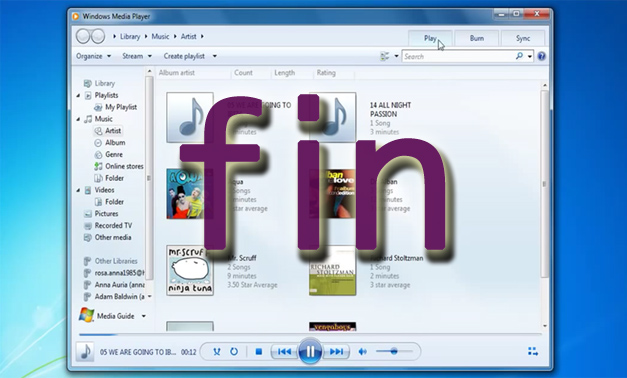
2018年11月14日に配信されたWindows10用更新プログラムを適用後、Windows Media Playerで特定のファイルを再生するとシークバーが使用できなくなるという不具合が発生しています。影響を受けるOSバージョンと更新プログラムは以下となります。
| Windows10 OSバージョン | 2018年11月14日配信KB |
| v1809 October 2018 Update | KB4467708 |
| v1803 April 2018 Update | KB4467702 |
| v1709 Fall Creators Update | KB4467686 |
| v1703 Creators Update | KB4467696 |
| v1607 Anniversary Update | KB4467691 |
| v1507 Threshold 1 | KB4467680 |
Microsoftは今後の更新プログラムにて、この不具合の修正を予定しています。なお、この不具合の回避方法は案内されていません。お困りの方はWindows Media Playerを窓から投げ捨ててサードパーティ製のプレーヤーを使用しましょう。
この他にも2018年11月配信の更新プログラムを適用すると、Microsoft Accessがクラッシュするようになったり、Outlookがクラッシュするようになったりと、今月は自社製品の破壊活動に余念がありません。これらのアプリケーションをお使いの方はお気をつけくださいませ。
< Update 1: 修正済み >
この不具合は2018年12月12日配信のWindowsUpdateにて修正されました。
WindowsUpdateを実行し、2018年12月12日配信(あるいはそれ以降)の更新プログラムを適用することでこの不具合は発生しなくなります。

Windows10 v1803 April 2018 Update以降の環境でCookieが正常に保存できなくなるという不具合が発生しています。とはいえ、この不具合はSysprepで作成したイメージを使用しなければ発生しないため、一般ユーザーが遭遇することはまずありません。発生条件は下記になります。
Microsoftはこの不具合の回避策をアナウンスしていますので、Sysprepでイメージを作成したい場合には下記のページをご覧くださいませ。

Windows10 v1809 October 2018 Update適用後、タッチキーボードに多数の不具合が発生しています。現在確認されている不具合は以下となります。
|
・クリップボードの履歴画面を表示すると、以降、タッチキーボートが起動してこなくなる。 ・タッチキーボードからクリップボードの履歴画面を表示すると、一度、アプリケーションからフォーカスを外さないとタッチキーボードが起動してこない。 詳細: https://blogs.msdn.microsoft.com/japan_platform_sdkwindows_sdk_support_team_blog/2018/11/14/behavior_when_touching_a_read-only_text_box/ |
[ 不具合② ]
|
・WPFアプリケーションで不要なタイミングでタッチキーボードが起動してきてすぐに閉じる。 詳細: https://blogs.msdn.microsoft.com/japan_platform_sdkwindows_sdk_support_team_blog/2018/11/14/touchkeyboard_starts_up_at_unnecessary_timing_and_it_closes_immediately/ |
[ 不具合③ ]
| ・WPFアプリケーションで読み取り専用のTextBoxをタッチすると、読み取り専用にもかかわらずタッチキーボードが表示される。または、タッチキーボードの表示後にすぐに閉じる。 詳細: https://blogs.msdn.microsoft.com/japan_platform_sdkwindows_sdk_support_team_blog/2018/11/14/behavior_when_touching_a_read-only_text_box/ |
不具合①は詳細のリンク先にて回避策が案内されていますが、2018年11月18日時点で不具合②および③の回避策はありません。Microsoftはこれらの不具合を調査しており、進展があり次第、上記リンク先にて案内を予定しています。

2018年11月14日に配信されたWindows10 v1809 October 2018 Update用更新プログラムKB4467708(およびKB4464455、ISOファイル)にて、問題になっていた以下の不具合が修正されました。
[ 修正された不具合 ]
他にも修正された不具合が判明しましたら記事を随時更新いたします。
| 備考: KB4467708をインストールすると最終的には適用されるものの、なぜか1回失敗するという現象が発生中です。原因は不明です。 |

勝手にファイル削除バグが原因で公開・配信を停止していたWindows10 v1809 October 2018 Updateですが、2018年11月14日よりISOファイルが再公開されました。再公開されたISOファイル(および2018年11月度WUのKB4467708、KB4464455)にて修正された不具合は下記の記事をご覧くださいませ。
試したい方は下記よりダウンロードをどうぞ。
Windows10 64bit用 v1809 October 2018 Update
https://software-download.microsoft.com/pr/Win10_1809Oct_Japanese_x64.iso?t=a3d55afa-48eb-4746-9712-4eff54e847e9&e=1542304346&h=8abf106dea83fb090abdde3dcd276c31
Windows10 32bit用 v1809 October 2018 Update
https://software-download.microsoft.com/pr/Win10_1809Oct_Japanese_x32.iso?t=a3d55afa-48eb-4746-9712-4eff54e847e9&e=1542304346&h=c6a5b317e9db11b4fce30990a55a3a2a
この直リンクは2018年11月16日AM02:52まで有効です。
それ以降はMS公式ページからどうぞ。Windowsからアクセスすると直接ISOのダウンロードはできず、Media Creation Toolのダウンロードを案内されますが、ブラウザのユーザーエージェントをMAC等にすれば直接ISOのダウンロードができます。
| MACのユーザーエージェント Mozilla/5.0 (Macintosh; Intel Mac OS X 10_12_6) AppleWebKit/604.1.38 (KHTML. like Gecko) Version/11.0 Safari/604.1.38 |

2018年11月8日からWindows10 Proで、ライセンス認証エラー(エラーコード:0xC004C003)になったり、ProエディションなのにHomeと誤認されたりする不具合が日本やアメリカなど多くの国で発生しています。
原因はMicrosoftのアクティベーションサーバーに問題が発生しているためです。現在、Microsoftはサーバーの復旧にあたっており、1~2日中には問題が解決される見込みとのことです。
< Update 2: 復旧 >
サーバーが復旧しました。Microsoftによると放っておいても24時間以内に自動でライセンスの認証が行われるとのことです。以下の手順を行うことで、手動で即座に認証させることも可能です。

富士通は発火・発煙の危険性があるノートパソコンを対象に、WindowsUpdate経由で『バッテリ充電制御機能アップデート』を配信することを発表しました。
富士通曰く、このアップデートを適用することで 「バッテリの消耗に合わせて充電制御を行い内圧を下げることで、これまで以上に安心してお使いいただくことができます」 とのこと。
対象機種は2010~2016年製。お心当たりのある方は下記の富士通のページを確認しておいた方が良いでしょう。
富士通
バッテリ充電制御機能アップデートのお願い (個人向けページ)
バッテリ充電制御機能アップデートのお願い (法人向けページ)

(Source:Reddit)
Windows10 v1809 October 2018 Updateを適用後、Unicode文字の『☆』(U+2606)や『★』(U+2605)が正常に表示されなくなるという不具合が発生しています。
ASUSのZ390マザーボード環境にWindows10をインストールすると、勝手に『AsusUpdateCheck』というサービスが登録されて、『ASUS Armory Crate』というソフトウェアをインストールしようとする機能があることが判明しました。
この機能はBIOS側に組み込まれており、特別な操作を必要とせずWindowsのサービスに登録されます。

(Source:Microsoft)
Microsoftは新たにSecurity Update Validation Program (SUVP)と呼ばれるWindowsUpdateの検証プログラムを発表しました。SUVPとは毎月第2火曜日(米国時間)にリリースされるセキュリティアップデートの品質テストプログラムで、Microsoftに選ばれた信頼できるユーザーに対して公式リリースの3週間前までに提供されます。
Insider Programよりもさらに緊密なボランティアのテストチームを発足し、早期公開版セキュリティアップデートを配信して公式リリース前に品質テストを行うといった感じのようです。
この新テストチームの発足により、サティア・ナデラ氏のCEO就任以降、急激に不具合まみれとなったWindowsUpdateははたして改善に向かうのでしょうか。

Windows10 v1803 April 2018 Update用KB4462919を適用後、Bluetoothや各種周辺機器が正常に認識しなくなるという不具合が発生しています。ただ、発生件数は非常に少ないため、環境依存の可能性が高いものと思われます。
2018年10月22日時点で有効な回避策はKB4462919のアンインストールくらいしかありません。不具合にお困りの方は、修正されるまで該当KBをアンインストール&非表示入りにしましょう。アンインストールすることでこの不具合は発生しなくなります。
非表示入りにはMicrosoft公式ツールの『wushowhide.diagcab』でもできますが、サードパーティ製の『Windows Update MiniTool』の方が直感的にわかりやすく高機能で便利です。
< Update 1: 2018年11月度KB4467708にて修正 >
この記事の不具合は2018年11月度のKB4467708にて修正されました。2018年11月度以降のWindowsUpdateを適用していればこの不具合は発生しません。
以下、初出時の内容になります。

Windows v1809 October 2018 Updateを適用後、圧縮ファイルから同名のファイルに対して解凍・上書きをすると確実に失敗するという不具合が発生しています。
< Update 1: 修正 >
この記事の不具合は2018年11月14日に公開されたISOファイルにて修正されました。それ以降のISOファイル、もしくはWindowsUpdate経由でv1809 October 2018 Updateを適用した場合にはこの不具合は発生しません。
以下、初出時の内容になります。

Windows10 v1809 October 2018 Updateにて『%USERNAME%』などの環境変数を利用したユーザープロファイルを構成すると、移動ユーザープロファイルが正常に利用できない不具合が発生しています。
『%USERNAME%』などの環境変数がユーザー名に置き換わることなく、そのまま文字列として『%USERNAME%』が認識されることが原因となっています。
グループポリシーで移動ユーザープロファイルを設定している場合、回避策はありません。Active Directory上のユーザーオブジェクトのプロパティに直接設定している場合には環境変数を利用せず、直接実ユーザー名や実サーバー名を入力することで回避が可能とのことです。
Microsoftはこの不具合を重大な問題と認識しており、修正プログラムのリリース次期が決定次第、下記の公式ブログにて案内を予定しています。

(Source:BleepingComputer / Microsoft Community)
2018年10月度のWindows10 v1803 April 2018 Update用更新プログラムKB4462919およびv1809 October 2018 Update用更新プログラムKB4464330を適用すると、HPのPCでOS起動時にStop code: WDF_VIOLATIONのBSoDが発生し、Windowsが起動不能になるとの報告が複数出ています。
< Update 1 >
MicrosoftはHPと協力してこの問題を特定したことを発表しました。下記ページにて、まだ手遅れでない場合と、既にBSoDになって手遅れの場合の対処方法が書かれています。お困りの方はリンク先へどうぞ。
| 更新履歴 ① Microsoft公式対処方法へのリンクを加筆。 ② MSコミュニティでMSサポートと話した人曰く、MSサポートは当初 「DELLなどのマシンにも影響がある」 と答えたものの、後日掲載されたMSの対処方法がHPだけにしか言及されていないため、記事からDELLに関する文言を一時削除しました。DELLは影響しない? |
< Update 1: 修正 >
この記事の不具合は2018年11月14日に公開されたISOファイルにて修正されました。それ以降のISOファイル、もしくはWindowsUpdate経由でv1809 October 2018 Updateを適用した場合にはこの不具合は発生しません。
以下、初出時の内容になります。

(Source:Windows Experience Blog)
2018年10月9日、MicrosoftはWindows10 v1809 October 2018 Update適用時に発生した勝手にファイル削除バグの原因を特定したことを発表しました。
原因は既知のフォルダ(Documents、Pictures、Videos、他)をOneDriveへとリダイレクトする機能『Known Folder Redirection』の欠陥によるもので、意図しない動作によってファイルが削除されてしまったとのこと。この不具合の修正は既に完成しており、今後は勝手にファイルが削除されることはないという。
Microsoftは今回の被害に遭った人に対して、引き続きサポートに連絡するよう呼びかけており 「どこまで復元できるかはわかりませんが、できるかぎりの回復を試みます」 と伝えています。
Microsoftへの連絡先は下記になります。

MicrosoftのWindows Insider Program責任者Dona Sarkar氏は、Windows10 v1809 October 2018 Update適用後に勝手にファイル削除バグの被害を受けた人々に対して、下記の呼びかけをしています。