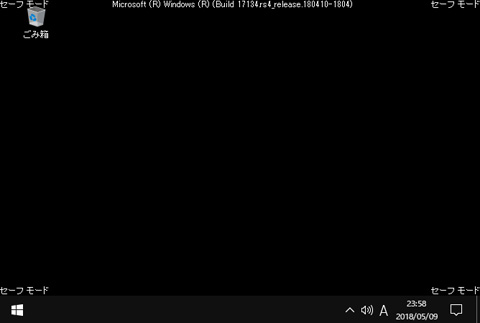
Windows10およびWindows11をセーフモード(Safe Mode)で起動する方法をご紹介。Windows10 / 11ではF8キー連打でセーフモードに入ることは基本的にできません。セーフモードに入る方法はいくつかありますがWindowsが正常に起動するか、しないかで手順が異なります。
| 記事内リンク Windowsが正常に起動する場合 Windowsが正常に起動しない場合 |
まずは正常に起動する場合から。

ゲームやOS、各種PC環境を快適にするためのニッチな情報
Windows10およびWindows11をセーフモード(Safe Mode)で起動する方法をご紹介。Windows10 / 11ではF8キー連打でセーフモードに入ることは基本的にできません。セーフモードに入る方法はいくつかありますがWindowsが正常に起動するか、しないかで手順が異なります。
| 記事内リンク Windowsが正常に起動する場合 Windowsが正常に起動しない場合 |
まずは正常に起動する場合から。
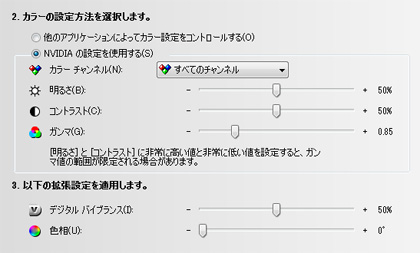
Windows10 v1709 Fall Creators Update環境ではNVIDIAコントロールパネルのカラー設定が再起動時にリセットされる問題が発生していました。これはMicrosoft側の問題で、NVIDIA側では手が出せずにいましたが、v1803 April 2018 Updateにてやっと修正したことをMicrosoftは発表しました。
約半年の放置を経て、やっとNVIDIAコントロールパネルのカラー設定がまともにお使いいただけます。MSさん、仕事遅すぎでしょう。
こんなにも修正するのが遅くなるなら、MSは半年毎のブロートウェア機能追加なんかよりもバグフィックスの方にもっと多くのリソースを割くべきでしょう。
備考:
もし、A2Uにしても直らない場合、下記の設定を見直してください。
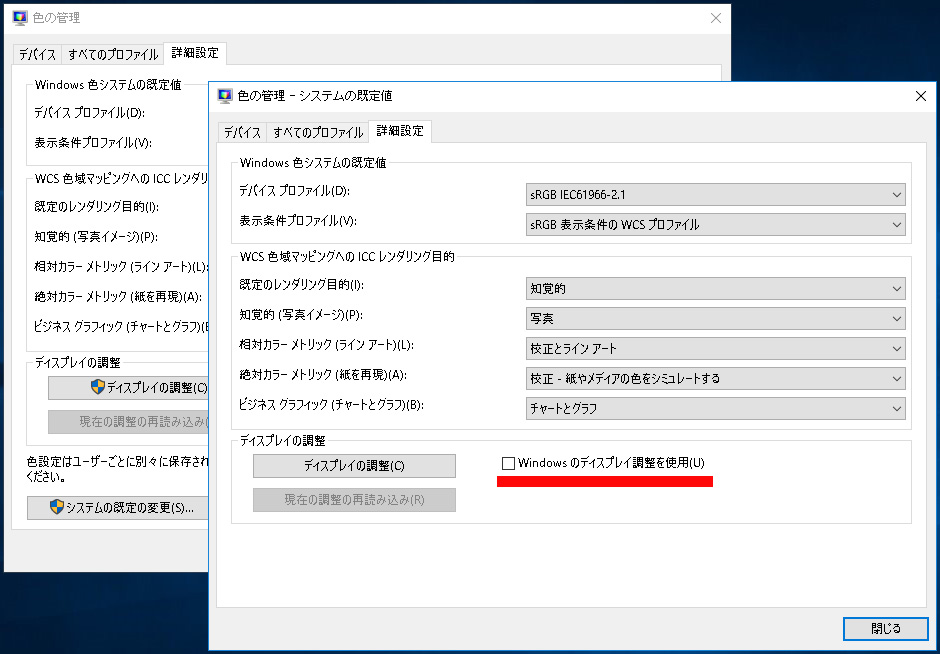
『スタート』 → 『Windows システムツール』 → 『コントロールパネル』 → 『色の管理』 → 『詳細設定』タブ → 『システムの既定の変更』 → 『詳細設定』タブ → 『Windows のディスプレイ調整を使用』にチェックが入っていたらチェックを外す。
(Source:HOTforSecurity / Super User)
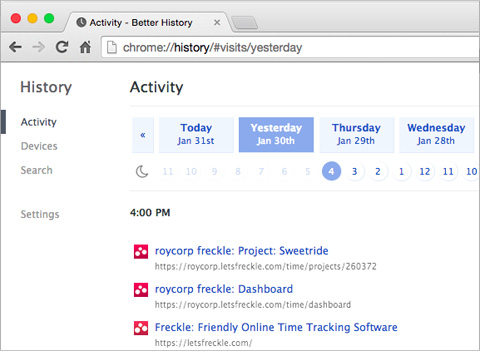
Chromeの拡張機能『Better History』を使用していると、信頼できるサイトにも関わらず 「偽のサイトにアクセスしようとしています」 といった表示が出るようになりました。
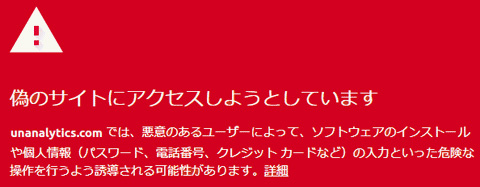
これはBetter Historyが本来のページではなく勝手に広告のページにリダイレクトしようとして起こっています。これまでBetter Historyにこんなおかしな挙動はありませんでしたが、開発者のRoy Kolak氏はBetter Historyの権利を売却し、新たな開発者が悪質なアドウェアを組み込みました。
現在、Better HistoryはChrome Web Storeから削除されており、ダウンロードができなくなっています。お使いの方はすぐに削除することをおすすめいたします。
また、Better History以外にも同様の挙動をする拡張機能が報告されています。
信頼できるサイトにも関わらず警告メッセージが表示される場合は、拡張機能を疑ってみてください。
Windows10 v1803 April 2018 Updateをインストール後、一部の環境ではChromeが正常に動作せず、全てがフリーズしてCTRL + ALT +DELも効かなくなる場合があるようです。
具体的な原因は判明しておらず、真偽は定かではありませんが、この症状に悩まされているRedditユーザのl0lhax氏は
| Chrome起動前にエクスプローラで『C:\Users\ユーザー名\AppData\Local\Google\Chrome\User Data (※シンボリックリンク)』を開くとChromeは正常に動作する。シンボリックリンクに何かしらの問題があるのではないか。 (Source:Reddit) |
と伝えています。
もし、この問題に遭遇してしまったら、l0lhax氏の方法を試してみるか、効果がなかった場合はMicrosoftかGoogleが修正するまで他のブラウザで代用するなどして対応するしかなさそうです。
< Update 1: MSが修正を発表 >
Microsoftはこの問題をv1803 April 2018 Updateの不具合と認め、2018年5月9日(日本時間)配信予定の月例アップデートで修正を予定していると発表しました。また、この問題はCortanaでも発生するとのことです。
この症状に陥ってしまった際の一時的な対処方法として、下記のいずれかを行えば再起動せずに復旧することも案内しています。
< Update 2: 修正完了 >
この不具合は2018年5月9日に配信されたv1803 April 2018 Update用更新プログラムKB4103721で修正されました。
Windows10 v1803 April 2018 Updateの不具合情報等の記事一覧です。記事が増えた際は随時追加いたします。
【Win10】 Win10v1803A2Uにて、エクスプローラが共有フォルダなどを検出できない場合がある。対処方法あり
【アプデ】 Win10v1803A2Uマシンにリモートデスクトップ接続時、UWPアプリへのキー入力が英字配列になる不具合
【Win10】 Win10v1803A2U環境でCCleanerを使ってフォントキャッシュを削除するとOSが起動しなくなる
【アプデ】 Win10v1803A2Uへアップデート中、再起動後に正常に動作しなくなったり、キーボードレイアウトの選択画面から進まなくなる場合がある
【アプデ】 Win10v1803A2U環境だとOutlookが正常に動作しない
【アプデ】 Win10v1803A2UでMS-IMEを無効にするとタッチキーボードが起動しなくなる
【ノート】 Microsoft、Surfaceでまたやらかす。Win10v1803A2U適用後、マウスとキーボードが正常に動作しなくなる
【アプデ】 Win10v1803A2U適用後、ドットインパクトプリンターで印刷時に通信エラーが発生する場合がある
【アプデ】 Win10v1803A2Uで縦書きに不具合。三点リーダーなどが横書きで表示
【アプデ】 Win10v1803A2Uに古いプログラムがインストールされていると『設定』がクラッシュする場合がある
【アプデ】 特定環境にWin10v1803A2UをインストールするとノートPC等のバッテリー駆動時間が短くなる場合がある
【アプデ】 Win10A2U用KB4103721を適用後、一部環境でWindowsが起動しなくなる。対処方法あり
【GPU】 NVコンパネのカラー設定が再起動時にリセットされる問題がA2Uにてやっと修正される
【アプデ】 Intel SSDにWin10A2UをインストールするとUEFI画面で再起動ループ等が発生する場合がある
【アプデ】 A2Uをインストール後、カメラやマイクが使用できなくなった場合の対処方法
【アプデ】 A2Uにアップデート後、容量の少ないドライブが増える場合がある。対処方法あり
【アプデ】 EaseUS Todo Backupが入っているとA2Uへのアップデートが失敗する場合がある
【アプデ】 ASRockのシステムツール『A-Tuning』が入っていると、A2U起動時に操作不能になる場合がある
【アプデ】 A2Uをインストール後、一部環境でChromeが正常に動作しなくなる
【アプデ】 Win10A2Uではアプリのバックグラウンド実行をオフにできない?
【アプデ】 dGPU搭載ノートPCにA2Uがインストールできないという報告が多数。回避策あり
【アプデ】 画面中央の「A」がA2Uにて再び主張。無効化が効かない?対処方法あり
【アプデ】 富士通、A2Uの注意事項を公開。適用前に無線LANとBluetoothドライバの更新を
【Win10】 ESET、Windows10 v1803 April 2018 Updateには5月中に対応予定
【Win10】 A2Uでレジストリ『NtfsDisableLastAccessUpdate』の値が仕様変更?不具合?SSD勢は要注意
【アプデ】 April 2018 Updateにアップデート後、ノートPCの液晶の明るさが調整できなくなる
【アプデ】 ASUS EeeBookにWindows10 April 2018 Updateを適用するとキーボード等が死亡
【Win10】 朗報 Win10FCUで発生していたマウスカーソルの吹っ飛びバグがA2Uで直る → 悲報 完全には直っていなかった
【Win10】 悲報 Windows10 April 2018 Updateでもアップデート後に各種設定の初期化は健在
【アプデ】 Microsoft、Windows10 v1803 April 2018 Updateの提供を開始 | ISOファイル直リンク
MicrosoftはWindows10に『最近のWindowsUpdate』(※)をインストール後、Bluetoothが動作しなくなる現象への対処方法を公開しました。 (※ 『最近のWindowsUpdate』が具体的にどのKBなのかは案内されていません)
この現象の原因はIntelのドライバが古いことにあります。解決策は非常にシンプルで、20.50以上のIntel PROSet/Wireless Softwareをインストールしてコールドリブート(シャットダウンして10秒ほどコンセントを抜いた状態にしてから起動)することで解決します。
ドライバのアップデート手順など、より詳細な情報が必要な場合は、下記のMicrosoftの案内をご覧くださいませ。
| [ 注意 ] 上記ページの『パート3:コールドリブートを実行する 』で『2. デバイスの電源が切れるまで、デバイスの電源ボタンを押し続けます』と書かれていますが、これは絶対に真似しないでください。これを行うとシャットダウン途中で強制的に電源が落ちてしまいます。SoftPerfect RAM Diskなど、終了時にデータを保存するタイプのRAMディスクを使っている人であれば、最悪RAMディスクのイメージが破損します。普通にシャットダウンすればOKです。MSはなんでこんな案内をしてるんだ……。 |
Windows10 v1803 April 2018 Updateをインストール後、カメラやマイクが使用できなくなる場合があります。Microsoftはこの現象の対処方法を公開しました。
使用するための手順は非常に簡単です。設定 → プライバシー → カメラを開いて、
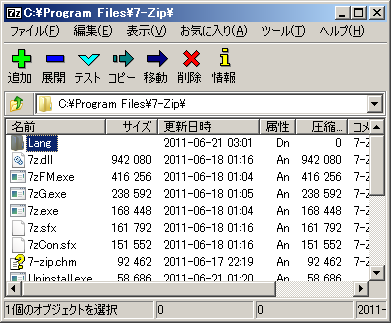
Windows10 v1709 Fall Creators Updateには
といった圧縮・解凍ソフトやファイラーでファイルをドラッグしたときなどに、マウスカーソルが画面端に吹っ飛ぶという不具合がありました。
約半年間の放置を経て、この不具合がApril 2018 Updateにてやっと直りました。吹っ飛びに悩まされていた人には朗報と言えるでしょう。
……直ったことは喜ばしいことですが、MSさん、ちょっと放置しすぎじゃないですかね……。
< Update 2: 完全には直っていなかった >
(Source:Microsoft Community)
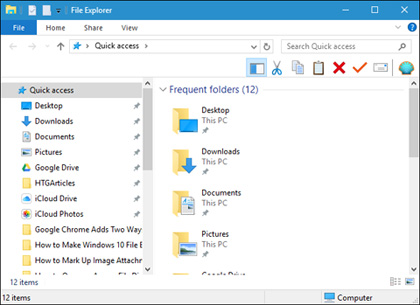
Windows10 v1803 April 2018 Updateにアップデート後、エクスプローラに容量の少ないドライブが増えて、ディスクの容量が足りないという警告が表示される不具合が発生しています。
この増えたドライブはWindows回復環境、あるいは回復パーティションで、本来は隠されているパーティションですが、Microsoftのミスによりドライブ文字が割り当てられてしまい表示されてしまっています。そのため、増えたドライブの削除やフォーマットは控えてください。
MicrosoftはWindowsUpdateを通じてこの問題に対処するために取り組んでいるとのことです。
また、Microsoftは増えたドライブを手動で再び隠す方法を案内しています。しかし、誤った操作をすればシステムが起動しなくなる危険性があるため、自信がない場合はおすすめしません。
以下、再び隠す手順になります。

NVIDIAはGeForceパートナープログラム(GPP)を中止することを発表しました。中止の理由は 「誤った情報と戦うのではなく、プログラム自体を中止することを決めました」 とのことです。
誤った情報と言うならGPPの契約書類を公開し、透明性をアピールすれば良いものの、そういったことはしていません。メーカーが育ててきた既存のブランドから競合他社製品を排除したのは何かの誤りだったのでしょうか。各種サポートを盾に、メーカーが断りにくい状況を作ったのは何かの誤りだったのでしょうか。
NVIDIAの発表はこれらのどこに誤りがあるのかまったく触れられていません。
NVIDIAの発表に対して、海外メディアのGuru3Dのコメント欄では 「恥」 「ズルイやり方でブランド化しといてどの口がこんなこと言えるんだ? 最悪かよ」 「NVIDIAは好きだ。彼らは最速のカードを作る。しかしGPPは間違っていた」 などのコメントが出ています。
(Source:マイクロソフトコミュニティ)
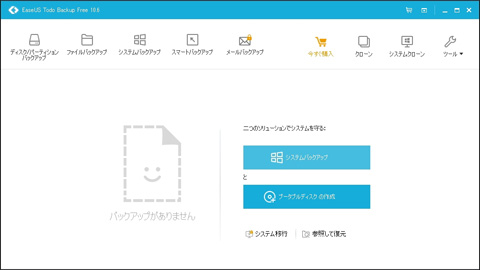
EaseUS Todo Backupが入っていると、Windows10 v1803 April 2018 Updateにアップデートしてプログラムの構成中にBSoDになるという不具合報告が出ています。EaseUS Todo Backupをアンインストールすれば問題なくアップデートができたとのことです。
EaseUS Todo Backupをお使いの方はお気をつけくださいませ。
(Source:ACCELERATION)
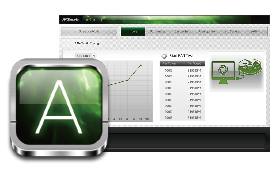
ASRockのシステムツール『A-Tuning』が入っていると、Windows10 v1803 April 2018 Update(A2U)起動してすぐに操作不能になるという不具合報告が出ています。A2U適用前にアンインストールしておいた方が良いでしょう。
既にこの不具合に遭っている場合、セーフモードで起動してA-Tuningをアンインストールすれば解決するとのことです。セーフモードの入り方はこちらの記事をご覧くださいませ。
dGPU(GeForce)を搭載したノートPC、Dell AlienwareにWindows10 v1803 April 2018 Update(以下、A2U)が正常にインストールできないという報告が多数出ています。しかし、回避策はあります。 (注: Update 1参照)
海外フォーラムによると、
この状態だと正常にA2Uをインストールできたとのことです。インストール後には再びGeForce / Intel Graphicsドライバをインストールすれば完了です。
これはDell Alienwareでの話ですが、他社製dGPU搭載ノートPCでもA2Uのインストールが上手くいかなかった場合はこの方法が通用するかもしれません。
より詳細な議論は下記の海外フォーラムをご覧くださいませ。
< Update 1: MSが現時点では未対応と発表 >
Microsoftは下記のdGPU搭載ノートPCが現時点ではA2Uに対応していないことを発表しました。
これらdGPU搭載ノートPCにA2Uをインストールすると、バッテリーセーバーモードから復帰した際、ブラックスクリーンになる可能性があるためインストールできなくしているとのことです。そのため、無理にインストールせず、対応したものがWindowsUpdateに配信されてくるまで待つことを推奨しています。
既に対象環境でA2Uを試した人にとっては、今更感の強い発表ですね。こういった重要な情報は後出しではなく、前もって出してもらいたいものです。
(Source:Exclusive: Spectre-NG - Multiple new Intel CPU flaws revealed, several serious)
ドイツメディアのheise.deは、Intelのプロセッサに新たな脆弱性『Spectre Next Generation』(Spectre-NG)が見つかったことを報じました。今回見つかった脆弱性は計8つで、内4つはハイリスクに分類されています。
基本的にはSpectreに似た性質を持っているものの、内1つの脅威は特に高く、仮想マシンでエクスプロイトコードを実行すると、そこからホストシステムを攻撃できる可能性があると伝えています。
Intelは既にパッチの作成に取り組んでおり、2018年5月と8月の2回にわけて公開を予定しているとのことです。
注意点として、これらの内容はheise.deが独占ニュースとして報じており、ソース元がどこなのかは伝えられておらず真偽は不明です。本当であるなら、5月のパッチ公開にあわせてIntelから発表がされるでしょう。
2018/5/22追記
報じられていた内容とは齟齬がありますが、Variant 4という脆弱性が発表されました。詳細は下記の記事をご覧くださいませ。

GeForce 397.55 Hotfixドライバが公開されました。このドライバでは下記の不具合が修正されています。
[ 修正された不具合 ]
・GTX 1060環境でCode 43エラーが発生する問題
・Netflix再生時にスタッターが発生する問題
・Windows10環境で長時間アイドルで放置していると、ドライバが取り外される場合がある問題
・Surface Bookがサポートされていなかった問題
397.31ではGTX 1060の不具合が酷いことになっていました。どこまで直っているかはわかりませんが、397.55ではGTX 1060の不具合に修正が入っています。ドライバのダウンロードは下記の直リンクからどうぞ。
関連記事
【GPU】 GeForce 397.31 ドライバ 不具合情報

ファイルのプロパティを見ると『アクセス日時』というのがあります。
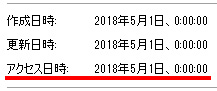
これは文字通り、そのファイルにアクセスした日時を示すものですが、SSDを使用している場合、アクセスしただけでむやみに更新されるとSSDの寿命を縮めることになるため、無効が望ましい設定となっています。
この設定はWindows7以降はデフォルトで無効になっているので、基本的にはノータッチで問題ありません。
| 後述しますが、SSDにWin10A2Uをインストールした人は要注意です。A2Uではデフォルトで有効になっている場合があり、アクセス日時の更新が行われてSSDが無駄に消耗されているかもしれません。ちょっと長いですが、最後までご覧いただければと思います。理屈抜きでサクッと対策をしたい場合はコマンドプロンプト(管理者)を起動して『fsutil behavior set disablelastaccess 1』と入力してください。これで無駄に消耗されることはありません。 |
逆に有効にしたい場合は、レジストリエディタを開いて、
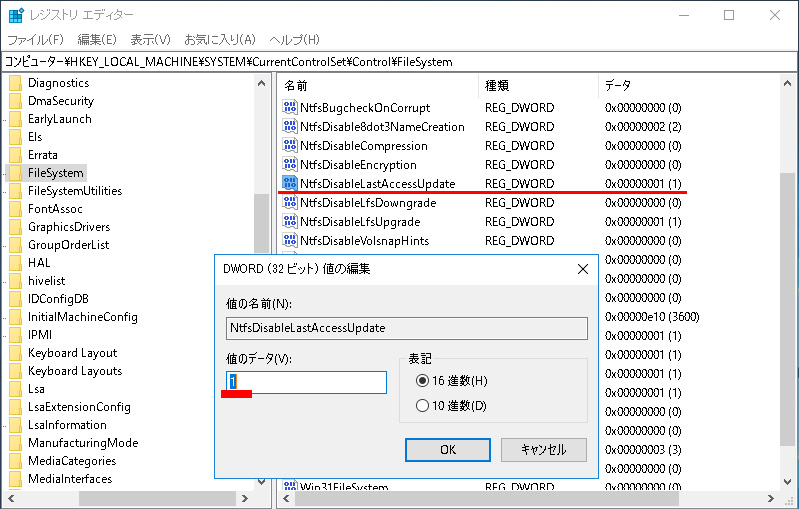
『HKEY_LOCAL_MACHINE\SYSTEM\CurrentControlSet\Control\FileSystem』の『NtfsDisableLastAccessUpdate』の値を変更することで無効/有効が切り替えられます。
| HKEY_LOCAL_MACHINE\SYSTEM\CurrentControlSet\Control\FileSystem NtfsDisableLastAccessUpdate 0 → 有効 / アクセス日時を更新する |
Windows10 v1709 Fall Creators Updateまではこの設定方法でした。
ここからが本題ですが、Windows10 v1803 April 2018 Update(以下、Win10A2U)ではこのレジストリ項目の値に変化がありました。
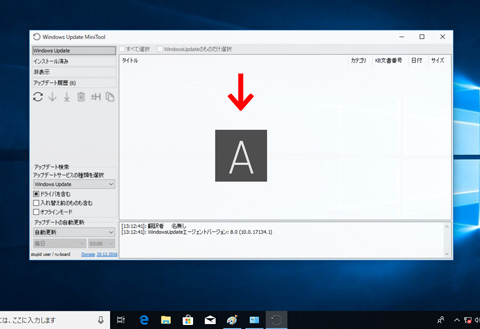
Windows10 v1607 Creators Updateから画面のど真ん中に 「A」 や 「あ」 が表示されるようになりました。非常に目障りなこの表示は、IMEのプロパティを開いて、
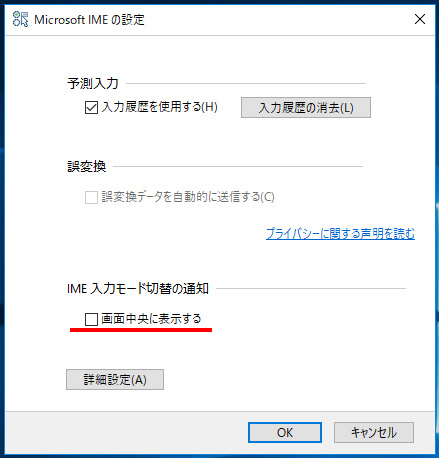
『画面中央に表示する』のチェックを外せば表示されなくなります。
しかし、v1803 April 2018 Updateではこの設定をしていてもUACが表示されるソフトの起動時に、画面中央に 「A」 と表示される場合があります。
この目障りな表示を消す方法はいくつかあります。

富士通はWindows10 v1803 April 2018 Updateを適用する際の注意事項を公開しました。FMVシリーズに適用する前に無線LANとBluetoothドライバの更新をするよう呼びかけています。
他にも各種注意事項が掲載されているため、FMVユーザーの方は目を通しておいた方が良いでしょう。詳細は下記のリンク先へどうぞ。
キヤノンITソリューションズはアンチウイルスソフトESETシリーズのWindow10 v1803 April Updateの対応状況を告知しました。2018年5月1日時点ではまだ未対応で、5月中に対応予定とのことです。
対応状況などの最新情報は下記リンク先にて随時更新が予定されています。ESETシリーズをお使いの方はチェックしておいた方が良いでしょう。
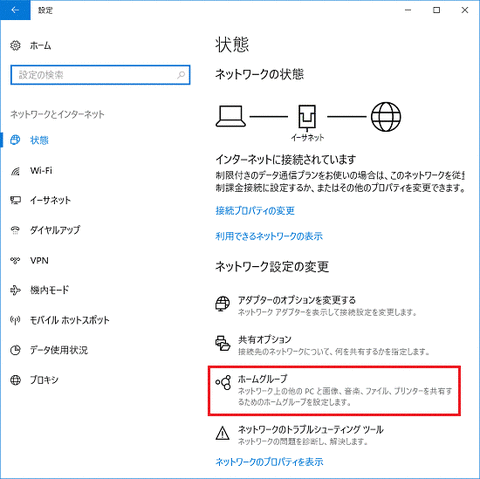
Windows10 v1803 April 2018 Updateでホームグループが削除されました。しかし、引き続きネットワークプリンターやファイルの共有はできるとのことです。
ホームグループをお使いの方は、April 2018 Updateの適用前に上記Microsoftの案内に目を通しておいた方が良さそうです。