
一部PCでインターネットに接続できない不具合。KB5086672インストール後に発生。対処方法あり [Update 1]
一部PC環境において、KB5086672をインストール後、インターネットに接続できなくなったとの不具合報告が出ています。
| 更新履歴 [記事初公開日: 2026/4/2] ① 記事下部に『対処方法C』の項目を加筆。 [2026/4/3] [New] |
不具合概要
日本時間で2026年4月1日にWindows11 25H2およびWindows11 24H2のWindows Updateに配信された帯域外更新プログラムKB5086672をインストール後、一部のPC環境でインターネットに繋がらなくなった・ネットワークが機能しなくなったといった不具合報告が少数件出ています。
なお、この不具合はあくまでも一部PC環境でのみ発生しているものであり、すべての環境で発生するものではありません。少なくとも、筆者PC環境では問題なくネットワークが機能しています。
対処方法・回避策
本不具合の対処方法は3つあります。
対処方法A: KB5086672をアンインストールする
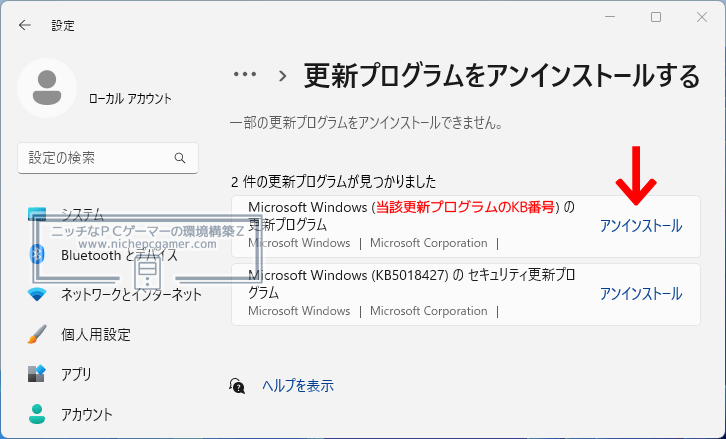
KB5086672をアンインストールすることで再びインターネットに接続できるようになったと報告されています。一時的な対処方法としてKB5086672のアンインストールをお試しください。
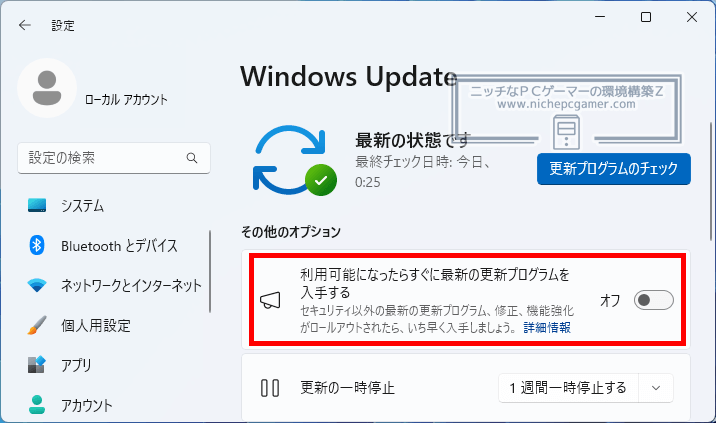
KB5086672のアンインストール手順は以下。
▼更新プログラムのアンインストール方法 1.) 2.)
3.)
|
対処方法B: HP製PCの場合はドライバのアップデートをする
HP製PCの場合、HP Inc. SoftwareComponent Driver Update 1.85.4369.0をインストールすることで、本不具合が発生しなくなったと報告されています。
HP Inc. SoftwareComponent Driver Update 1.85.4369.0はWindows Updateから入手できます。まずは上記対処方法Aの手順でKB5086672をアンインストールしてください。
KB5086672をアンインストールしてインターネットに接続できるようになったら再びWindows Updateを実行し、HP Inc. SoftwareComponent Driver Update 1.85.4369.0が降ってくるかご確認ください。(HP Inc. SoftwareComponent Driver Update 1.85.4369.0とKB5086672が一緒に降ってくるはずです)
HP Inc. SoftwareComponent Driver Update 1.85.4369.0がインストールされると、KB5086672をインストールしてもインターネットに接続できます。
対処方法C: Realtek RTL8125B 2.5 Gbps LAN controllerやRealtek LAN環境の場合 [2026/4/3] [New]
当サイト宛に、Realtek RTL8125B 2.5 Gbps LAN controller使用環境で本不具合が発生しているとの報告を匿名希望さんよりいただきました。その内容が以下。
KB5086672を適用するとインターネットに接続できなくなる現象についてですが、当方で確認済みの情報提供をさせて頂きます。 「Realtek RTL8125B 2.5 Gbps LAN controller」では”NetAdapterCx版”のドライバを使用するとインターネットに接続できない現象が100%発生し、”NDIS版”のドライバを使用すると不具合は全く発生しません。 一部のPC環境でインターネットに接続できない現象というのは、Realtek製のイーサーネットコントローラーを採用している一部のPC環境で発生しているのかもしれません。個人的に”NDIS版”のドライバを推奨します。 ― 当サイトへの報告: 匿名希望さん |
匿名希望さんによると、Realtek RTL8125B 2.5 Gbps LAN controller使用環境ではNetAdapterCx版ドライバを使用しているとインターネットに接続できなり、NDIS版ドライバでは不具合は発生しないとのこと。
RealtekのLANを使用していて本不具合が発生している方は、NDIS版ドライバをお試しください。