
Windows11 / 10 Homeでローカルグループポリシーエディターは正常に動作しない。起動するけど設定は反映されない

Windows11およびWindows10のHomeエディションでは、ローカルグループポリシーエディターが正常に動作しないことが判明しました。
ローカルグループポリシーエディターはProエディションの専用機能ですが、Homeでも起動できる裏技が存在します。この裏技は2019年頃からネット上で知られ始めました。そして今でもその裏技で、Home環境でもローカルグループポリシーエディターを起動できるようになります。
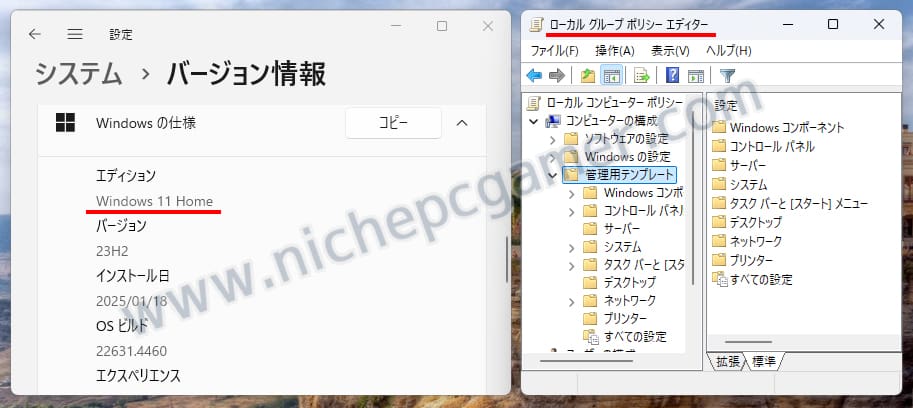
Windows11 Homeでローカルグループポリシーエディターが起動
しかし、Home環境だとローカルグループポリシーエディターのGUIが起動するだけで、実際には機能していないことが判明しました。ローカルグループポリシーエディターで設定しても、その設定は反映されません。
通常、ローカルグループポリシーエディターで設定を行うと、その設定がレジストリに書き込まれます。レジストリに書き込まれることによって、設定が実際に反映されます。(言い換えるなら、ローカルグループポリシーエディターを使用しなくても、直接レジストリを設定してもOKです。ローカルグループポリシーエディターは、レジストリの各設定項目をわかりやすくしたエディターみたいなものと思ってください)
一例ですが、Windows11 Proで『Windows11更新プログラムの段階的ロールアウトを即座に適用させる』グループポリシーを有効に設定すると、以下のようにレジストリが追加されます。
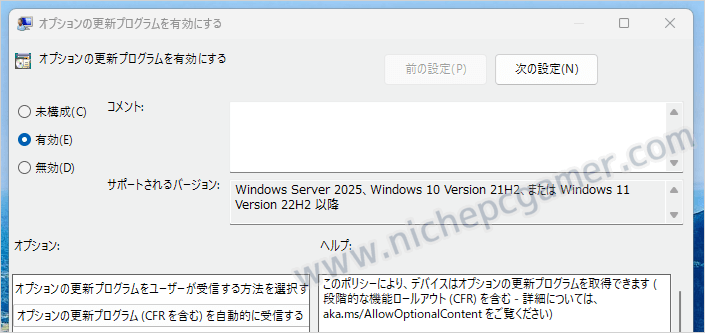
段階的ロールアウトを即座に適用させるグループポリシー
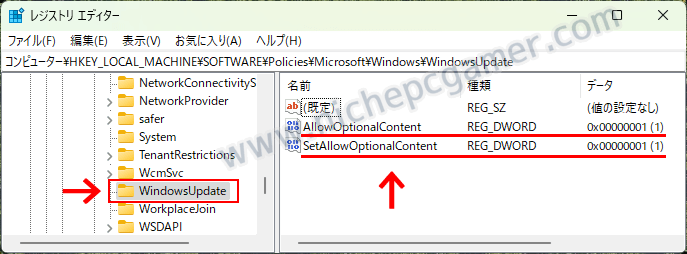
レジストリが追加される
| 【キー】HKEY_LOCAL_MACHINE\SOFTWARE\Policies\Microsoft\Windows\WindowsUpdate 【DWORD】AllowOptionalContent / SetAllowOptionalContent 【値】両方とも『1』 |
上記は、キー『WindowsUpdate』にDWORD『AllowOptionalContent』『SetAllowOptionalContent』が値『1』で追加されて、ローカルグループポリシーエディターの設定を正常に反映しています。
しかし、Windows11 Homeで裏技を使ってローカルグループポリシーエディターを起動し、ローカルグループポリシーエディター上から上記設定を行っても、以下のようにレジストリには何も追加されません。
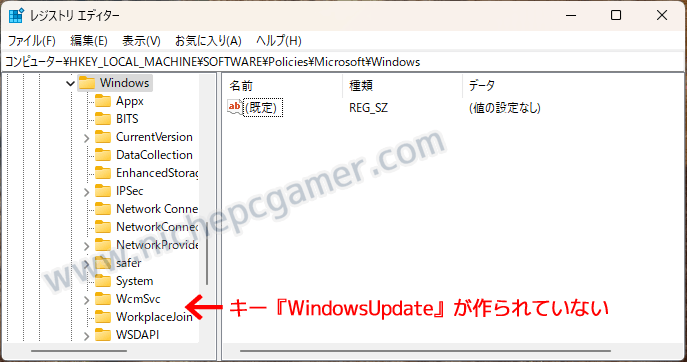
何も反映されていない
つまり、Homeエディションのローカルグループポリシーエディターで設定してもまったく意味がないということです。
もし、Windows11やWindows10のHomeエディションでローカルグループポリシーエディターをお使いの方はお気をつけください。設定したい項目は、ローカルグループポリシーエディターからではなく、レジストリを直接編集してください。