
Win11 KB5094126インストール後『ごみ箱』が壊れる不具合。『$Recycle.Bin』から開くとファイル名がめちゃくちゃに。Win10 KB5094127でも

KB5094126をインストールすると『ごみ箱』が壊れるという不具合が発生しています。
不具合概要
日本時間で2026年6月10日にWindows11 25H2およびWindows11 24H2のWindows Updateに配信されたセキュリティ更新プログラム(セキュリティパッチとも呼ばれる)KB5094126をインストールすると『ごみ箱』が壊れます。ファイルエクスプローラーから『$Recycle.Bin』を開いても『ごみ箱』が表示されなくなります。
KB5094126のインストール前だと、ファイルエクスプローラーで『$Recycle.Bin』を開くと、以下のスクリーンショットのように『ごみ箱』が表示されて、その中身も『ごみ箱』内のファイルやフォルダが表示されます。
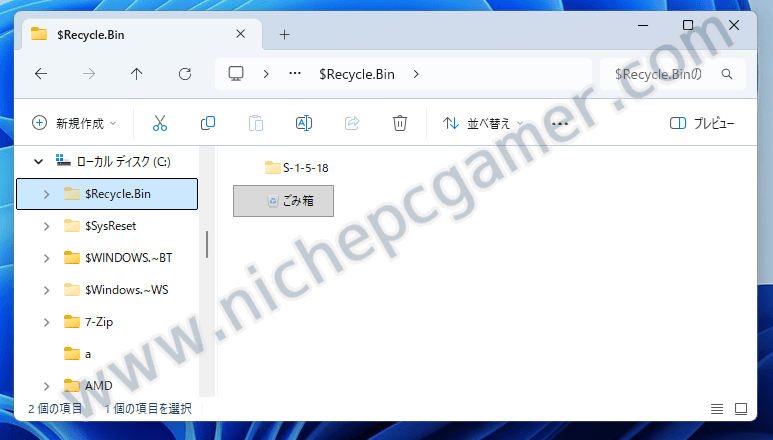
正常な『$Recycle.Bin』と『ごみ箱』
しかし、KB5094126をインストールすると、『$Recycle.Bin』内から『ごみ箱』が消えて、代わりに『S-1-5-21~』といったフォルダが表示されるようになります。
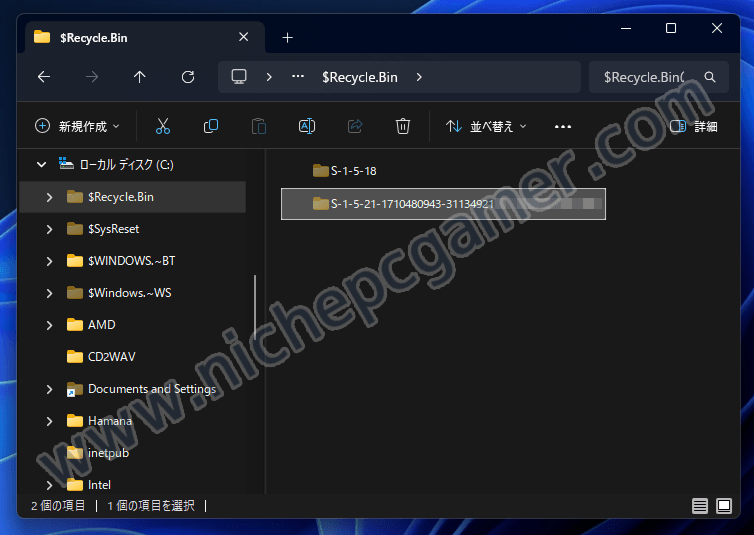
『ごみ箱』の代わりに『S-1-5-21~』というフォルダが表示
このフォルダの中身は『ごみ箱』なのですが、ファイル名やフォルダ名が元の名前とは異なるランダムな英数字で表示されます。
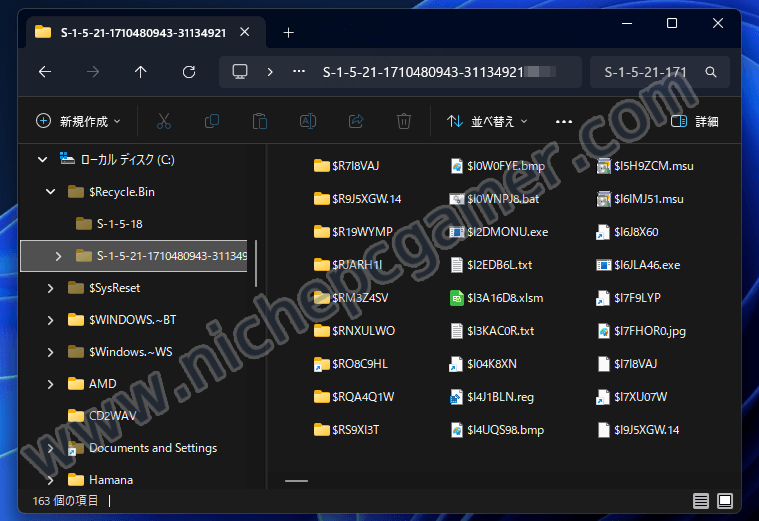
ファイル名やフォルダ名がランダムな英数字に
このランダムな英数字のファイルやフォルダを別の場所、例えばデスクトップなんかにコピーしても、元のファイル名やフォルダ名にはならず、そのままランダムな英数字のままコピーされます。
この不具合はWindows11 25H2 / 24H2のKB5094126だけでなく、Windows10 22H2 ESUのKB5094127でも発生しています。おそらくは、2026年6月10日のセキュリティ更新プログラムを適用したほかのWindows OS (例えばWindows11 23H2やWindows Serverなど)でも発生しているものと思われます。
対処方法・回避策
本不具合の一時的な対処方法・回避策としては、デスクトップ上の『ごみ箱』を右クリックして『開く』を選択してください。
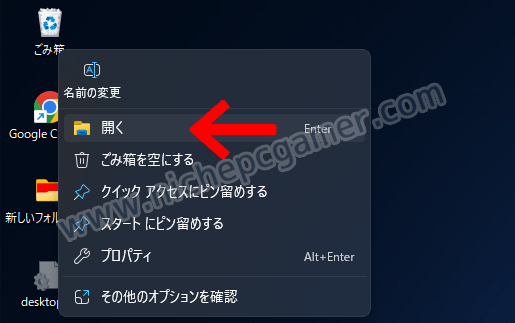
『ごみ箱』を右クリックして『開く』を選択
すると、『ごみ箱』の中身が本来のファイル名・フォルダ名で正常に表示されます。
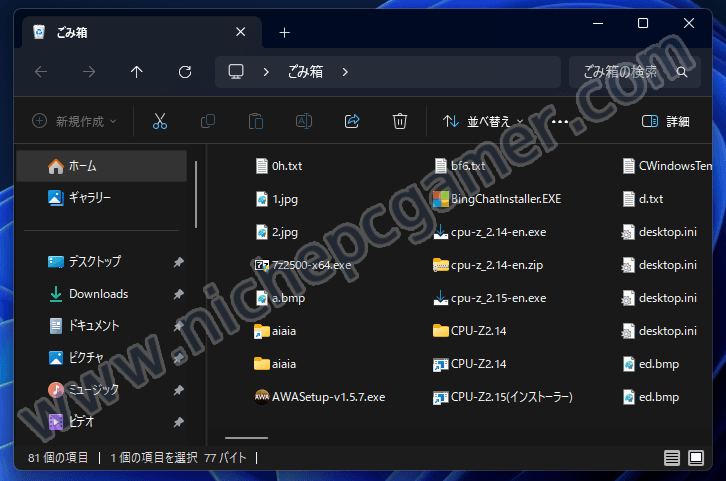
『ごみ箱』の中身が正常に表示される
本不具合にお困りの方は、不具合が修正されるまでの間、ファイルエクスプローラーの『$Recycle.Bin』からではなくデスクトップの『ごみ箱』から中身を開いてください。
もう1つの一時的な回避策としては、KB5094126をアンインストールすれば、ファイルエクスプローラーから『$Recycle.Bin』を開いた際の『ごみ箱』の表示が復活します。(Windows10はKB5094127をアンインストール) どうしてもファイルエクスプローラーの『$Recycle.Bin』から直接『ごみ箱』の中身を開きたい場合はKB5094126のアンインストールをご検討ください。
アンインストール方法は、『設定』 → 『Windows Update』 → 『更新の履歴』 → 一番下までスクロールして『更新プログラムをアンインストールする』 → 『Microsoft Windows (KB5094126) の セキュリティ更新プログラム』の『アンインストール』を選択してください。
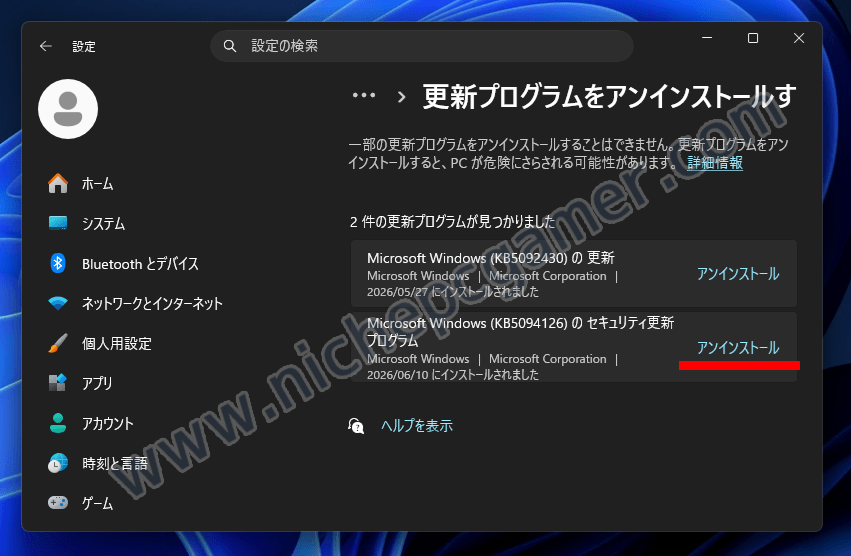
KB5094126をアンインストール
アンインストール後は更新プログラムが再びインストールされないよう、Windows Updateの画面で『更新の一時停止』期間を設定してください。なお、KB5094126はセキュリティ更新プログラムのため、アンインストールすると脆弱性が未修正のままになることには注意が必要です。
留意点: 不具合はなく仕様変更の可能性も
これまでになかった挙動のため本記事ではこの現象を『不具合』と呼んでいますが、もしかしたら不具合ではなく『仕様変更』の可能性も無きにしも非ずです。(今のところMicrosoftからこの現象が不具合なのか仕様変更なのかアナウンスはありません)
追記: 『ごみ箱を空にする』も英数字に [2026/6/12] [New]
デスクトップ上の『ごみ箱』を右クリックして、『ごみ箱を空にする』を選択した際のダイアログに表示されるファイル名も英数字になっていることが判明しました。詳細は以下の記事をご覧ください。
『ごみ箱を空にする』のファイル名がおかしくなる不具合。KB5094126やKB5094127インストールで発生。100%再現可能