【Windows11】 WindowsUpdate 2026年6月 不具合情報 - プレビューリリース KB5095093 『ごみ箱』の不具合はいまだ直らず [Update 4] 2026年7月6日 WindowsUpdate
日本時間で2026年6月24日にWindowsUpdateに配信されたWindows11 25H2およびWindows11 24H2用更新プログラムKB5095093の不具合情報です。
月例の翌々週以降に公開・配信される更新プログラムは『プレビューリリース』(または『プレビュー更新プログラム』)と呼ばれており、新たなセキュリティアップデートを含んでおらず、不具合の修正や機能の追加・改善のみの更新プログラムとなっています。特に問題がなければ次の月例に同梱されます。
『プレビューリリース』は文字通りに早期公開のプレビュー版なため、すぐにでも適用したい不具合の修正がない場合や、実験台になりたくない場合はスルーを推奨いたします。
以下、Windows11 25H2 / Windows11 24H2用KB5095093の不具合およびその回避策・解決策になります。
更新履歴 [記事初公開日: 2026/6/24] [New]
Windows11 25H2 / Windows11 24H2用プレビューリリース: KB5095093 基本情報 KB5095093はWindows11 バージョン25H2およびWindows11 バージョン24H2用のプレビューリリースと呼ばれる累積更新プログラムです。この更新プログラムを適用することで、機能の追加・改善や不具合の修正などが施されます。ただし、あくまでもプレビュー版であることには注意が必要です。
この更新プログラムに新たな脆弱性の修正は含まれておらず、インストールしなくてもセキュリティ上の問題はありません。
▼機能改善や修正された不具合・更新プログラムのハイライト
◆段階的ロールアウト (※すぐには反映されません)
Point-in-time restore for Windowsを実装。この回復機能により、アプリ、設定、個人ファイルを含めて、直近の自動復元ポイントまで素早くロールバックできます。詳細は『Point-in-time restore for Windows 』のページをご覧ください Windows Updateの『更新の一時停止』がカレンダー形式で1日単位で設定できるようになります。最大35日間停止でき、必要に応じて延長や再開ができます ウィジェットに以下のアップデートを行いました
ウィジェットをにマウスカーソルをホバーしただけで開かなくなりました デフォルトではシンプルな画面になりました 設定からウィジェットを自分好みに構成できます ダッシュボードのアイコンに通知件数が表示され、ダッシュボードを離れるとバッジは自動的に消えます 使用状況に基づいて一部のデフォルト設定は維持されますが、そのほかの設定は調整されます ウィジェットの全体的な信頼性、応答性、表示品質を改善 アクセシビリティに以下のアップデートを行いました
画面全体の色を調整できるようになりました。この機能は『設定』 → 『アクセシビリティ』から調整できます 拡大鏡ウィンドウ内で拡大鏡のズームレベルを直接入力できるほか、一定の幅ごとに変更できるようになりました 毎回Windowsの『設定』を開かなくても拡大鏡バーから拡大率の変更幅を直接ズームレベルを変更できます ファイルエクスプローラーに以下のアップデートを行いました
ファイルエクスプローラーのホーム画面でファイルにマウスカーソルを合わせると、『ファイルの場所を開く』や『Copilotに質問』などのコマンドがクイックアクションとして表示されます。この機能は、職場および学校アカウント(Entra ID)でサポートされるようになりました。(欧州経済領域(EEA)では利用できません) ファイルエクスプローラーの起動速度とパフォーマンスが向上 アドレスバーが二重のバックスラッシュ(\\)と引用符(")を含むパスをサポート(例えば『C:\\User』や『"C\:User"』) アドレスバーの候補ドロップダウンメニューの信頼性が向上。項目を選択後、確実に閉じるようになりました ホーム画面でOneDriveのファイルが『お気に入り』に重複して表示される不具合を修正 名前を変更する際、テキストが繰り返し選択される不具合を修正 大文字・小文字のみの変更がすぐに反映されない不具合を修正 Bluetoothに以下のアップデートを行いました
オーディオミキサーとハンズフリープロファイル(HFP / Hands-Free Profile)間でマイクのミュート状態を同期するよう改善 一部のBluetoothオーディオデバイスの互換性が向上。これにはBeats Studio Proヘッドフォンのマイクの信頼性向上と、AirPodsがペアリングモードに素早く移行できるといった改善が含まれています 一部のBluetoothオーディオの安定性向上。特定のPCメーカー製ドライバでエラーコード0x0000009FのBSoD (ブラックスクリーンエラー / ブルースクリーンエラー)が発生していた不具合を修正 ハンズフリープロファイル対応の従来型オーディオ機器を使用する際の音質と音声通話の信頼性を向上 マイク使用中にLE Audioアクセサリが音声再生を開始するまでの時間を短縮 Bluetoothデバイスをより確実に削除できるようになり、削除に失敗したというメッセージが表示される頻度が現象しました Bluetoothデバイスの設定ページの安定性を向上 Windows11が休止状態から復帰したあと、Bluetoothオーディオデバイスが再接続するまでの時間を短縮 LE Audioアクセサリの接続が切断された際の信頼性向上 LE Audioストリーミングにおいて、接続が切断されて、再接続後の信頼性を向上 Bluetoothとスマートフォン連携に以下のアップデートを行いました
ペアリングされたスマートフォンから発信した際、コール音が鳴っている間は音はスマートフォン側で維持され、PCで通話に応答した時点でPC側に音が切り替わるようになりました 応答不可モードを有効にしている場合、ペアリングされたスマートフォンへの着信音がPCで鳴らなくなりました 音声アクセスと音声入力がフランス語、ドイツ語、スペイン語で利用できるようになりました HDオーディオドライバの信頼性が向上 タスクバーが『左揃え』になっている環境において、スタートメニューを開く際の信頼性が向上 ネットワークに以下のアップデートを行いました
Confidential Virtual Machines (CVM)は、ネットワークスループットの向上のために、デフォルトでSR-IOVハードウェアアクセラレーションを使用するようになりました。また、ネストされたHyper-V仮想化環境におけるネットワーク構成の問題を修正 Windowsのネットワークスタックの信頼性が向上。Wi-Fiの電力に関連するブルースクリーンエラーが減少したほか、IPv6 VPNのサポートを含むセルラー接続(WWAN)を改善 新しいプリンターのインストールにおいて、プリンターがサポートされている場合、デフォルトでInternet Printing Protocol (IPP)が使用されるようになります。詳細は『End of servicing plan for third-party printer drivers on Windows 』および『Introducing Windows Ready Print and Modernized Driver Selection 』のページをご覧ください VPNを使用した『Mirrored』ネットワークモードでのWindows Subsystem for Linux (WSL)の動作を改善 ディスプレイおよびグラフィックに以下のアップデートを行いました
マルチモニター環境で複数のモニターにまたがって表示される一部のアプリにおいて、スクロール時のコンテンツ表示の信頼性を向上 カラープロファイルの適用に関する安定性と保持性向上 『設定』 → 『プライバシーとセキュリティ』 → 『位置情報』をわかりやすく改善 検索関連のグループポリシーの設定の信頼性が向上 入力関連に以下のアップデートを行いました
『Bluetooth とデバイス』 → 『タッチパッド』において、右クリック領域のサイズをカスタマイズできるようになりました 日本語の手書き入力を使用する際、英字の認識精度が向上 日本時間で2026年5月13日にリリースされたセキュリティ更新プログラムKB5089549以降をインストールすると、一部のインストーラーやアプリケーションにおいて『ユーザー アカウント制御設定』(UAC)が表示される不具合を修正 『設定』 → 『システム』 → 『リモート デスクトップ』から『リモート デスクトップ』を有効にした際のダイアログのデザインを変更 32GBを超えるメモリを搭載したPCで、より大規模なローカルAIモデルを実行できるよう、メモリ管理ポリシーを改善 ディスクイメージをマウントする際のファイルエクスプローラーの応答性が向上 [2026/6/24追加分] 2025年7月のKB5062553以降の更新プログラム使用してプロビジョニングを行うと、スタートメニューが開かずエラーメッセージが表示されたり、エクスプローラーがクラッシュしたり、shellhost.exeがクラッシュしたり、タスクバーが表示されない場合があります。この不具合を修正 [2026/7/6追加分] [New] ◆通常ロールアウト (※こちらはすぐに反映されます)
信頼性の高いデバイスターゲティングデータが追加され、新しいセキュアブート証明書を自動的に受信できるPCの範囲が拡大しました。PCは、十分な更新成功シグナルを示した後にのみ、新しい証明書を受け取ります。引き続き、段階的かつ管理されたロールアウトが維持されます ドメインコントローラー間のNetlogonセキュアチャネル接続を改善。これにより、2025年以前に設定されたドメインコントローラーへのメンバーサーバーからの接続が正常に行えるようになります 絵文字パネル([Windowsキー] + [.](ピリオド))において、GoogleのTenor APUのサポート終了にともない、GIFコンテンツはGIPHYへと変更されました。2026年6月30日以降も絵文字パネルでGIFを利用する場合、最新のWindows Updateをインストールする必要があります。インストールしない場合、絵文字パネルに「GIFサービスを利用できません」(GIF service is not available)といったエラーが表示されます。最新のWindows Updateをインストールすると引き続きGIFを利用できます デバイスが共有ネットワークリソースに接続する方法を改善 『ごみ箱』の中身を完全に空にする際(『ごみ箱』を右クリックして『ごみ箱を空にする』を選択した際など)、元ファイル名とは異なる英数字(内部ファイル名)が表示される不具合 を修正(※修正したとMicrosoftは書いているのですが、修正を確認できませんでした。詳細は『追加情報2』の項目参照) タスクバーにおけるアプリ全体の通知バッジの表示を改善。通知数が正しく更新されるようになりました 新しいスタートメニューにおいて、インストールしたアプリがスタートメニューに登録されない、アンインストールしたアプリがスタートメニューから消えない不具合 を修正(※この不具合の修正については書かれていませんが、修正されたのを確認できました。『追加情報1』の項目参照) CapabilityAccessManager.db-walファイルのストレージ使用量を改善(※環境によっては数十GBにもなるという問題がありました) [2026/6/30追加分]
追加情報1 2025年10月に新しいスタートメニューが実装されてからずっと、スタートメニューにフォルダを作成するアプリをインストールした際や、アンインストールした際に、そのアプリがスタートメニューに表示されない・スタートメニューから消えないという不具合 がありました。(スタートメニューにインスイトールしたアプリを表示させる(またはアンインストールしたアプリを非表示にする)にはPCを再起動させるか、タスクマネージャーから『エクスプローラー』(explorer.exe)を再起動させる必要がありました)
長く続いたこの不具合ですが、本更新プログラムKB5095093にてやっと修正されました。修正されるまで長かったですね……
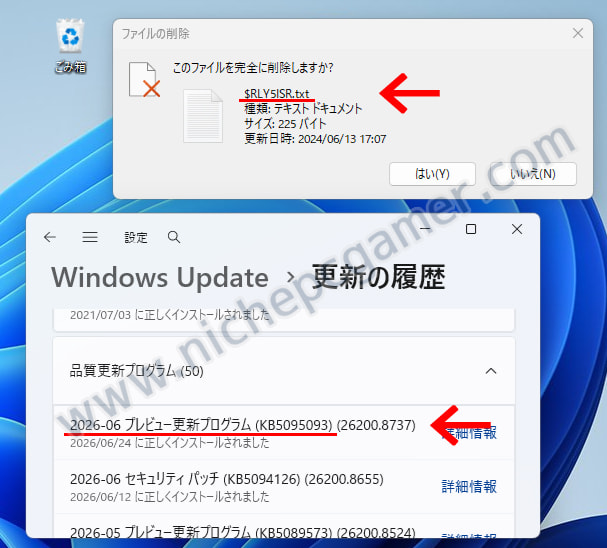
追加情報2 『ごみ箱を空にする』を選択した際に表示されるファイル名が英数字になる不具合 は、今回のKB5095093で修正されたと記されているのですが、筆者環境で確認したところ、修正されていませんでした。 2台のPCにKB5095093をインストールしましたが、引き続き英数字で表示されました。
引き続き英数字のファイル名で表示される
また、以下の不具合も継続していることを確認できました。
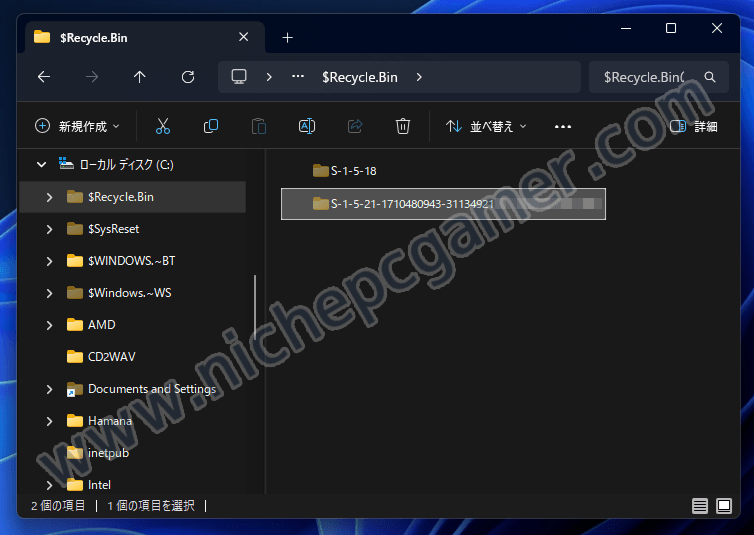
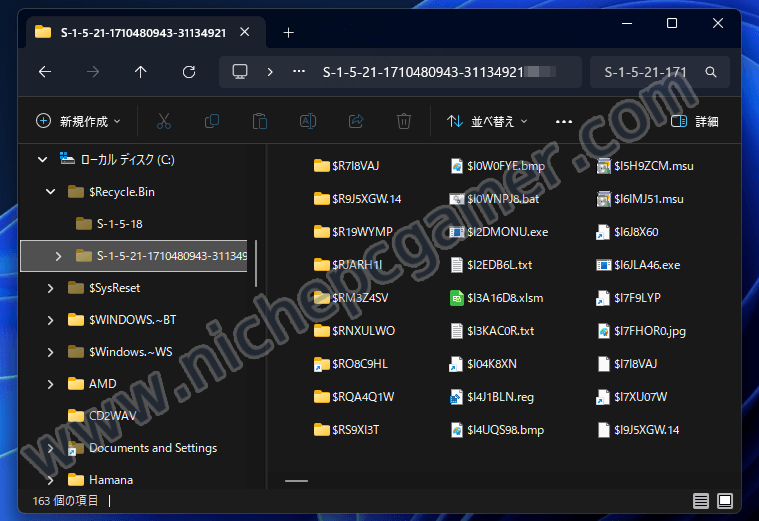
ファイルエクスプローラーの『$Recycle.Bin』から『ごみ箱』が消えて代わりに『S-1-5-21~』といったフォルダが表示 される 『S-1-5-21~』の中身は『ごみ箱』なものの、ファイル名やフォルダ名が元の名前とは異なる英数字で表示される 『S-1-5-21~』内のファイルやフォルダをデスクトップ等にコピーすると元の名前ではなく英数字のままコピーされる そのため、当サイトでは引き続き既知の不具合に『ごみ箱』に関する不具合を掲載しています。
不具合情報 KB5095093には以下の既知の不具合とユーザー報告の不具合があります。
既知の不具合
不具合概要 回避策 日本時間で2026年6月10日にリリースされたセキュリティ更新プログラム以降をインストールすると、特定のサードパーティ製アプリケーションからMicrosoft Officeアプリケーションを開けない・Microsoft Officeアプリケーションでドキュメントを開けない場合があります。
この不具合は、Word、Excel、PowerPoint、Accessや、サードパーティ製アプリケーションから起動されたその他のMicrosoft Officeアプリケーションが影響を受ける可能性があります。
本不具合の一時的な対処方法・回避策として、サードパーティ製アプリケーションからではなく、直接、Microsoft Officeアプリケーションを起動したり、ファイルをダブルクリックするなどして開いてください。
Microsoftは本不具合の修正に取り組んでおり、今後のWindws Update / 更新プログラムにて修正を予定しています。
日本時間で2026年6月10日にリリースされたセキュリティ更新プログラム以降をインストールすると、『ごみ箱』に以下の不具合が発生します。
デスクトップの『ごみ箱』を右クリックして『ごみ箱を空にする』を選択した際に表示されるファイル名が元の名前とは異なる英数字で表示される 当サイトにて以前よりユーザー報告の不具合としてお知らせしていましたが、Microsoftはこの不具合を既知の不具合として認めました。
なお、『ごみ箱』には以下の不具合も発生していますが、以下の不具合についてはMicrosoftからはアナウンスされていません。
デスクトップ上の『ごみ箱』を右クリックして『開く』を選択してください。『ごみ箱』の中身が本来のファイル名・フォルダ名で正常に表示されます。これで元のファイル名・フォルダ名の確認ができ、元のファイル名・フォルダ名で『ごみ箱』から取り出すことができます。
ユーザー報告
不具合概要 回避策 KB5095093をインストールすると、『設定』 → 『アカウント』から『アカウント』項目が消えます。
『アカウント』ページを開けずお困りの場合、一時的な対処方法として、『設定』ウィンドウ上部の検索ボックスに『アカウント』と入力して、『アプリのアカウントを追加、削除、または管理する』または『メールとアカウント』を選択してください。
すると、『アカウント』ページが開けます。
KB5095093をインストール後、一部のPC環境において特定のアプリやシステムアプリが起動しなくなったり、正常に動作しなくなる場合があります。
この不具合はTwinkle Trayというサードパーティアプリをインストールしている環境で発生が報告されています。
Twinkle Trayをアンインストールまたは自動起動を無効化することで本不具合の発生を防げます。