
KB5094126インストール後、タスクバーのシステムトレイが壊れる不具合。何も表示されなくなる。一部PCで発生
KB5094126をインストール後、システムトレイが壊れるとの不具合報告が出ています。
不具合概要
一部のPC環境において、日本時間で2026年6月10日にWindows11 25H2およびWindows11 24H2のWindows Updateに配信されたセキュリティ更新プログラム(セキュリティパッチとも呼ばれる)KB5094126をインストールすると、タスクバー右側のシステムトレイ(通知領域、タスクトレイとも呼ばれる)が壊れるとの不具合報告が出ています。
KB5094126をインストール後、以下の画像のようにこれまでシステムトレイに表示されていたアイコンや日付・時刻が表示されなくなる場合があります。
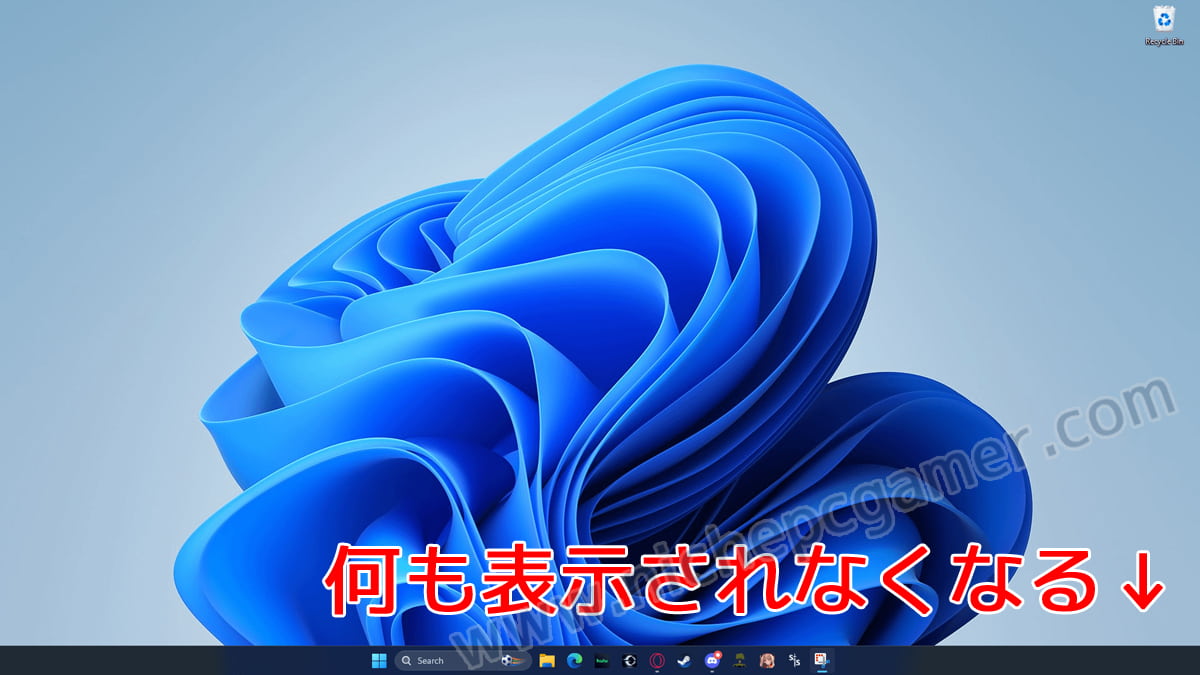
システムトレイに何も表示されなくなる
なお、この不具合はあくまでも一部環境でのみ発生しているものであり、すべての環境で発生するものではありません。また、発生する条件も判明していません。少なくとも筆者のWindows11 25H2およびWindows11 24H2環境では発生しませんでした。
対処方法・回避策
本不具合の対処方法・回避策はいくつかあります。以下のいずれかをご検討ください。(その前に、もし、タスクバーをカスタマイズするようなアプリを使用している場合は、そのアプリを無効にして直るかどうか確認してください。それで直るようならアプリ側の問題です)
対処方法A: レジストリの編集
レジストリエディター([Windows] + [R]キーを押して『regedit』と入力してエンター)を起動して、以下のレジストリを設定することで不具合が直った(システムトレイにアイコンや日時が表示されるようになった)との報告が出ています。
| 【キー】HKEY_LOCAL_MACHINE\SYSTEM\CurrentControlSet\Services\AppXSvc 【DWORD】Start 【値のデータ】2 |
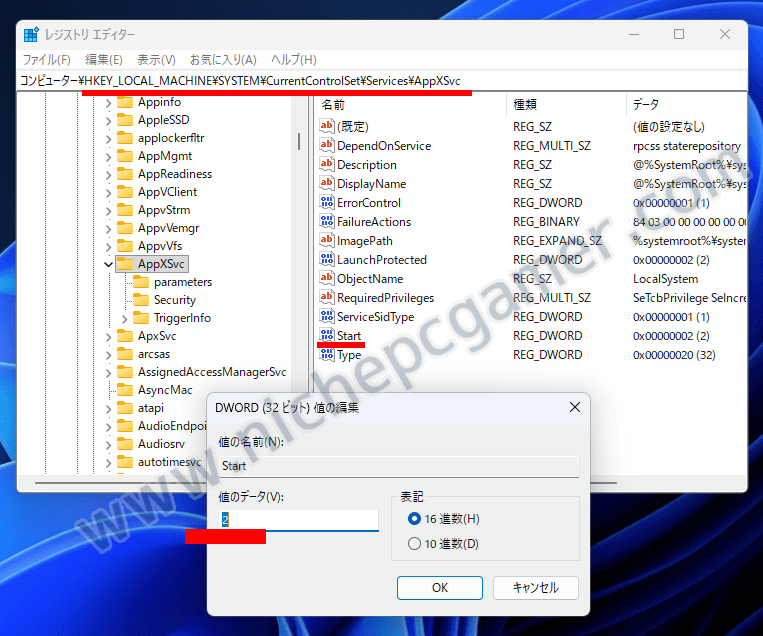
値のデータを2に設定
値のデータを2に設定後、PCを再起動してください。再起動後にシステムトレイが正常に表示されるかご確認ください。
(もし、すでに値のデータが2だった場合は、ほかの対処方法をご検討ください)
対処方法B: 更新プログラムのアンインストール
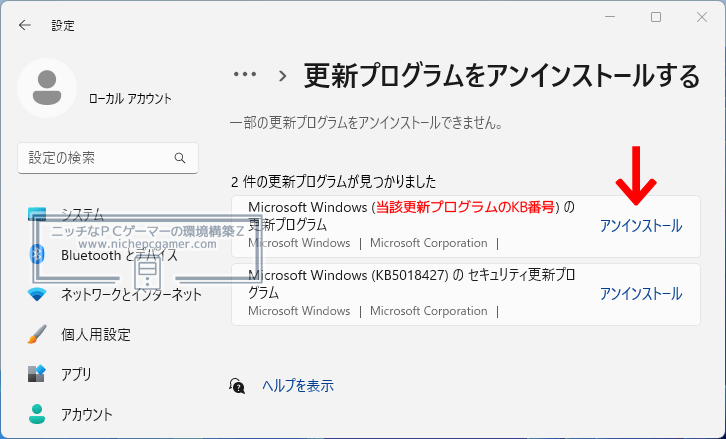
対処方法Aのレジストリの値のデータがすでに2の場合は、対処方法Aは使えません。その場合、一時的な対処方法としてKB5094126をアンインストールすることで、システムトレイが正常に表示されるようになります。
KB5094126のアンインストール手順は以下。
▼更新プログラムのアンインストール方法 1.) 2.)
|
なお、KB5094126はセキュリティアップデートのため、アンインストールすると脆弱性が未修正のままになることには注意が必要です。
対処方法C: 更新プログラムをアンインストールして再インストール
KB5094126のアンインストール → 再インストールをお試しください。KB5094126をアンインストール後、再インストールしたところ、この不具合は発生しなかったという報告が複数出ています。
対処方法D: PowerShellでコマンドを実行
PowerShellで以下のコマンドを実行すると直ったとの報告が複数出ています。
Get-AppxPackage Microsoft.Windows.ShellExperienceHost | foreach {Add-AppxPackage -register "$($_. InstallLocation)\appxmanifest.xml" -DisableDevelopmentMode}Get-AppXPackage | Foreach {Add-AppxPackage -DisableDevelopmentMode -Register "$($_. InstallLocation)\AppXManifest.xml"} |