【Windows11】 WindowsUpdate 2026年2月 不具合情報 - プレビューリリース KB5077241 [Update 2] 2026年2月25日 WindowsUpdate
日本時間で2026年2月25日にWindowsUpdateに配信されたWindows11 25H2およびWindows11 24H2用更新プログラムKB5077241の不具合情報です。
月例の翌々週以降に公開・配信される更新プログラムは『プレビューリリース』(または『プレビュー更新プログラム』)と呼ばれており、新たなセキュリティアップデートを含んでおらず、不具合の修正や機能改善のみの更新プログラムとなっています。特に問題がなければ次の月例に同梱されます。
『プレビューリリース』は文字通りに早期公開のプレビュー版なため、すぐにでも適用したい不具合の修正がない場合や、実験台になりたくない場合はスルーを推奨いたします。
以下、Windows11 25H2 / Windows11 24H2用KB5077241の不具合およびその回避策・解決策になります。
更新履歴 [記事初公開微: 2026/2/25] [New]
Windows11 25H2 / Windows11 24H2用プレビューリリース: KB5077241 基本情報 KB5077241はWindows11 バージョン25H2およびWindows11 バージョン24H2用のプレビューリリースと呼ばれる累積更新プログラムです。この更新プログラムを適用することで、機能の改善や不具合の修正などが施されます。ただし、あくまでもプレビュー版であることには注意が必要です。
この更新プログラムに新たな脆弱性の修正は含まれておらず、インストールしなくてもセキュリティ上の問題はありません。
▼機能改善や修正された不具合・更新プログラムのハイライト
◆段階的ロールアウト: 全Windows11 PC向け (※すぐには反映されません)
新しい絵文字を追加 【バックアップと復元】初回サインイン時の復元機能がWindows Backup for Organizationsに統合され、より多くのデバイスでこの復元機能を利用できるようになりました。この機能により、Microsoft Entraハイブリッド参加済みデバイス(Microsoft Entra hybrid joined devices)、クラウドPC、マルチユーザー環境において、初回サインイン時にユーザー設定とMicrosoft Storeアプリが自動的に復元されます クイックマシンリカバリー(Quick Machine Recovery / QMR)は、ドメインに参加しておらず、エンタープライズエンドポイント管理に登録されていないWindows Professionalデバイスで自動的に有効になります。ドメイン参加済み、またはエンタープライズ管理下にあるデバイスでは、組織によって有効化されない限り、QMRは無効のままです タスクバーとシステムトレイに以下のアップデートを行いました
タスクバーからネットワークの速度テストができるようになりました。システムトレイのネットワークアイコンを右クリックすることで、速度テストが開きます。速度テストはデフォルトのブラウザで開いて測定します 『タスク バーのボタンをまとめラベルを非表示にする』を『なし』に設定している場合(アプリを結合しないように設定している場合)、1つのアプリで多数のウィンドウを開いていてタスクバーの空きスペースが不足すると、これまではそれらが一括でオーバーフロー領域に移動していましたが、今後はスペースに収まらないウィンドウのみが移動するようになります スタートメニューのアカウントメニューから特典ページにアクセスできるようになりました 『設定』 → 『Bluetooth とdebaisu』 → 『カメラ』からカメラのパンとチルトを操作できるようになりました(カメラが対応している場合) Sysmon機能 をネイティブに実装しました。Sysmonはデフォルトでは無効になっています。使用するには以下のいずれかの方法で有効化する必要があります(どちらか片方だけで大丈夫です。お好みの方法で有効化・インストールしてください)
有効化方法A: 『設定』 → 『システム』 → 『オプション機能』 → 『Windows のその他の機能』から有効にできます 有効化方法B: コマンドプロンプトまたはPowerShellからも有効にできます。コマンド『Dism /Online /Enable-Feature /FeatureName:Sysmon』を実行し、インストール後にコマンド『sysmon -i』実行することでセットアップが完了します 注意点として、SysinternalsからSysmonをすでにインストールしている場合、アンインストールしてください。その後、ネイティブのSysmonを有効にしてください ウィジェットの設定は、これまではダイアログで開かれていましたが、ウィジェットアプリ内でのフルページエクスペリエンスとして開くようになりました 壁紙に『.webp』画像が使用できるようになりました(『設定』 → 『個人用設定』 → 『背景』から設定できます) タスクバーの『検索』に以下のアップデートを行いました
グループヘッダーに検索結果の件数が表示されるようになりました。グループヘッダーを選択すると、そのグループのすべての結果を表示し、ほかのグループの結果は非表示になります 検索結果にマウスカーソルを合わせて「プレビュー」を選択すると、開かずに内容を確認できるようになりました タスクマネージャー内の検索プロセスのアイコンを更新。虫眼鏡が表示されるようになりました ストレージ設定に以下のアップデートを行いました
ストレージ設定の一部のダイアログをモダンなデザインに変更 一時ファイルのスキャンのパフォーマンスが向上しました ARM版Windows11でリモートサーバー管理ツール(Remote Server Administration Tools / RSAT)をサポートしました。RSATはオプション機能として提供されており、『設定』 → 『システム』 → 『オプション機能』 → 『Windows のその他の機能』から有効にできます Windows Updateページの応答性が向上しました ログイン画面およびロック画面におけるサインイン画面の信頼性が向上しました 近距離共有において、大きなファイルを送信する際の信頼性が向上しました [Windows] + [P]キーを押した際に表示される、プロジェクトペインの表示の信頼性が向上しました Windows print service (spoolsv.exe)を改善しました。大量印刷時でもスムーズに印刷でき、速度低下が軽減されました ファイルエクスプローラーに以下のアップデートを行いました
タスクバー上のエクスプローラーをSHIFTキーを押しながらクリック、またはマウスの中ボタンでクリックすると、現在のファイルエクスプローラーではなく、新しいファイルエクスプローラーが開くようになりました ZIP以外のアーカイブフォルダーを参照時、ファイルエクスプローラーのコマンドバーに「すべて展開」(extract all)オプションを追加 ネットワークページでデバイスを表示する際の信頼性が向上しました ディスプレイに以下のアップデートを行いました
PCがスリープから復帰する際の信頼性が向上しました ディスプレイに関連するパフォーマンスを改善し、システム負荷が高い環境などでPCがスリープから復帰する際の時間を短縮しました Windows全体の表示の一貫性が向上しました。これにはタスクバーを自動的に隠す設定にしている場合の表示、Windowsセキュリティの資格情報入力欄、印刷ダイアログが含まれます ◆通常ロールアウト (※こちらはすぐに反映されます)
Windowsの品質更新プログラムに信頼性の高いデバイスターゲティングデータが追加され、新しいセキュアブート証明書を自動的に受信できるPCの範囲が拡大しました。PCは、十分な更新成功シグナルを示した後にのみ、新しい証明書を受け取ります。引き続き、段階的かつ管理されたロールアウトが維持されます BitLockerの信頼性が向上しました。この更新プログラムにより、BitLocker回復キーを入力した後にPCが応答しなくなる不具合が発生しなくなりました ◆その他の修正 (※すぐに反映されました)
リリースノートには記されていませんが、新しいスタートメニューの不具合が1件修正されました。これまで、新しいスタートメニューは、スタートメニューを下の方にスクロールしてアプリを選択すると、スタートメニューが勝手に一番上に戻って、マウスカーソルがある別のアプリが選択されるという不具合がありました。この不具合は、PCを起動して1回目にスタートメニューを開いた際にのみ発生していました。KB5077241をインストール後、この不具合が発生しなくなりました。無事修正された模様です ◆通常ロールアウトか段階的か不明 [2026/3/13] [New]
セキュアブートキーの展開を管理するための2つの新しいPowerShell機能を追加。『Get-SecureBootUEFI』コマンドレットで『-Decoded』をサポート。これにより、セキュアブートキーや証明書を読みやすい形式で表示できるようになりました。『Get-SecureBootSVN』コマンドレットを使用すると、PCのUEFIファームウェアおよびブートローダーのSecure Boot Security Version Number (SVN)を確認し、そのPCが最新のセキュアブートポリシーに準拠しているかどうかを確認できます
不具合情報 KB5077241には以下のユーザー報告の不具合があります。
ユーザー報告
不具合概要 回避策 刷新された新しいスタートメニューにおいて、インストールしたアプリがスタートメニューに登録されない、アンインストールしたアプリがスタートメニューから消えない場合があります。
この不具合はスタートメニューにフォルダを作成するアプリでのみ発生します。
PCを再起動するか、タスクマネージャーから『エクスプローラー』(explorer.exe)を『再起動』すればスタートメニューにインストールしたアプリが表示され、アンインストールしたアプリが消えます。
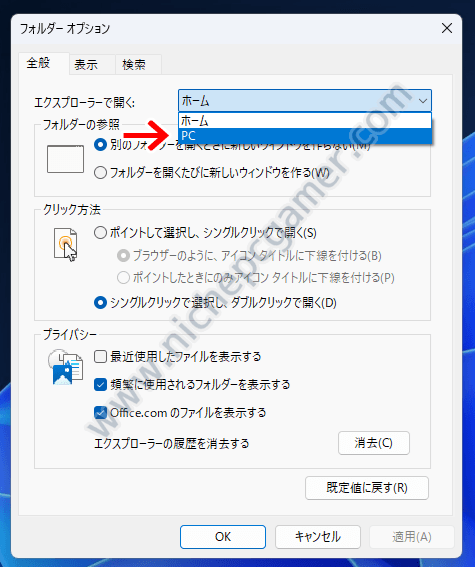
ダークモード環境のファイルエクスプローラーにおいて、最初に開く画面を、デフォルトの『ホーム』ではなく『PC』にしていると、表示に問題が発生します。(『フォルダーオプション』 → 『全般』 → 『エクスプローラーで開く』を『PC』に設定)
最初に開く画面を『PC』に設定
具体的には、ファイルエクスプローラーの初回起動時やタブを開いた際に、白い画面(何も無い白い空白)が一瞬表示されます。
目によろしくなく、人によってはかなり気になる不具合と言えるでしょう。
この不具合は、ファイルエクスプローラーにタブ機能が実装されたあたりからずっと発生しているといわれています。
本不具合が気になる場合、一時的な対処方法として、ファイルエクスプローラーが最初に開く画面をデフォルトの『ホーム』に設定することで、白画面が発生しなくなくなります。
または、ダークモードではなく、ライトモードに変更することでもこの現象を回避できます。
一部のPC環境において、KB5077241をインストールできない、0x800f0991や0x800f0983エラーが表示されてインストールに失敗する、との不具合報告が複数件出ています。
なお、この不具合はあくまでも一部のPC環境でのみ発生しているものであり、すべてのPC環境で発生するものではありません。
システム要件を満たした通常のWindows11 PCの場合は、『設定』 → 『システム』 → 『回復』 → 『Windows Update で問題を解決する』をお試しください。
その後、Windows Updateを実行して成功するかご確認ください。本不具合が発生した報告者もこれで直ったと報告しています。
(注:
もし、上記手順で上手くいかなかった場合や、システム要件を満たしていないWindows11非対応PC環境の場合は『Windows Updateのエラーを簡単に修正する方法 』をお試しください。