
非対応PCをWindows11 22H2から23H2にする方法。簡単にアップデート可能
Windows11のシステム要件を満たさない非対応PCであっても、Windows11 22H2からWindows11 23H2へと簡単にアップデート・バージョンアップする方法をご紹介いたします。
まずは、MicrosoftのサイトからWindows11 23H2のISOファイルをダウンロードして、USBメモリにインストールメディアを作成してください。
通常、Windows11非対応PCにインストールメディアからインストールしようと、システム要件を満たしているかどうかのチェックに引っかかって以下のようなエラーが表示されてインストールできません。
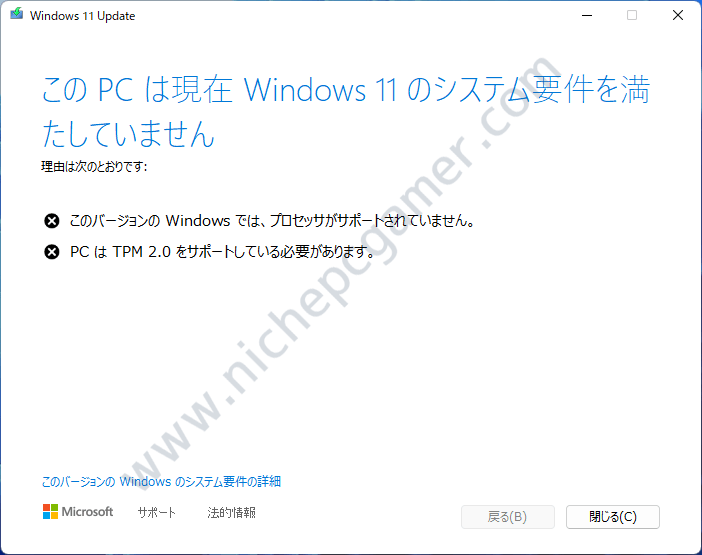
要件を満たしていないと言われてインストールできない
しかし、このチェックを簡単にバイパスできる方法があります。バイパス手順は以下。
- コマンドプロンプト(管理者として実行)を起動して、インストールメディアのドライブに移動してください。仮にインストールメディアがDドライブだとしたら、『d:』と入力してエンターを押してください
- 次に『setup /product server』と入力してエンターを押してください
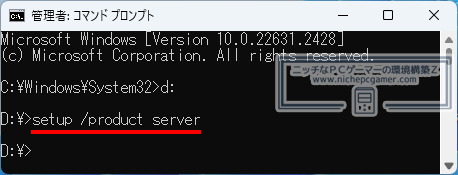
これだけでバイパスができます。
少し待てばインストールのセットアップ画面が表示されます。セットアップ画面には『Windows Server』と書かれていますが気にしないでください。(Windows Serverがインストールされることはありません)
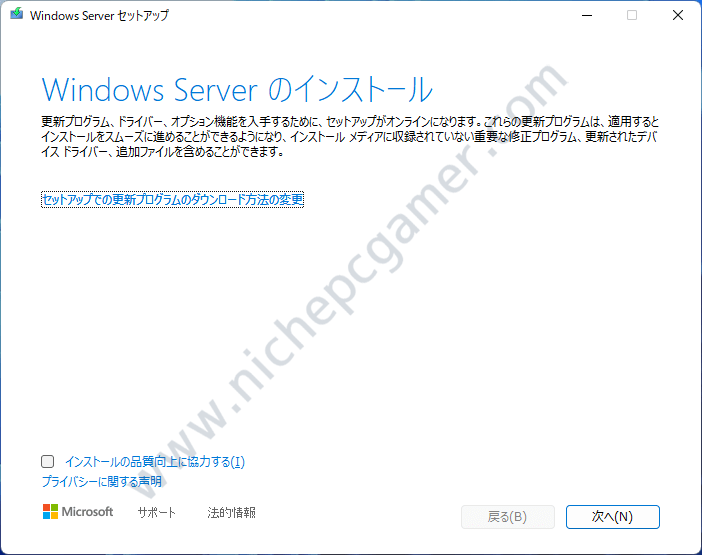
Windows Serverセットアップと表示されるが気にしない
あとは『次へ』を押して進めて行けば、問題なく通常のWindows11 23H2がインストールされます。
これで完了です。
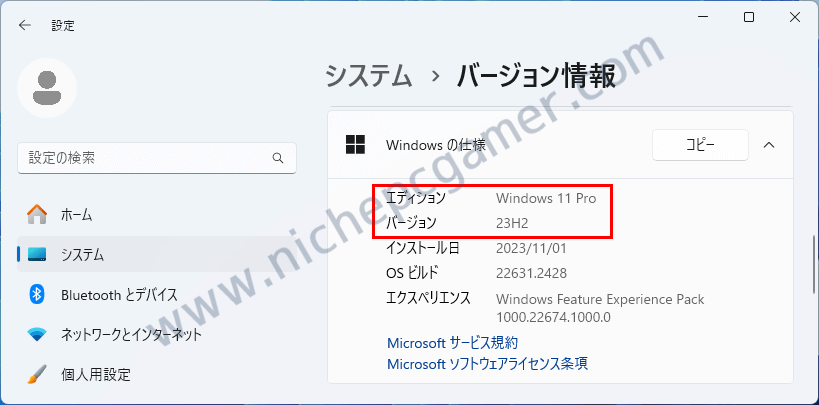
無事22H2から23H2へのアップデートが完了
この裏技は2022年に海外勢により見つけられたものですが、Windows11 23H2のインストールでも機能します。
しかし、今後、Microsoftにこの方法を無効化されないとも限りませんので過信は禁物です。あまりこの方法をあてにせず、Windows11を使い続けるならできることならシステム要件を満たしたPCで使用した方が良いでしょう。
なお、非対応PCにWindows11 23H2をクリーンインストールしたい場合はこちらの記事をご覧ください。2021年時点の方法ですが、今でも使えます。
追記
環境によっては上記方法が上手くいかないこともあるようです。ほかにも22H2から23H2へとアップデートする方法はありますので、もし上記方法が上手くいかなかった場合は、0バイト『appraiserres.dll』作成方法や、イネーブルメントパッケージの手動ダウンロードをお試しください。