
KB5074109をインストールできない不具合。エラーが表示されたり35%まで進んで失敗するなど。一部のWindows11 25H2 / 24H2で発生。解決策あり
一部のWindows11 25H2およびWindows11 24H2 PC環境において、KB5074109をインストールできない・インストールに失敗するとの不具合報告が出ています。
不具合概要
日本時間で2026年1月15日にWindows11 25H2およびWindows11 24H2のWindows Updateに配信されたセキュリティ更新プログラム(セキュリティパッチ)をインストールできない・失敗する・エラーが出るとの不具合報告が複数件出ています。
『0x800f0922』『0x80070306』『0x800f991』といったエラーが表示されてインストールに失敗したり、35%まで進んで失敗するなど、環境によってさまざまな症状が報告されています。
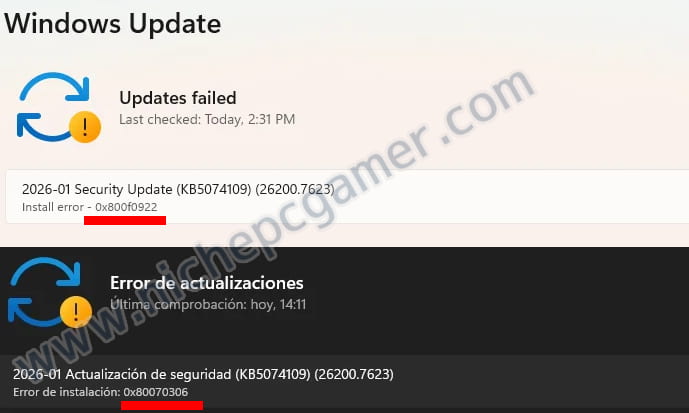
KB5074109
『0x800f0922』『0x80070306』エラーで失敗
なお、この不具合はあくまでも一部環境でのみ発生しているものであり、すべての環境で発生するものではありません。少なくとも筆者のWindows11 25H2およびWindows11 24H2環境では正常にインストールできました。
対処方法・解決策
本不具合の対処方法として、『Windows サンドボックス』を有効化している場合と、有効化していない場合があります。有効化している場合 → 有効化していない場合の順で解説いたします。
『Windows サンドボックス』を有効化している場合
『Windows サンドボックス』を有効にしている方はこれのチェックを外して無効(オフ)にしてみてください。無効化することで更新プログラムのインストールが成功するようになる場合があります。
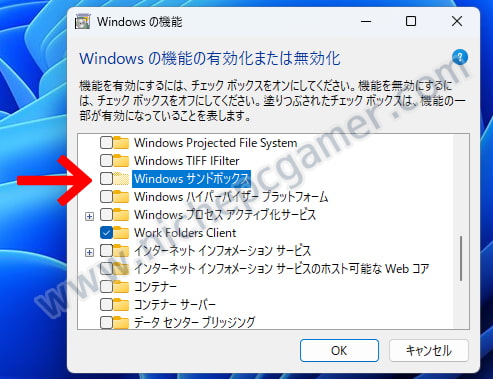
『Windows サンドボックス』をオフに
『Windows サンドボックス』の無効化は、『コントロールパネル』 → 右上のカテゴリを『小さいアイコン』または『大きいアイコン』にして『プログラムと機能』 → 『Windows の機能の有効化または無効化』からできます。(上記画像のウィンドウ(ダイアログ)が開きます)
無効化して、再度、Windows Updateを実行して更新プログラムが正常にインストールされるかどうか確認してみてください。
もし、これで解決しなかった場合は、以下の『Windowsサンドボックスを有効化していない場合』の手順へと進んでください。
Windowsサンドボックスを有効化していない場合
上述した『Windows サンドボックス』の無効化で解決しなかった場合や、そもそも『Windows サンドボックス』を有効化していない場合、Windows Updateに失敗する場合の解決策として、”システム要件を満たした通常のWindows11 PC”は、『設定』 → 『システム』 → 『回復』 → 『Windows Update で問題を解決する』をお試しください。
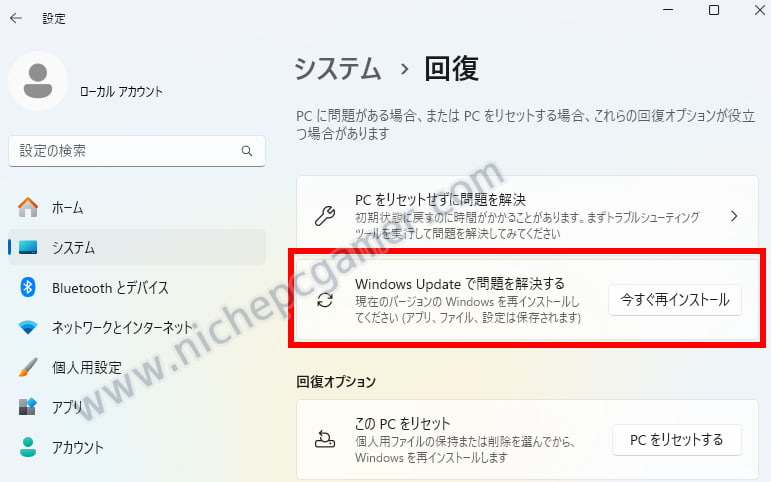
その後、Windows Updateを実行して更新プログラムがインストールされるかどうかご確認ください。多くの場合、これでWindows Updateに成功するようになります。(もし、上手くいかなかった場合は、インストールメディアを使用してWindowsの上書きインストールをお試しください)
なお、Windows11のシステム要件を満たしていない環境(TPM要件を満たしていないなど)に無理矢理Windows11をインストールしている非対応PC環境の場合は『Windows Update で問題を解決する』を実行しないでください。
Windows11非対応PCで実行すると、システム要件のチェックに引っ掛かって修復バージョンをインストールできず、以下のように、
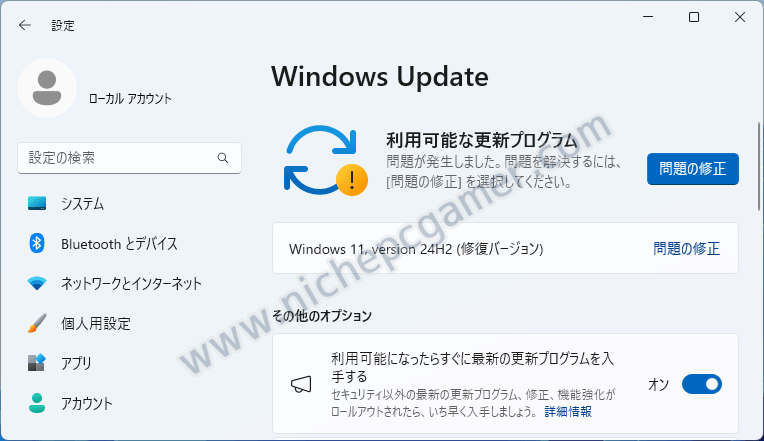
『問題の修正』と表示されたままになる
『問題の修正』と表示されたままになります。Windows11非対応PCでは『Windows Update で問題を解決する』を絶対に実行しないでください。
Windows11非対応PC環境の場合は、インストールメディアを使用したWindowsの上書きインストールをお試しください。Windows11非対応PC向け手順は記事下部に記しています。