
KB5083769のインストールに起因してブートループの不具合。一部ユーザーが報告
一部のPC環境において、日本時間で2026年4月15日にWindows11 25H2およびWindows11 24H2のWindows Updateに配信されたセキュリティ更新プログラムKB5083769のインストールに起因して、PCがブートループ(再起動ループ)に陥ったり、奇妙な画面が表示されるといった不具合報告が少数件出ています。
不具合概要
ユーザーによる不具合報告
|
上記報告はMicrosoftのフォーラムに寄せられており、KB5083769のインストールに起因して、PCがブートループに陥る、ピクセル化した画面が表示される、Windowsを起動できなくなると一部のユーザーが訴えています。
なお、この不具合はあくまでも一部環境でのみ発生しているものであり、すべての環境で発生するものではありません。また、具体的に何が原因でこの不具合が発生しているのかも判明していません。報告数は少なく、環境依存の可能性が高いものと思われます。
対処方法・回避策
上記3件の報告のうち2人目は自然とアップデート前の状態に修復できたようです。3人目はWindows回復環境から更新プログラムをアンインストールすることで直ったと報告しています。同様の不具合にお困りの方は、一時的な対処方法として、以下の手順で更新プログラムのアンインストール、またはシステムの復元をお試しください。
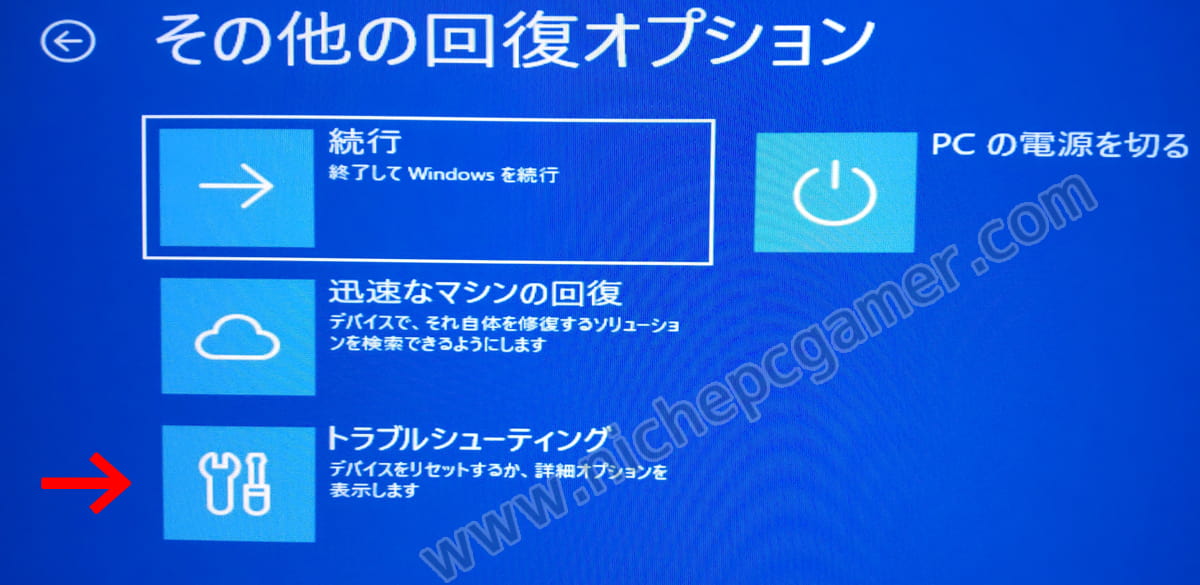
▼Windows回復環境から『更新プログラムのアンインストール』または『システムの復元』を行う方法 最初に留意事項です。本手順の画面は環境によって若干異なる場合があります。 まず、最初にPCを起動して、Windows11の起動中にPCの電源を落としてください。これを合計2回繰り返してください。3回目の起動時には電源を落とさずそのまま待ってください。 しばらくすると「自動修復を準備しています」「PC を診断中」といった画面が表示されるのでそのままお待ちください。その後、「デバイスで問題が発生したため、修復できませんでした。その他の回復オプションを表示するには、クリックまたはEnterキーを押します。」と表示された場合はエンターキーを押してください。 すると、『その他の回復オプション』という画面が表示されますので『トラブルシューティング』を選択してください。(これがWindows回復環境です)
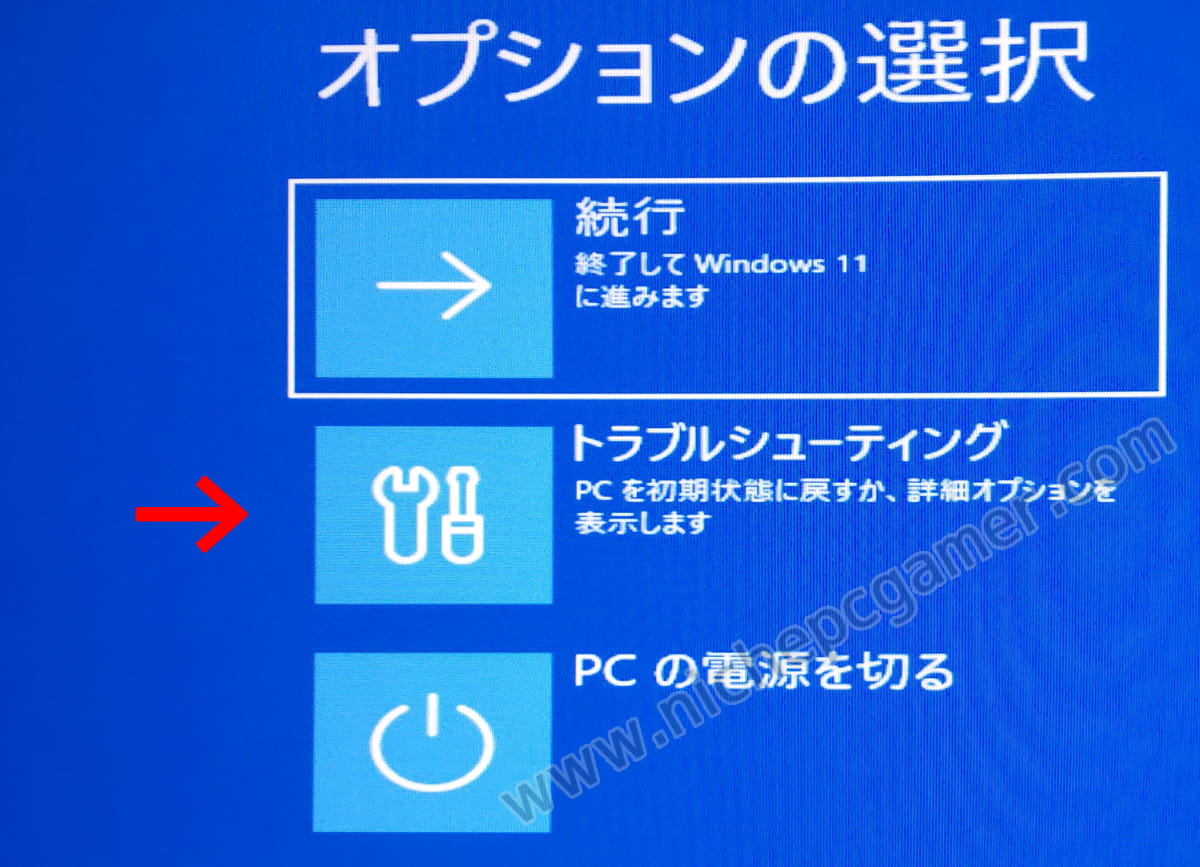
『オプションの選択』という画面が表示されたら、ここでも『トラブルシューティング』を選択してください。
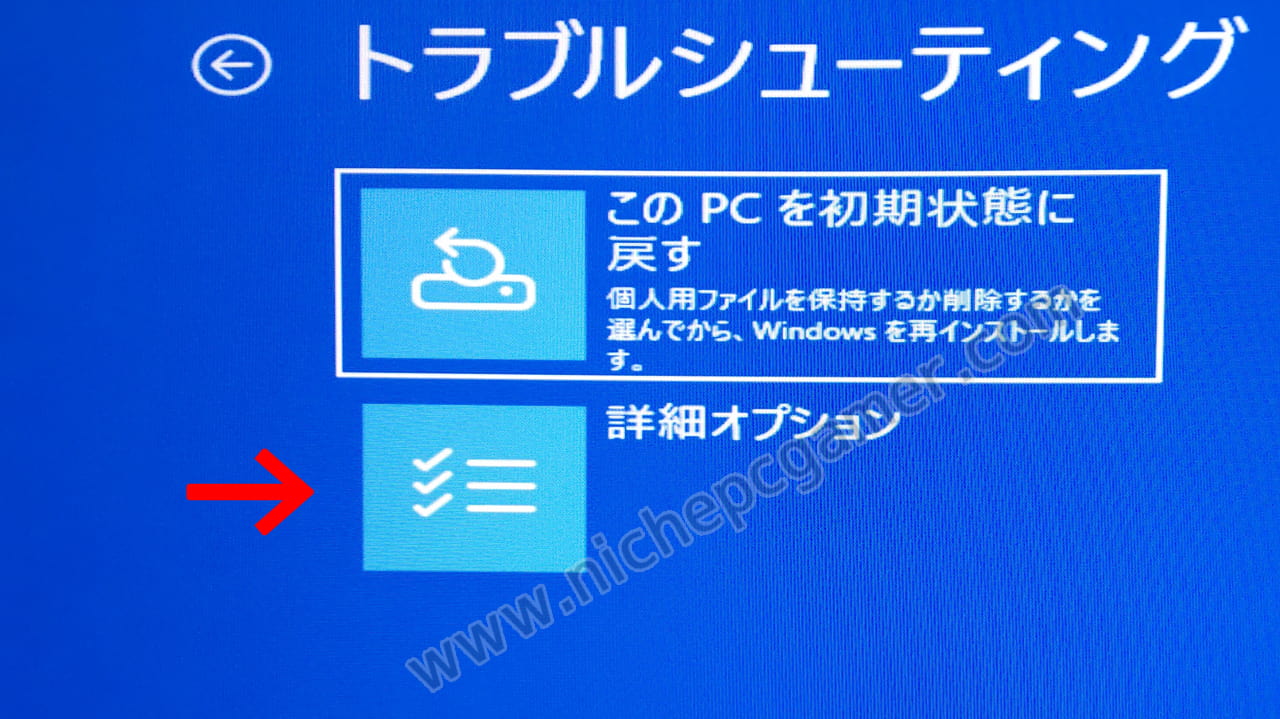
『トラブルシューティング』という画面が表示されたら、『詳細オプション』を選択してください。
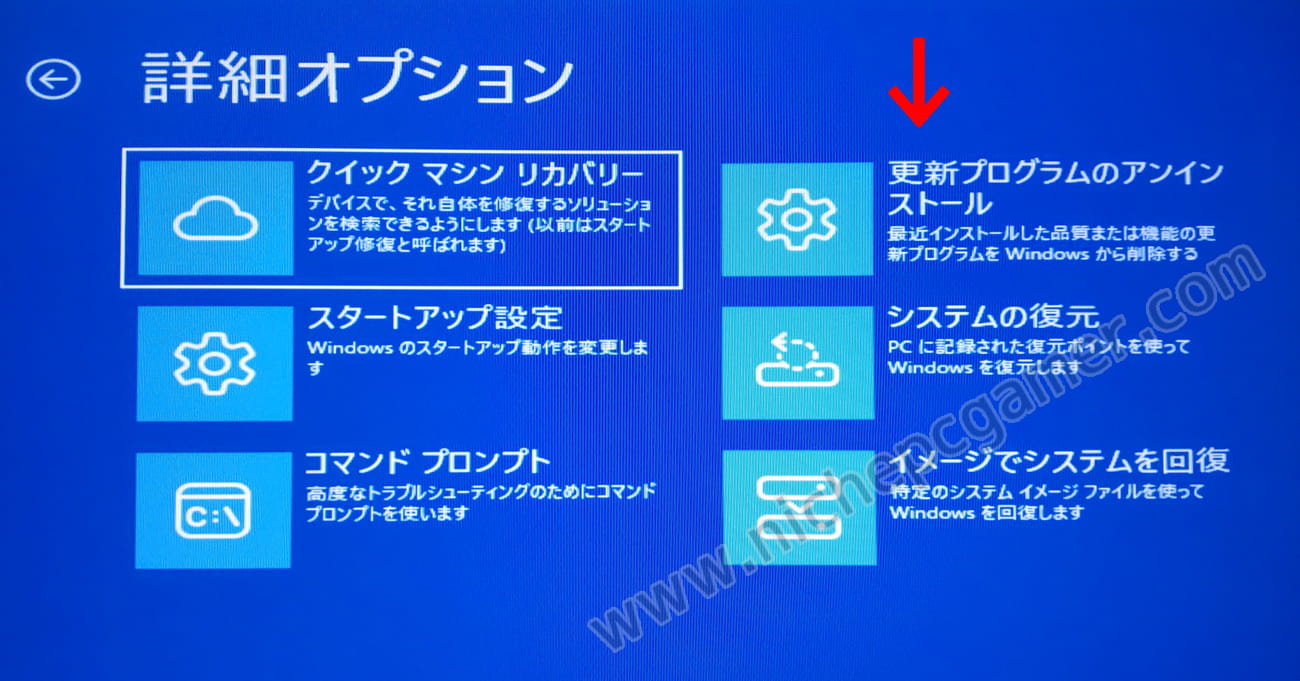
『詳細オプション』の画面で、『更新プログラムのアンインストール』を選択してください。
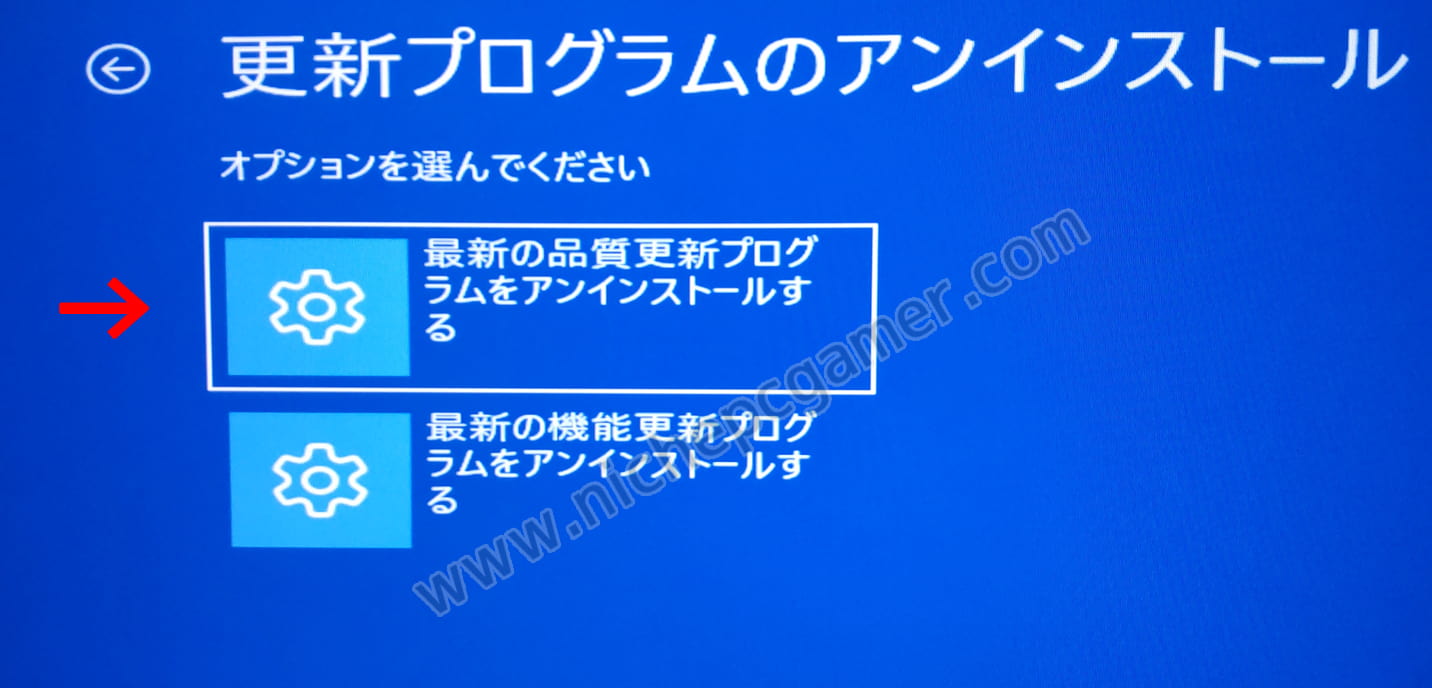
『更新プログラムのアンインストール』の画面で、『最新の品質更新プログラムをアンインストールする』を選択してください。
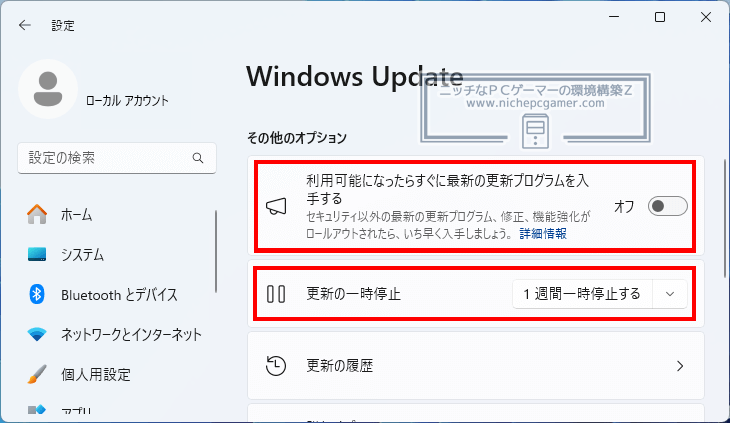
あとはそのまま進めていけば、最新の更新プログラムがアンインストールされます。 もし、この手順で更新プログラムのアンインストールに失敗した場合は、『詳細オプション』の画面で『システムの復元』をお試しください。更新プログラムインストールする前の復元ポイントがあればそれを選択して進めていってください。 更新プログラムのアンインストール完了後は、PCが正常に起動するかご確認ください。PCが正常に起動したら、Windows Updateが自動実行されないよう、Windows Updateのトップ画面から『更新の一時停止』を設定しておいてください。また、『利用可能になったらすぐに最新の更新プログラムを入手する』のチェックを『オン』にしている場合は『オフ』にしておいてください。
|
もし、上記手順で、Windows回復環境に入れない場合は、Windows11のインストールメディアから起動して、『次へ』 → 『日本語キーボード』 → 『次へ』 → 『PC を修復する』 → 『Microsoft IME』 → 『次へ』 → 『トラブル シューティング』と選択していってください。するとWindows回復環境に入れます。
インストールメディアが無い場合、サブPCがあればMicrosoftのサイトからISOファイルをダウンロードしてRufus等でUSBメモリにインストールメディアを作成してください。(サブPCがない場合はご友人等に手伝ってもらってください)