【Windows11】 WindowsUpdate 2026年4月 不具合情報 - セキュリティ更新プログラム KB5083769 [Update 8]
日本時間で2026年4月15日にWindowsUpdateに配信されたWindows11 25H2 / Windows11 24H2用KB5083769の不具合情報およびその回避策・解決策です。
| 更新履歴 [記事初公開日: 2026/4/15] ① 既知の不具合に『BitLocker関連の不具合』を加筆。 [2026/4/15] ② ユーザー報告に『KB5083769のインストールに失敗する不具合』を加筆。 [2026/4/17] ③ ユーザー報告に『ブートループの不具合』を加筆。 [2026/4/20] ④ 既知の不具合『BitLocker関連の不具合』の回避策からKIRでの対処方法を削除。詳細は回避策項目参照。 [2026/4/22] ⑤ 既知の不具合に『リモートデスクトップの警告が正常に表示されない不具合』を加筆。 [2026/4/24] ⑥ ユーザー報告に『Volume Shadow Copyサービス(VSS / Volume Shadow Copy Service)に関連した不具合』を加筆。 [2026/4/27] ⑦ 更新プログラムのハイライト・修正された脆弱性や不具合に、Vulnerable Driver Blocklist / VSS関連の不具合について加筆。ユーザー報告の『Volume Shadow Copyサービス(VSS / Volume Shadow Copy Service)に関連した不具合』内容を改訂。 [2026/5/3] ⑧ ユーザー報告に『AutoCADがフリーズする不具合』を加筆。 [2026/5/8] [New] |
Windows11 25H2 / Windows11 24H2用セキュリティ更新プログラム: KB5083769
基本情報
KB5083769はWindows11 バージョン25H2およびWindows11 バージョン24H2用のセキュリティアップデートを含む累積更新プログラムです。このセキュリティ更新プログラム(セキュリティパッチ)をインストールすることで脆弱性が修正されます。
▼更新プログラムのハイライト・修正された脆弱性や不具合
|
不具合情報
KB5083769には以下の既知の不具合とユーザー報告の不具合があります。
| 不具合概要 | 回避策 | |
KB5083769をインストール後、以下の5つの条件すべてを満たすPC環境において、BitLocker回復画面が表示されてBitLocker回復キーの入力が求められます。
| この不具合は、企業や組織などのIT部門によって管理されていない個人用PCでは発生する可能性は低いとされています。(つまり、発生するとしたら企業や組織などのPC) この不具合の回避策としては、KB5083769のインストール前に『ネイティブのUEFIファームウェア構成のTPMプラットフォーム検証プロファイルを構成する』を未構成にする方法があります。詳細は以下のリンク先をご覧ください。 ・KB5083769にBitLocker関連の不具合。インストール後、BitLocker回復画面が表示される場合あり
< Update 4 > [2026/4/22] | |
.rdpファイルを開いた際に表示される警告メッセージが正常に表示されない場合があります。テキストが重なって表示されたり、ボタンが部分的に隠れて表示される場合があります。 この不具合はマルチモニター環境で、各モニターのスケーリングが違う場合に発生します。
| 一時的な対処方法として、各モニターのスケーリングを同じにするか、マウスでボタンの選択が困難な場合はTABキーでオプションを移動し、スペースキーで選択をしてください。 スケーリングの変更は『設定』 → 『システム』 → 『ディスプレイ』 → 『拡大/縮小』からできます。 |
| 不具合概要 | 回避策 | |
刷新された新しいスタートメニューにおいて、インストールしたアプリがスタートメニューに登録されない、アンインストールしたアプリがスタートメニューから消えない場合があります。 この不具合はスタートメニューにフォルダを作成するアプリでのみ発生します。
| PCを再起動するか、タスクマネージャーから『スタート』(StartMenuExperienceHost.exe)を『タスクの終了』、または『エクスプローラー』(explorer.exe)を『再起動』すればスタートメニューにインストールしたアプリが表示され、アンインストールしたアプリが消えます。 | |
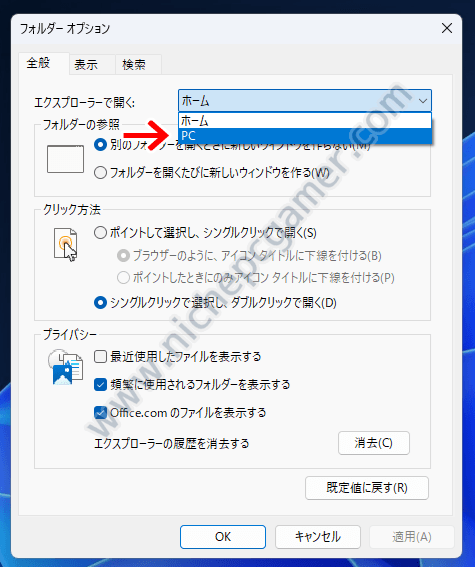
ダークモード環境のファイルエクスプローラーにおいて、最初に開く画面を、デフォルトの『ホーム』ではなく『PC』にしていると、表示に問題が発生します。(『フォルダーオプション』 → 『全般』 → 『エクスプローラーで開く』を『PC』に設定)
具体的には、ファイルエクスプローラーの初回起動時やタブを開いた際に、白い画面(何も無い白い空白)が一瞬表示されます。 目によろしくなく、人によってはかなり気になる不具合と言えるでしょう。 この不具合は、ファイルエクスプローラーにタブ機能が実装されたあたりからずっと発生しているといわれています。
| 本不具合が気になる場合、一時的な対処方法として、ファイルエクスプローラーが最初に開く画面をデフォルトの『ホーム』に設定することで、白画面が発生しなくなくなります。 または、ダークモードではなく、ライトモードに変更することでもこの現象を回避できます。 | |
一部のPC環境において、KB5083769をインストールできない、0x800f0983、0x80070020、0x800736b3、0x800f0991、0x800f081f、0x800719e4といったエラーコードが表示されてインストールに失敗するとの不具合報告が複数件出ています。 なお、この不具合はあくまでも一部のPC環境でのみ発生しているものであり、すべてのPC環境で発生するものではありません。
| Windows11のシステム要件を満たした通常のWindows11 PCの場合は、『設定』 → 『システム』 → 『回復』 → 『Windows Update で問題を解決する』をお試しください。 その後、Windows Updateを実行して成功するかご確認ください。 (注: システム要件を満たしていないWindows11非対応PCでは絶対にこの手順を実行しないでください。失敗します) もし、上記手順で上手くいかなかった場合や、システム要件を満たしていないWindows11非対応PC環境の場合は『Windows Updateのエラーを簡単に修正する方法』をお試しください。 | |
ごく一部のPC環境において、KB5083769のインストールに起因してPCがブートループに陥ったり、奇妙なピクセル化した画面が表示されるといった報告が少数件出ています。
| Windows回復環境からKB5083769をアンインストールすることでWindowsが起動するようになったと報告されています。詳細な手順は左記リンク先記事をご覧ください。 | |
2026年4月のセキュリティ更新プログラム以降をインストール後、Windows11のサービス『Volume Shadow Copy』(VSS / Volume Shadow Copy Service)に関連した不具合が発生し、一部アプリのバックアップ機能が正常に動作しなくなる場合があります。 Acronis社のAcronis Cyber Protect Cloudや、Macrium社のMacrium Reflect 8.1等で本不具合が報告されています。 | [2026/5/3] この不具合は仕様変更(脆弱性のあるドライバをMicrosoftがブロックしたため)に伴うものです。Microsoft側で修正されることはありません。アプリ側での修正・アップデートが必要です。 本件の詳細については以下の記事をご覧ください。 ・MS、VSSの不具合について説明。KB5083769やKB5082200等での仕様変更に起因。対象OSはWindows11、Windows10、Windows Server | |
[New] KB5083769以降をインストールすると、Autodeskのアプリ、AutoCAD、Advance Steel、Civil 3D製品がフリーズします。
| Autodeskは本不具合を修正するHotfixプログラムをリリースしました。AutoCAD 2024~2027はHotfixプログラムを適用することで本不具合は発生しなくなります。 |