【Windows11】 WindowsUpdate 2026年3月 不具合情報 - プレビューリリース KB5079391 [Update 2]
WindowsUpdate
日本時間で2026年3月27日にWindowsUpdateに配信されたWindows11 25H2およびWindows11 24H2用更新プログラムKB5079391の不具合情報です。
月例の翌々週以降に公開・配信される更新プログラムは『プレビューリリース』(または『プレビュー更新プログラム』)と呼ばれており、新たなセキュリティアップデートを含んでおらず、不具合の修正や機能の追加・改善のみの更新プログラムとなっています。特に問題がなければ次の月例に同梱されます。
『プレビューリリース』は文字通りに早期公開のプレビュー版なため、すぐにでも適用したい不具合の修正がない場合や、実験台になりたくない場合はスルーを推奨いたします。
以下、Windows11 25H2 / Windows11 24H2用KB5079391の不具合およびその回避策・解決策になります。
更新履歴 [記事初公開日: 2026/3/27]
① 『追加情報』の項目を加筆。2026年3月27日AM11:00頃からWindows UpdateにKB5079391が降ってこなくなりました。 [2026/3/28]
② KB5079391がWindows Updateに降ってこない件について、Microsoftが既知の不具合としてアナウンスしました。『追加情報』項目を削除し、『既知の不具合』項目に本件について加筆。 [2026/3/28] [New] |
Windows11 25H2 / Windows11 24H2用プレビューリリース: KB5079391
基本情報
KB5079391はWindows11 バージョン25H2およびWindows11 バージョン24H2用のプレビューリリースと呼ばれる累積更新プログラムです。この更新プログラムを適用することで、機能の改善や不具合の修正などが施されます。ただし、あくまでもプレビュー版であることには注意が必要です。
この更新プログラムに新たな脆弱性の修正は含まれておらず、インストールしなくてもセキュリティ上の問題はありません。
▼機能改善や修正された不具合・更新プログラムのハイライト ◆段階的ロールアウト: 全Windows11 PC向け(※すぐには反映されません) - 『ナレーター』が全Windows11を対象にCopilotと連携して動作するようになりました。[ナレーターキー] + [CTRL] + [D]を押すと、フォーカスされている画像を説明し、[ナレーターキー] + [CTRL] + [S]を押すと画面全体の説明をします。画像はそのままCopilotに表示されるため、プロンプトを入力してさらなる詳細を得られます。Copilot+ PCではナレーターがPC上で即座に画像の説明を生成します。『Ask Copilot』を選択するとさらなる詳細を得られます
- クリーンインストールを必要とせず、『スマートアプリコントロール』のオン/オフを切り替えられるようになりました。これまでは、一度オフにすると、Windows11をクリーンインストールする必要がありました。『Windows セキュリティ』 → 『アプリとブラウザー コントロール』 → 『スマート アプリ コントロールの設定』からオン/オフを変更できます。
- 『設定』 → 『アカウント』に以下のアップデートを行いました
- Microsoft 365 Familyユーザーは、『設定』 → 『アカウント』から別のMicrosoft 365プランへとアップグレードできるようになりました。アップグレードオプションを非表示にするには『おすすめコンテンツ』(的なニュアンス。原文はSuggested content)をオフにしてください
- 『設定』 → 『アカウント』 → 『他のユーザー』のダイアログのデザインを変更。ダークモードもサポート
- 新たなペン設定機能を追加。新しく『Copilotキーと同じ』(的なニュアンス。原文はSame as Copilot key)オプションが選択できるようになり、このオプションを有効にすると、ペンのテールボタンを押すと、Copilotキーと同じアプリを開くことができます
- 『設定』に以下のアップデートを行いました
- 『設定』 → 『システム』 → 『バージョン情報』をわかりやすく改善
- 『設定』 → 『ホーム』のデバイス情報カードを改善
- 『設定』 → 『ホーム』読み込み時のパフォーマンスが向上
- 『設定』 → 『システム』 → 『詳細設定』で必要なアップデートをダウンロードする際の信頼性が向上
- ファイルエクスプローラーに以下のアップデートを行いました
- インターネットからダウンロードしたファイルのブロックを、より確実に解除して、ファイルエクスプローラーでプレビューできるようになりました
- ファイルエクスプローラーでファイル名を変更する際、音声入力([Windowsキー] + [H])を使用できるようになりました
- フォルダーのセキュリティの詳細設定ウィンドウにおいて、アクセス許可のエントリをプリンシパルごとに並び替えられるようになりました
- ディスプレイに以下のアップデートを行いました
- 『設定』 → 『システム』 → 『ディスプレイ』 → 『ディスプレイの詳細設定』 → 『リフレッシュレートの選択』に1000Hzを超えるリフレッシュレートが表示できるようになりました
- USB4のネイティブ接続でモニターを使用している場合、PCがスリープ中にUSBコントローラーが最低電力レベルに移行できるようになり、バッテリーを節約できるようになりました
- スリープから復帰後の自動回転の信頼性が向上
- DisplayID 2.0に準拠していないディスプレイにおけるHDRの信頼性が向上
- DisplayIDに対応したモニターはWMI監視APIを使用する際、より正確なサイズが表示されるようになりました
- プリンター接続のサポート対象となる最下位バージョンが、Windows10 バージョン1607 / Windows Server 2016 (Build 14393)になりました
- セーフモードでタスクバーのコンポーネントを読み込む際の信頼性が向上
- 英語で音声アクセスを使用する際の数字の認識および入力方法を改善
- JSONにdesktopAppLinkが含まれている場合でも、グループポリシーでスタートメニューのレイアウトを適用する際の信頼性が向上
- 『Set-RDSessionCollectionConfiguration』PowerShellコマンドが『DisableSeamlessLanguageBar』を認識するようになりました
- 短いMIDIメッセージの処理が改善
- 『sfc /scannow』実行時に予期せず表示されることがあった不要なエラーメッセージを削除
- 一部PCにおけるWindows Helloの指紋認証の信頼性を改善
◆通常ロールアウト(※こちらはすぐに反映されます) - Application Control for BusinessポリシーにおけるアプリケーションIDのタグ付けを改善。より正確かつ安定した動作になりました
- ナレーターのNatural Voicesの動作が改善。Natural Voicesの設定の信頼性も向上
- ARM64 PCでx64アプリを実行する際のWindows回復環境(Windows RE)の安定性が向上
- Windows11 25H2において、Windows Updateスタンドアロンインストーラー(WUSA)を使用して更新プログラムをインストールする際、エラーコード『ERROR_BAD_PATHNAME』が表示されてインストールに失敗する場合がある不具合を修正。この不具合は、『.msu』ファイルをダブルクリックした際や、複数の『.msu』ファイルを含むネットワーク共有からWUSAを実行した場合に発生する場合がありました
|
不具合情報
KB5079391には以下の既知の不具合とユーザー報告の不具合があります。
既知の不具合
| 不具合概要 | 回避策 |
[New] 一部PC環境において、KB5079391のインストール中に0x80073712エラーでインストールに失敗するという不具合が発生しています。 そのため、Microsoftは、2026年3月27日AM11:00頃からWindows UpdateへのKB5079391の配信を一時停止しています。 Windows Updateで『更新プログラムのチェック』を押してもKB5079391が降ってこないのはこれが理由です。 | 現在、Microsoftは本不具合を調査中とのことです。Microsoft Updateカタログでは今でもKB5079391が公開されていますが、無理にインストールせずに配信再開を待つことを推奨いたします。 |
ユーザー報告
| 不具合概要 | 回避策 |
刷新された新しいスタートメニューにおいて、インストールしたアプリがスタートメニューに登録されない、アンインストールしたアプリがスタートメニューから消えない場合があります。 この不具合はスタートメニューにフォルダを作成するアプリでのみ発生します。 | PCを再起動するか、タスクマネージャーから『エクスプローラー』(explorer.exe)を『再起動』すればスタートメニューにインストールしたアプリが表示され、アンインストールしたアプリが消えます。 |
ダークモード環境のファイルエクスプローラーにおいて、最初に開く画面を、デフォルトの『ホーム』ではなく『PC』にしていると、表示に問題が発生します。(『フォルダーオプション』 → 『全般』 → 『エクスプローラーで開く』を『PC』に設定) 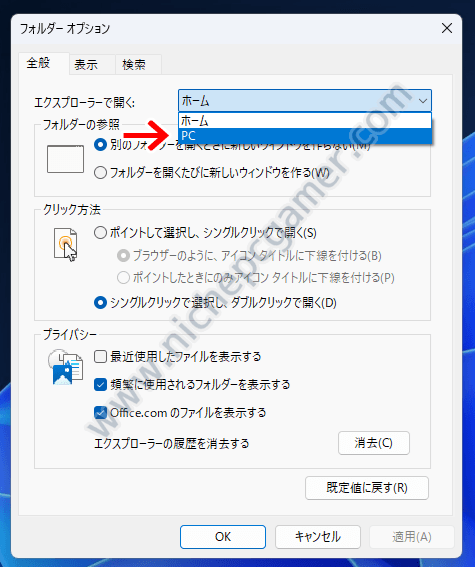
最初に開く画面を『PC』に設定
具体的には、ファイルエクスプローラーの初回起動時やタブを開いた際に、白い画面(何も無い白い空白)が一瞬表示されます。 目によろしくなく、人によってはかなり気になる不具合と言えるでしょう。 この不具合は、ファイルエクスプローラーにタブ機能が実装されたあたりからずっと発生しているといわれています。 | 本不具合が気になる場合、一時的な対処方法として、ファイルエクスプローラーが最初に開く画面をデフォルトの『ホーム』に設定することで、白画面が発生しなくなくなります。 または、ダークモードではなく、ライトモードに変更することでもこの現象を回避できます。 |
