これまで旭エレクトロニクス株式会社がGigabyteのマザーボードとBRIX製品の代理店を務めていましたが、新たに

ゲームやOS、各種PC環境を快適にするためのニッチな情報
これまで旭エレクトロニクス株式会社がGigabyteのマザーボードとBRIX製品の代理店を務めていましたが、新たに
(Source:AMD to Release NVMe RAID Support for X399 September 25th)
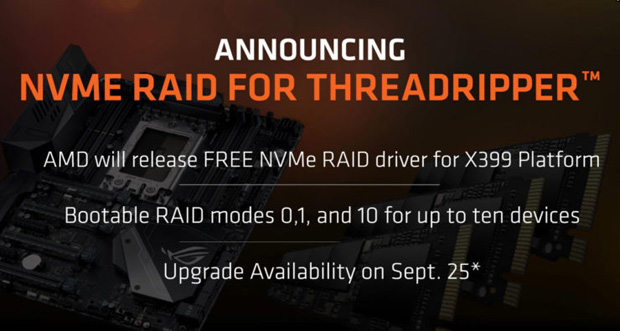
THREADRIPPERとX399プラットフォームは、NVMeのRAIDでのOSブートに対応していませんでした。このことに対してAMDは 「いずれこの機能を有効にする」 と言いましたが、2017年9月25日に有効になることを予告しました。
このアップデートで最大10台のNVMeを使用して、RAID 0 / 1 / 10という構成でブートドライブの作成が可能になります。この機能を利用するにはドライバとBIOS、両方のアップデートが必要とのことです。
2017/10/3追記
対応が発表されました。詳細はこちらの記事へどうぞ。
(Source:AMD X399 Supports Bootable ... / AMD X399 Platform Lacks ...)
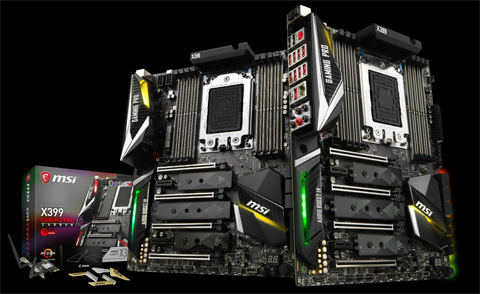
海外メディアのTom's Hardwareによると、X399マザーボードはNVMeのRAIDでのOSブートに対応していないようです。これは特定のマザーボードだけではなく、全てのマザーボードがそういう仕様とのこと。
AMDは 「いずれこの機能を有効にする」 と言ったそうですが、それがいつになるのかは定かではありません。なお、SATAのRAIDはOSブートが可能な模様。
このニュースを見た海外勢からは
「クソッ。X399のために購入したNVMeドライブ2台を使ってRAID 0にしようと思ったのに」
といった悲しみの書き込みも出ています。構成を考える際はお気をつけくださいませ。
2017/9/1追記
AMDがNVMe RAIDでのOSブートに対応を予告しました。詳細は下記の記事へどうぞ。
【マザボ】 AMD、X399でNVMe RAIDでのOSブートに対応を予告
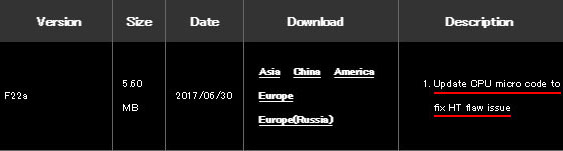
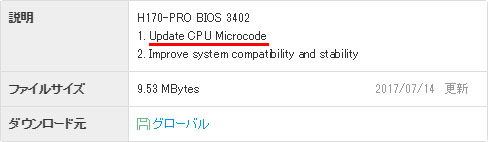
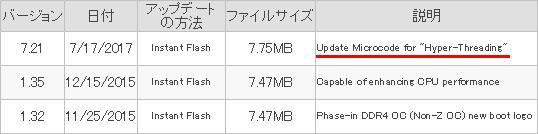
GigabyteやASUS、ASRockなどでSkylakeとKaby Lakeのハイパースレッディングの欠陥を修正したBIOSが公開されています。
ザッと見たかぎり、まだBIOSが公開されていないモデルもありますが、Skylake / Kaby Lakeをお使いの方は、一度マザーボードメーカーのページでBIOSが公開されていないか確認してみてはいかがでしょうか。
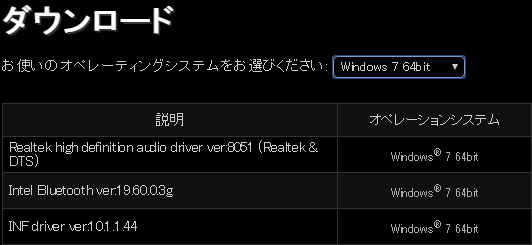
ASRockのX299マザーボードのドライバを見ていたら、Windows 7用もあるじゃありませんか。以前からWindows 7で動きそうな気配はありましたが、実際のところどうなのか。ASRockさんに聞いてみました。以下、いただいたお返事になります。
| Intel社発行したドライバリストにはWin7 64bit対応のドライバが入っていまして OSのインストールも可能ですが、ドライバがX299に最適化しておりませんと通常の使用としては問題がありませんが、Windows 10の方がX299チップセットに適していますとフィードバックしました。その上、Windows 10に変更する方がお薦め致します。 (原文ママ) |
日本語とEnglishの両方を書いて質問を送ったのですが、わざわざ日本語でお返事をいただきました。ASRockさん、ユーザーフレンドリー。ちょっと日本語が怪しい部分もありますが、つまるところ、 「Windows 7でも通常の使用には問題ないけど、Windows 10の方が最適化されてるよ」 ってことのようです。
注意点として、これはあくまでASRock製品での話です。他メーカーもドライバを公開しているかはわかりません。Windows 7で使おうと思っている人は、ドライバの有無の確認をお忘れなく。
なお、Windows 7でWindows Updateを受けられるかどうかは不明です。MicrosoftがSkylake-XのことをSkylake世代として見るのか、最新CPUとして見るのかはわかりませんが、期待はしない方が良いでしょう。
(Source:The X299 VRM Disaster (en))
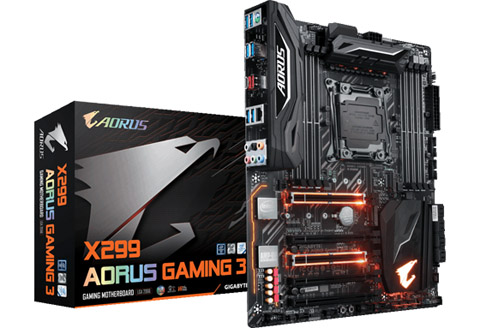
2017年5月末に最速でSkylake-Xの殻割を行い、グリスバーガーであることを世に知らしめたder8auer氏は、X299マザーボードのVRMについて苦言を呈しました。
der8auer氏はGigabyte X299 AORUS Gaming 3でi9-7900Xのクロックを4.6GHz@1.25Vに設定して、AVXに対応していないバージョンのPrime95を回しました。VRMの温度を測ったところ、わずか10~15分ほどで、
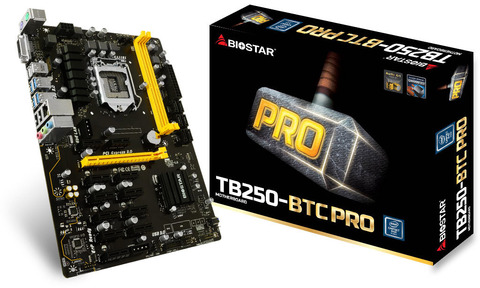
(Source:BIOSTAR)
BIOSTARはマイニング向けマザーボード『TB250-BTC PRO』を発表しました。このマザーボードの特徴はなんといっても
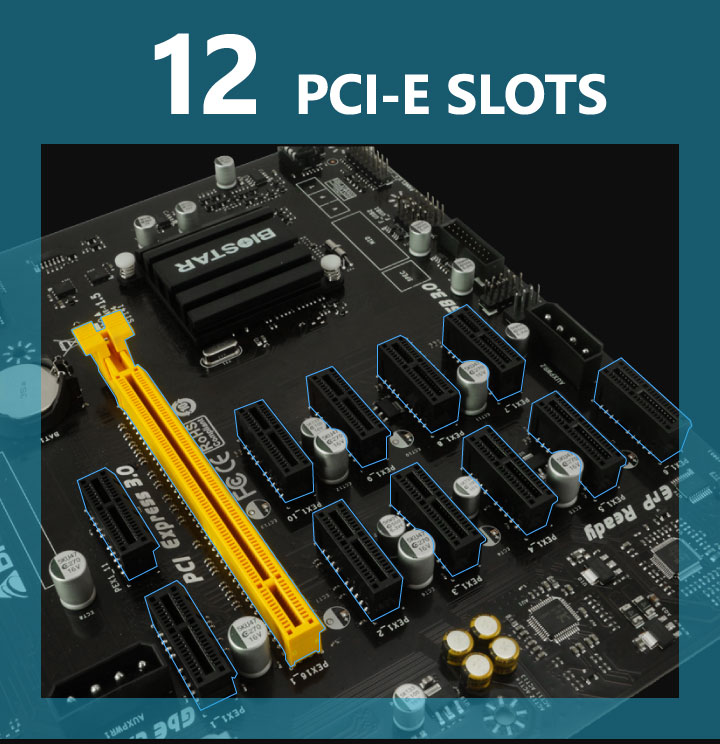
PCIeを12スロット備えているところでしょう。しかし、それだけでなく、このスロットの配置にもこだわりが感じられます。
ASRockからも
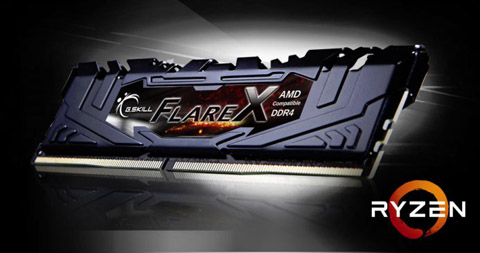
AMDはRYZENシリーズ / AM4マザーボード向けDDR4メモリキットの互換性リストを更新しました。リストには2133MHz~3200MHzの信頼性の高いメモリが含まれています。
リストのダウンロードは下記のアドレスからどうぞ。
RYZEN / AM4マザーボード用DDR4メモリキット互換リスト
https://www.amd.com/system/files/2017-06/am4-motherboard-memory-support-list-en.pdf
なお、このリストはBIOSアップデートでAGESA v1.0.0.6が適用されていることを前提に作られています。
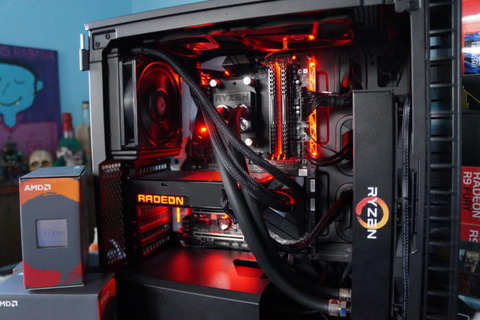
AMDはRYZENのFMA3コードによるシステムフリーズ問題などを解決したBIOSアップデートについて告知をしました。以下、リリース本文になります。
我々(AMD)はまもなくマザーボードパートナーにBIOSアップデートを配布します。ベンダーによって異なりますが、4月上旬には一般公開される予定です。新しいBIOSは4つの改善があります。
| 1.DRAMレイテンシを約6ns短縮しました。これにより遅延に敏感なアプリケーションのパフォーマンスが向上する可能性があります。 2.FMA3コードが原因でシステムがハングアップする問題を解決しました。 3.S3スリープから復帰したあとに異常なCPU frequencyが報告される『オーバークロックスリープバグ』を解決しました。 4.Ryzen MasterはHigh-Precision Event Timer (HPET)を必要としなくなりました。 |
我々はBIOSのアップデートを続ける予定です。2017年5月にはDDR4メモリのオーバークロックに焦点をあてたアップデートのリリースを予定しています。
5月にはついにメモリ速度にテコ入れがされるようで、高クロックなOCメモリを使いたい人には楽しみなアップデートになりそうですね。
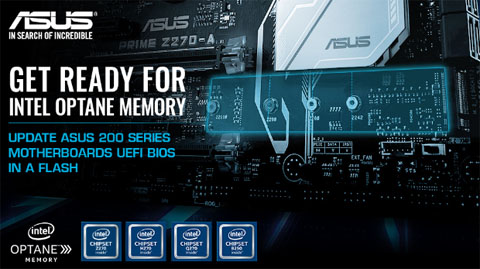
(Source:https://www.asus.com/microsite/mb/intel-optane-ready/)
Intelはコンシューマ向けに2017年4月24日から『Optane Memory』を出荷することを発表しました。それに伴いASUSはOptane MemoryをサポートするIntel 200シリーズ用マザーボードのBIOSアップデートを公開しました。
注意点として、『ROG STRIX Z270G GAMING』用のBIOSを入れた人曰く、OCが正常に機能しなくなったため、結局ロールバックすることになったそうです。
Optane Memoryを導入予定の方は↓からBIOSをダウンロードしてどうぞ。Optane Memoryの導入をしない人はわざわざアップデートする必要はないでしょう。
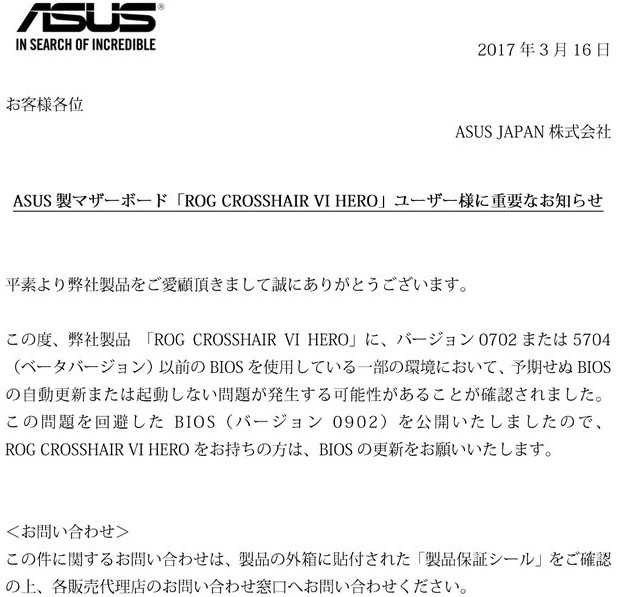
(Source:ASUS製マザーボード「ROG CROSSHAIR VI HERO」ユーザー様に重要なお知らせ)
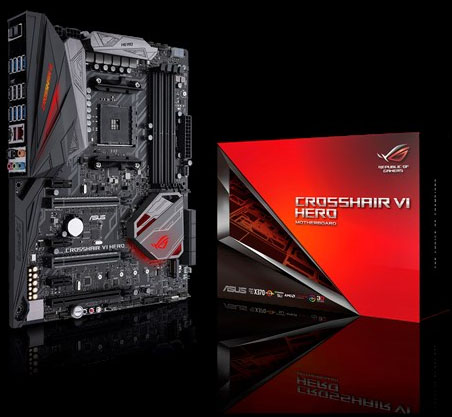
自動自爆バグで一躍話題になったASUSのAM4マザーボード『ROG CROSSHAIR VI HERO』について、2017年3月16日にASUSは正式に注意喚起を発表しました。
正直、このままBIOS公開だけで何も発表なしだったら割と見る目が変わっていましたが、発表まで遅かったものの対応としては及第点といえるでしょう。
ただ、謝罪の一言もないのは 「外資だなぁー」 といった印象。
関連記事
【マザボ】 ASUSのサイトでも『ROG CROSSHAIR VI HERO』の自動自爆回避BIOS 0902が公開
【マザボ】 悲報 ASUSのAM4マザーボード『ROG CROSSHAIR VI HERO』、BIOSのバグで勝手にBIOSアップデートが始まりそのまま死亡する | と、解決方法
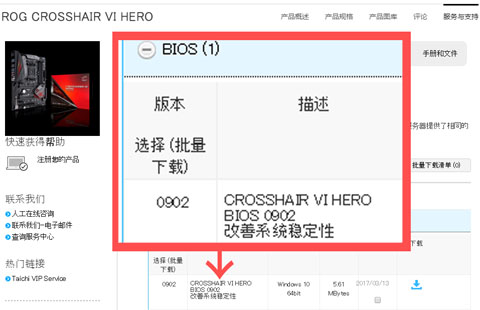
前回のあらすじ。『ROG CROSSHAIR VI HERO』に自動自爆バグがあることが発覚。
ASUSのサイトでも『ROG CROSSHAIR VI HERO』用の自動自爆回避BIOS 0902が公開されました。2017年3月14日AM0:00時点では、まだ反映が上手くいっていないのか、EnglishサイトやJapaneseサイトだと表示されない場合があります。
Chineseサイトでは確実に表示されるので↓へどうぞ。
ROG CROSSHAIR VI HERO
https://www.asus.com.cn/Motherboards/ROG-CROSSHAIR-VI-HERO/HelpDesk_Download/
↑で公開されているBIOS 0902直リンク
http://dlcdnet.asus.com/pub/ASUS/mb/SocketAM4/CROSSHAIR-VI-HERO/CROSSHAIR-VI-HERO-ASUS-0902.zip
で、このBIOSですが、海外フォーラムで公開されていたBIOS 0902とSHA256が完全に一致しました。
SHA256:563b19ee5adffc16204de9bbf3930f3dbb2de3c75b42985345f873204506d87a
つまるところ、自動自爆バグについて認めたようなものですが、今のところASUSによる注意喚起や発表はありません。早急に公式発表をして、案内するべき事案だと思います。誠意ある対応を期待します。
< Update 2 >
2017年3月16日にASUSが正式に注意喚起を発表しました。
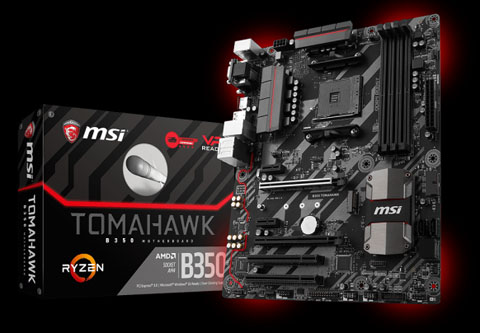
(Source:MSI B350 TOMAHAWK: A Capable AMD Ryzen Motherboard For $110)
Linux環境下で『MSI X370 XPOWER GAMING TITANIUM』 vs 『MSI B350 TOMAHAWK』というマザーボードの違いで性能にどれほどの差が出るのかという検証が海外で行われました。それぞれのセットアップは下記になります。
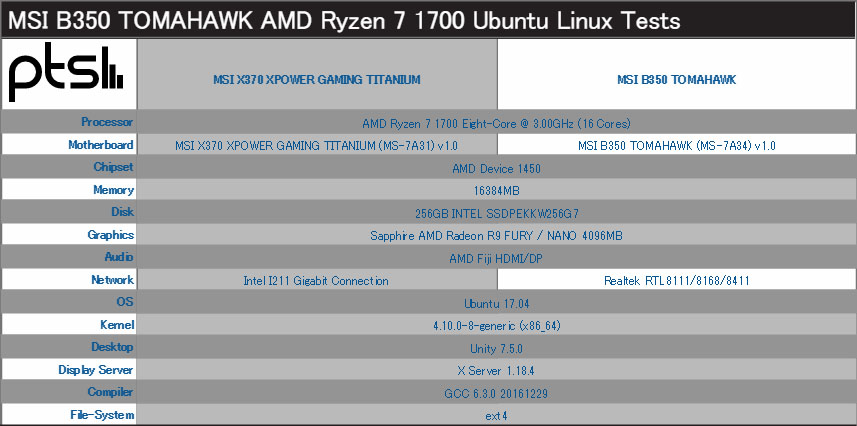
それでは衝撃の結果をどうぞ! (Less Is Betterはバーが短い方が、More Is Betterはバーが長い方がスコアが良い)
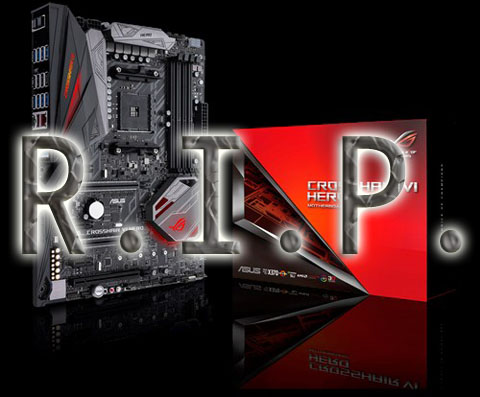
ASUSのAM4マザーボード『ROG CROSSHAIR VI HERO』に、ランダムで勝手にBIOSアップデートが始まってそのまま死亡するというとんでもないバグが見つかりました。
この問題による被害者は国内外で出ている模様。
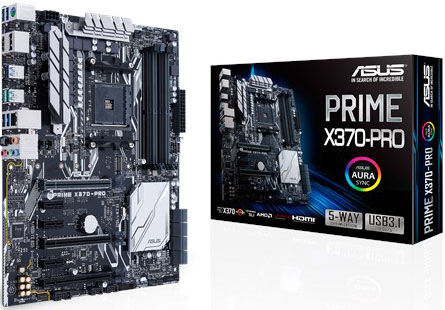
AM4マザーボードでUSBの挙動がおかしいと話題になっています。2chに参考になりそうな書き込みがありましたのでご紹介。
660:Socket774:2017/03/10(金) 18:19:58.07 ID:ROc+rRPP.net
USB問題のとりあえず・(X370しか持ってないので他は知りません)
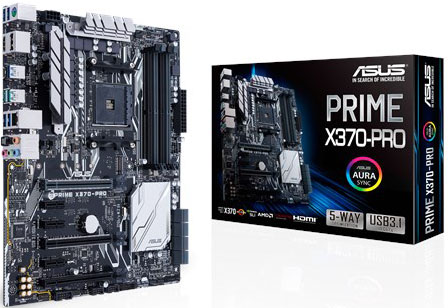
使用機器 PRIME X370-PRO 1700
・とにかくCPU及びチップセットにUSB3.0機器を繋がない
一度トラブルが発生するとすべてのポートがおかしくなる状態を確認
CPUチップセット問わず全部が認識しない状態を共有してる模様
デバイスの削除がなされないためソフトによってはそのデバイスが抜いても残り続ける
・相手が3.ポートだったとしてもUSB2.0なら問題ありません、家にあるほぼすべての機器で確認した
なんと2.0ならDACでも問題なし、ハブも2.0なら問題なし(ただし試したのは一機種のみ)
・USB3.0(X370・CPU)に絶対にハブを挿してはダメ(セルフ・バス)関係なく
ハブをかましたUSBHDDはデータコピー中にHDDが落ち大量のディスクエラーが発生
絶対ダメ
・asmediaの3.1ポート(AMD3.1ポート)にハブを繋いで実験しているが24時間たっても認識が途切れた形跡なし(優秀)(コピー失敗もなし)
・ここからはOS別
windows10は安全な取り外しのアイコン自体は出現するものの切断ができてないケースあり(アクセス可能
windows7は安全な取り外し自体が出ないケースあり(デバイスがゴーストとして残る
・ストレージを3台繋いで放置したまま寝てみたけどUSB3.0は切断状態
2.0だけ生き残った。ハブをかましていない場合はアクセス中に落ちたりすることは?今のところはない
マザーが壊れてるのか自信が持てない現状報告
663:Socket774:2017/03/10(金) 18:22:31.36 ID:ROc+rRPP.net
例
USB3.0 → USB3.0ハブ → USB3.0メモリ ×
USB3.0 → USB2.0ハブ → USB3.0メモリ ○
USB3.0 → USB3.0ハブ → USB2.0メモリ ○
USB3.1 → USB3.0ハブ → USB3.0メモリ ○
以上
トラブルが起きてる人は頑張ってください
現状、USB3.0は避けて、USB2.0の使用が安定しているようです。早く直るといいですね……。
(Source:Ryzen 1700X CPU-Z more tests coming.)
発送の手違いから1700X / ROG CROSSHAIR VI HEROをフライングゲットされた方がRedditに現れました。いくつかの報告やベンチマーク画像などをアップしているのですが、その中でもROG CROSSHAIR VI HEROを使う上での注意点を一つご紹介。 (ベンチ画像等は記事下部にまとめて貼り付けています)
ROG CROSSHAIR VI HERO用にBeta BIOS 5704が2017年3月1日付けで公開されているのですが、このBIOSを適用すると、
(Source:RYZEN DDR4 MEMORY, WHAT YOU NEED TO KNOW!)
<ザックリ意訳>
AM4マザーボードについて、ASUSから受け取ったメッセージを紹介します。
現在のところAM4マザーボードは、多くのRAMキットとの互換性がありません。これは他社のマザーボードも同様です。BIOSがアップデートされるまで、メモリは下記の設定を推奨します。
・4枚のDIMM(2DPC)を使用する場合、メモリ速度は最大2400MHzまでに制限してください。
・2枚のDIMM(1DPC)を使用する場合、A2 / B2に取り付けて、メモリ速度は最大3200MHzまでに制限してください。
メモリ速度が改善されたBIOSアップデートは約1~2ヶ月でリリース予定です。
同様の記載はASRockのマザーボードにもあります。BIOSのアップデートが配信されるまでの間、メモリ速度は制限状態となるようです/(^o^)\ 特に4スロットを高クロックメモリで埋めようと思っている人はお気をつけくださいませ。
(Source:MSI's M.2 "Heat Shield" Increases SSD Temperature)
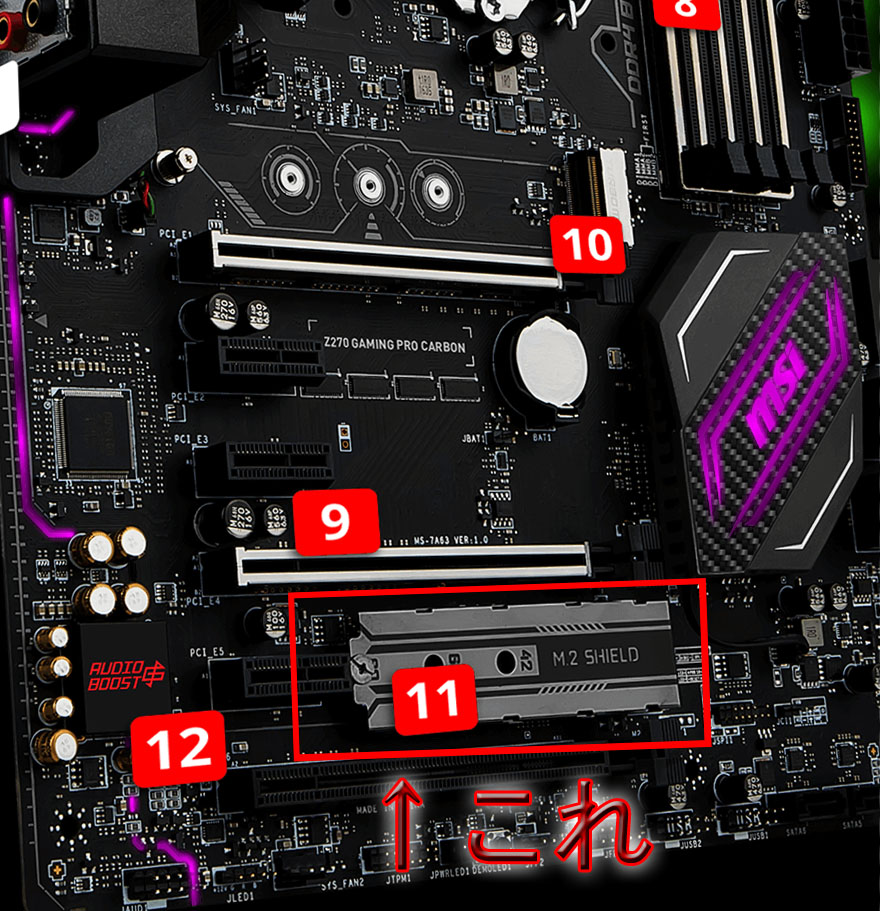
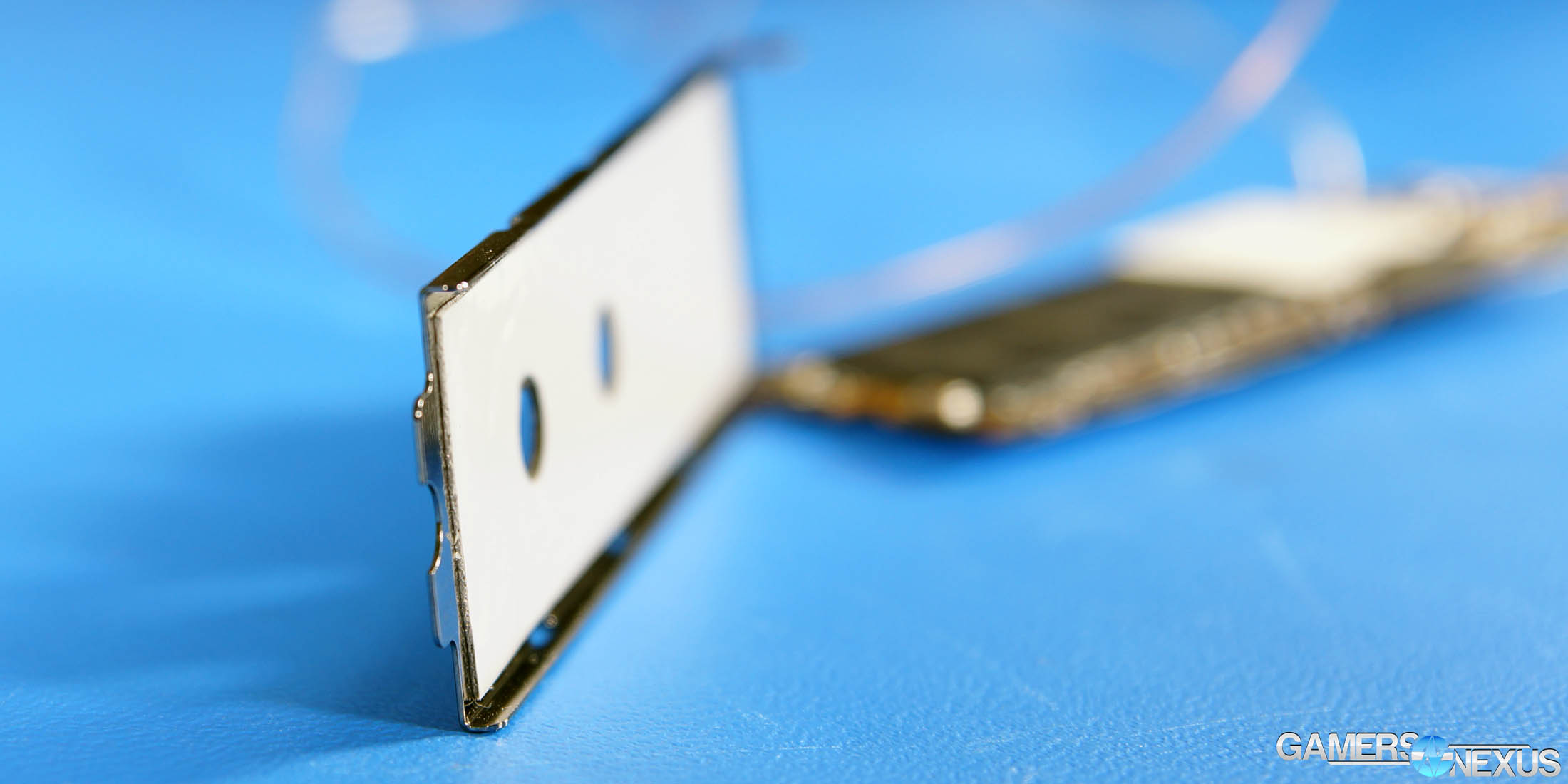
MSIのマザーボードにはM.2 SSDを冷やすために『M.2 SHIELD』というヒートシンクが付属してきます。しかし、これを使ってはいけません。なぜなら
(画像クリックで拡大)
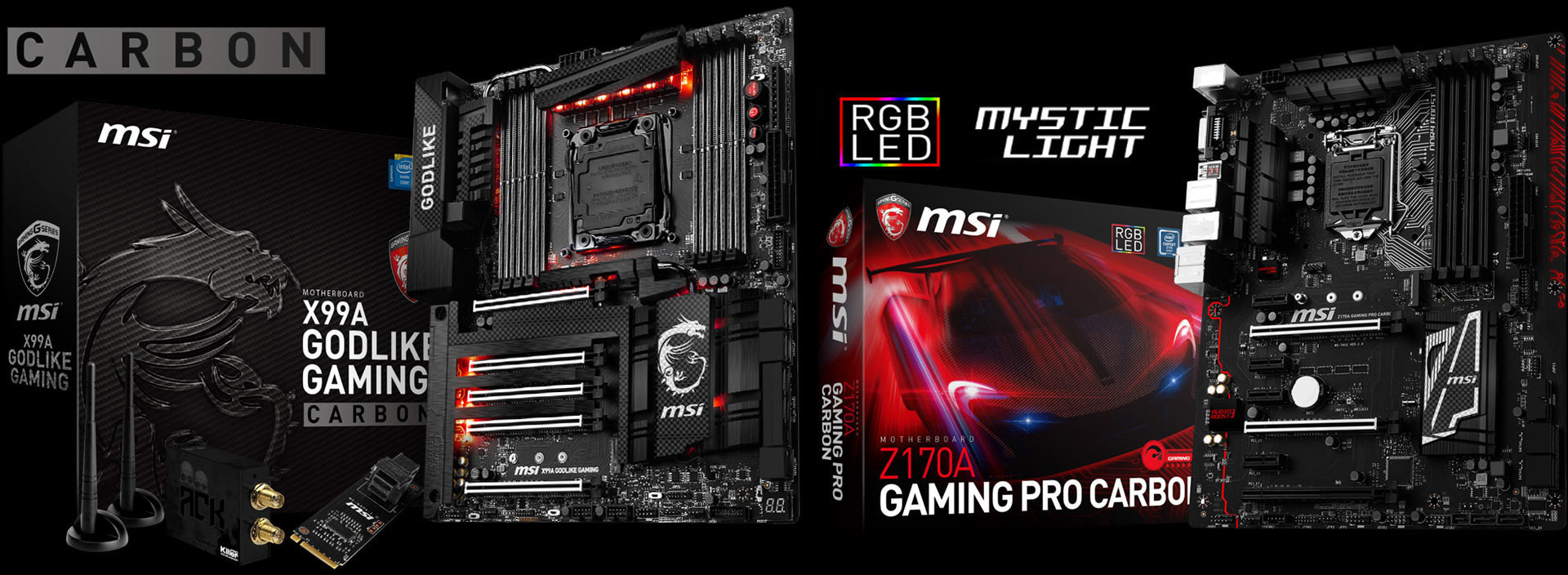
「X99A GODLIKE GAMING CARBON Edition」と「Z170A GAMING PRO Carbon」が近日発売される模様。
X99の新作はお久しぶりな気がします。CARBONと表記されていますが、カーボン素材を使っているのかは分からず、また、それによるメリットの記載も特には見当たりませんでした。
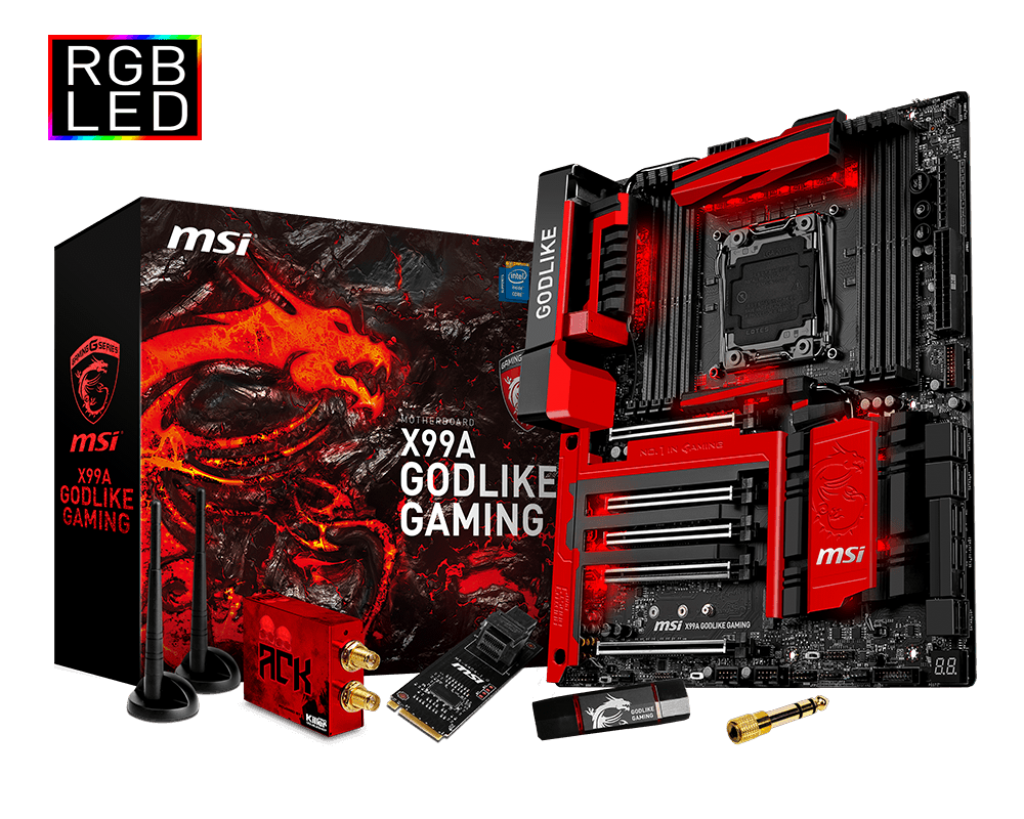
X99はOC Socketが採用されており、計2036ピンとなります。2084ピンのASUSよりは48本少なめ。その他、Turbo M.2やUSB3.1 Type-A/Cなど、基本的にGODLIKEと同じで
(画像クリックで拡大)
色違いなだけかもしれません。
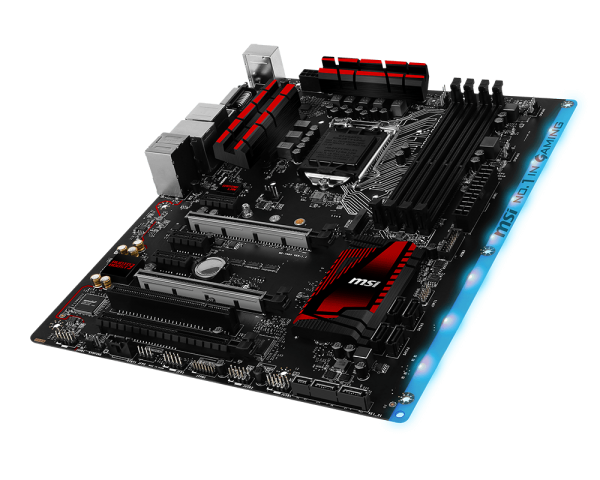
ざっと見た限り、Z170A GAMING PRO CARBONも
(画像クリックで拡大)
Z170A GAMING PROと同じ設計のようです。
まだ細かいスペック表は出ておらず、凝視して見比べたわけではありませんので、スペックに何らかの違いがあった場合はごめんちゃい。
ソース
TECH POWER UP
MSI Announces X99 and Z170 Carbon Edition Motherboards
MSI
X99A GODLIKE GAMING
Z170A GAMING PRO
マザーボードのUEFI/BIOSをいじるようなチューニング大好き勢なら、対処方法もご存知かと思います。この記事はいじりだして間もない方向けの記事となっております。
というか先日管理人が遭遇したので記事にしています。げふん。
UEFI/BIOSがおかしくなるなんてこと自体滅多にないことですが、ぐりぐりといじくり回しているとおかしくなったりすることが稀にあったりなかったりします。そういうときは慌てず騒がず、以下の手順を試しましょう。
① マザーボードの初期化ボタンを押す
これでオールクリア。ばっちぇ初期化されます。初期化ボタンが無い人は②へ。
② マザーボードの電池を外して数分待ったのちに電池を付ける
電源のコンセントを抜いてやりましょう。これでオールクリア。
俗に言うCMOSクリア。あとは再度設定を行えば完了です。お疲れ様でした。
の前に。どうですか。以前の設定を覚えていますか。慣れた方なら記憶に刻み込まれているものですが、たまにしかいじらない方なら記憶からすっぽ抜けている部分もあるかと思います。人間だもの。忘れてしまっても再度設定を戻せるよう、しっかりとメモを残しておきましょう。
最後に、時間の設定を必ずお忘れなく。時間の設定をしないままでOSを起動してブラウジングをしようものなら、OSやブラウザの設定によっては証明書が云々と警告が出て、Google等にまったく繋がらなくなります。
「え、なんで、どうして繋がらなくなったし!」と、ちょっと焦ることになります。管理人のように。
すっかり時間の設定を戻すのを忘れてました…げふん。