
Chromeのリーディングリストの消し方・非表示にする方法
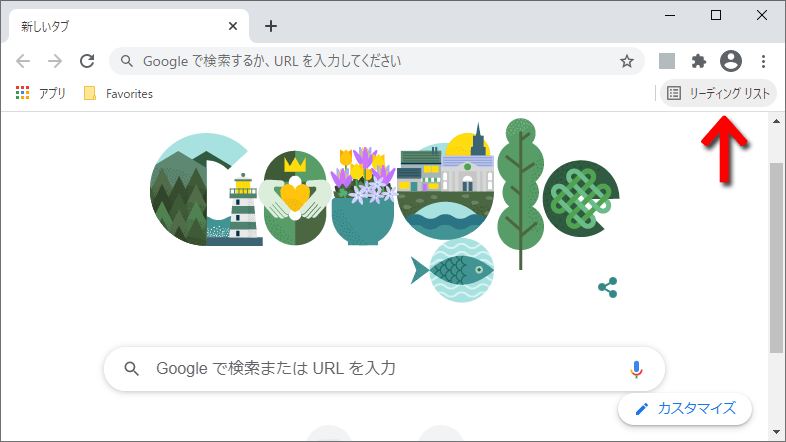
Google Chromeのブックマークバー右上にデフォルトで『リーディング リスト』が表示されるようになりました。使う予定もなく、邪魔だと感じたら非表示にしましょう。本記事ではリーディングリストの消し方をご紹介いたします。手順は簡単です。
ブックマークバーからリーディングリストを消す方法
Chromeの『設定』からリーディングリストを非表示にできればいいのですが、通常の設定画面にはそういった項目がありません。そのため、以下の手順で非表示化します。
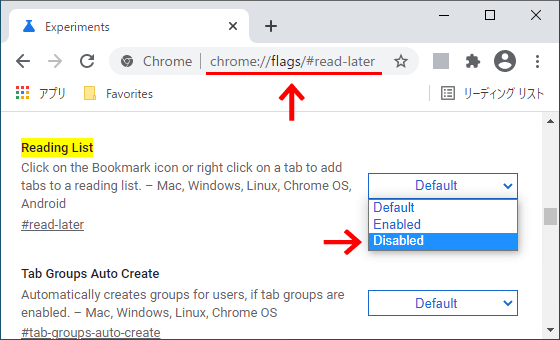
アドレスバーに『chrome://flags/#read-later』と入力してエンター。すると『Reading List』という項目が表示されるので、これを『Default』から『Disabled』に変更します。
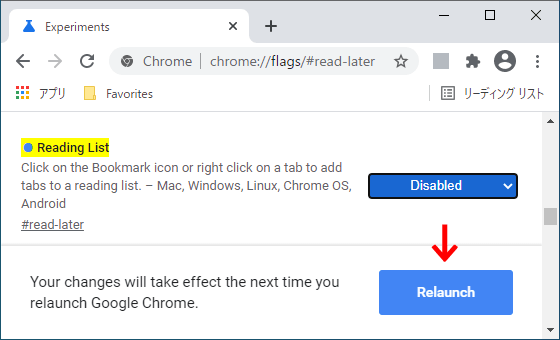
画面右下に『Relaunch』というボタンがピョコンと出てきますので、これを押せばブラウザが再起動します。
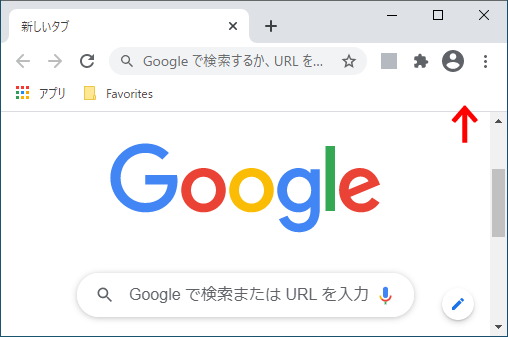
これでリーディングリストがブックマークバーから削除されました。お疲れ様でした。もし、また表示させたくなったら、『Reading List』の項目を『Disabled』から『Default』または『Enabled』にすることで表示されるようになります。