【Windows11】 WindowsUpdate 2025年12月 不具合情報 - セキュリティ更新プログラム KB5072033 [Update 12]
日本時間で2025年12月10日にWindowsUpdateに配信されたWindows11 25H2 / Windows11 24H2用セキュリティ更新プログラム(セキュリティパッチ)KB5072033の不具合情報およびその回避策・解決策です。
| 更新履歴 [記事初公開日: 2025/12/10] ① 『補足情報2』を加筆。 [2025/12/10] ② ユーザー報告に『インストールできない不具合』を加筆。 [2025/12/11] ③ ユーザー報告に『CADアプリARESの不具合』を加筆。 [2025/12/15] ④ 既知の不具合に『WSLにおけるVPNの不具合』を加筆。 [2025/12/16] ⑤ Microsoftが新たな情報を追加しました。更新プログラムのハイライトにAppX Deployment Serviceが手動から自動に変更された旨を加筆。 [2025/12/17] ⑥ ユーザー報告に『ファイルエクスプローラーに白画面が表示される不具合』を加筆。 [2025/12/20] ⑦ ユーザー報告に『トレンドマイクロ製アプリの情報漏えい対策(DLP)機能が正常に動作しない不具合』を加筆。 [2025/12/22] ⑧ ユーザー報告に『Windows Update画面下部の項目が表示されない不具合』を加筆。 [2025/12/24] ⑨ 既知の不具合に『AVD環境でRemoteAppに接続できない不具合』を加筆。 [2025/12/28] ⑩ ユーザー報告に『「設定」の「バージョン情報」から「システムのプロパティ」ウィンドウを開けなくなった』旨を加筆。 [2025/12/30] ⑪ ユーザー報告『Windows Update画面下部の項目が表示されない不具合』の回避策の内容を改訂。 [2026/1/10] ⑫ ユーザー報告『「設定」の「バージョン情報」から「システムのプロパティ」ウィンドウを開けなくなった』件の回避策の内容を改訂。『関連リンク』が復活し、『システムの詳細設定』等が表示されるようになって再び開けるようになりました。その旨加筆。 [2026/1/11] [New] |
Windows11 25H2 / Windows11 24H2用セキュリティ更新プログラム: KB5072033
基本情報
KB5072033はWindows11 バージョン25H2およびWindows11 バージョン24H2用のセキュリティアップデートを含む累積更新プログラムです。この更新プログラムを適用することで脆弱性が修正されます。
▼更新プログラムのハイライト・改善・修正された脆弱性や不具合
|
補足情報
上記『更新プログラムのハイライト』にも記していますが、ダークモード環境のファイルエクスプローラーにおいて、一瞬、白い空白の画面が表示される不具合が修正されました。
使っていて非常に気になる・目によろしくない不具合でしたが、筆者環境で確認したところ、無事、修正されていることを確認できました。
2025/12/20追記
この不具合はファイルエクスプローラーが最初に開く画面が『ホーム』の場合にのみ修正されています。『PC』の場合は引き続き発生することが確認できました。詳細は、下記のユーザー報告の項目に記しています。
補足情報2
2025年の累積更新プログラムは、今回のセキュリティ更新プログラムで最後です。(緊急リリースがこなければ) Microsoftによると、年末年始の休暇期間は業務が縮小されるため、2025年12月にプレビューリリース(プレビュー更新プログラム)はありません、お休みです。プレビューリリースは2026年1月より再開されます。
不具合情報
KB5072033には以下の既知の不具合とユーザー報告の不具合があります。
| 不具合概要 | 回避策 | |
ロック画面の『サインインオプション』に、パスワードアイコンが表示されない場合があります。 この不具合は、日本時間で2025年8月30日にWindows Updateに配信されたプレビューリリースKB5064081以降をインストールした環境で発生が確認されています。 Microsoftによると、この不具合はWindows11 HomeやProエディションを使用した一般ユーザー・個人PC環境で発生する可能性は非常に低いとされています。主に企業や組織などのIT部門等で管理された環境で発生しているとのことです。
| この不具合はKnown Issue Rollback (KIR / 更新プログラムをアンインストールしなくても問題の部分だけをロールバックできる機能)を使用して修正されます。一般的なPC環境や、企業や組織に管理されていないPC環境の場合、放っておいても自動的に修正されます。 企業や組織等で管理されているPCでは、以下の特別なグループポリシーをインストールして設定することで解決できます。
グループポリシーの展開と構成方法については『How to use Group Policy to deploy a Known Issue Rollback』のページをご覧ください。(※英語です。日本語ページもありますが機械翻訳です) | |
日本時間で2025年10月29日にWindows Updateに配信されたプレビューリリース(プレビュー更新プログラム)KB5067036以降をインストールすると、WSL環境において、VPN経由でエンタープライズリソースに正常に接続できなくなったり、VPNに依存するサービスが正常に動作しなくなったりする場合があります。 この不具合はWSLの『ネットワーク モード』を『Mirrored』に設定していると発生します。 この不具合はWSLのみが影響を受けます。ホストのWindows11は影響を受けません。
| Microsoftから本不具合の対処方法や回避策は案内されていません。現在、本不具合の調査を行っているとのことです。 | |
日本時間で2025年12月2日公開のプレビューリリース(プレビュー更新プログラム)KB5070311以降をインストールしたAzure Virtual Desktop (AVD)環境において、RemoteAppに接続できない・失敗する・セッションを開始できない場合があります。 この不具合はWindows11 25H2、Windows11 24H2、Windows Server 2025が影響を受けます。 また、この不具合は、主に企業や法人といった組織での環境が影響を受けます。一般的な個人ユーザーや個人所有PCがこの不具合の影響を受ける可能性は非常に低いです。(AVDは主にエンタープライズ環境で使用されるため)
| 一般的なPC環境や、企業や法人といった組織に管理されていないPC環境の場合、放っておいても最大で24時間以内に自動的に修正されます。一度PCを再起動すると、早く修正される場合があります。 組織のIT部門等によって管理されているPCの場合は、以下の特別のグループポリシーをインストールして設定することで解決できます。
グループポリシーの展開と構成方法については『How to use Group Policy to deploy a Known Issue Rollback』のページをご覧ください。(※英語です。日本語ページもありますが機械翻訳です) なお、上記KIR以外にも別の回避策があります。詳細は左記リンク先記事をご覧ください。 現在、Microsoftは本不具合の解決に取り組んでおり、今後の更新プログラムで修正を予定しています。 |
| 不具合概要 | 回避策 | |
刷新された新しいスタートメニューで以下2つの不具合が発生しています。 不具合1: スタートメニューを下の方にスクロールしてアプリを選択すると、スタートメニューが勝手に一番上に戻って、マウスカーソルがある別のアプリが選択されてしまいます。 不具合2: インストールしたアプリがスタートメニューに登録されない、アンインストールしたアプリがスタートメニューから消えない場合があります。この不具合はスタートメニューにフォルダを作成するアプリでのみ発生します。
| 不具合1は、PCを起動して1回目にスタートメニューを開いた際にのみ発生します。PC起動後、一度スタートメニューを開いて閉じてください。これでこの不具合を回避できます。 不具合2はPCを再起動するか、タスクマネージャーから『エクスプローラー』(explorer.exe)を『再起動』すればスタートメニューにインストールしたアプリが表示され、アンインストールしたアプリが消えます。 | |
一部のPC環境において、KB5072033をインストールできない、『0x80073712』『0x800f0983』『0x800f0984』などのエラーが出て失敗する、との不具合報告が複数件出ています。
| システム要件を満たした通常のWindows11 PCの場合は、『設定』 → 『システム』 → 『回復』 → 『Windows Update で問題を解決する』をお試しください。 その後、Windows Updateを実行して成功するかご確認ください。 (注: システム要件を満たしていないWindows11非対応PCでは絶対にこの手順を実行しないでください。失敗します) もし、上記手順で上手くいかなかった場合や、システム要件を満たしていないWindows11非対応PC環境の場合は『Windows Updateのエラーを簡単に修正する方法』をお試しください。 | |
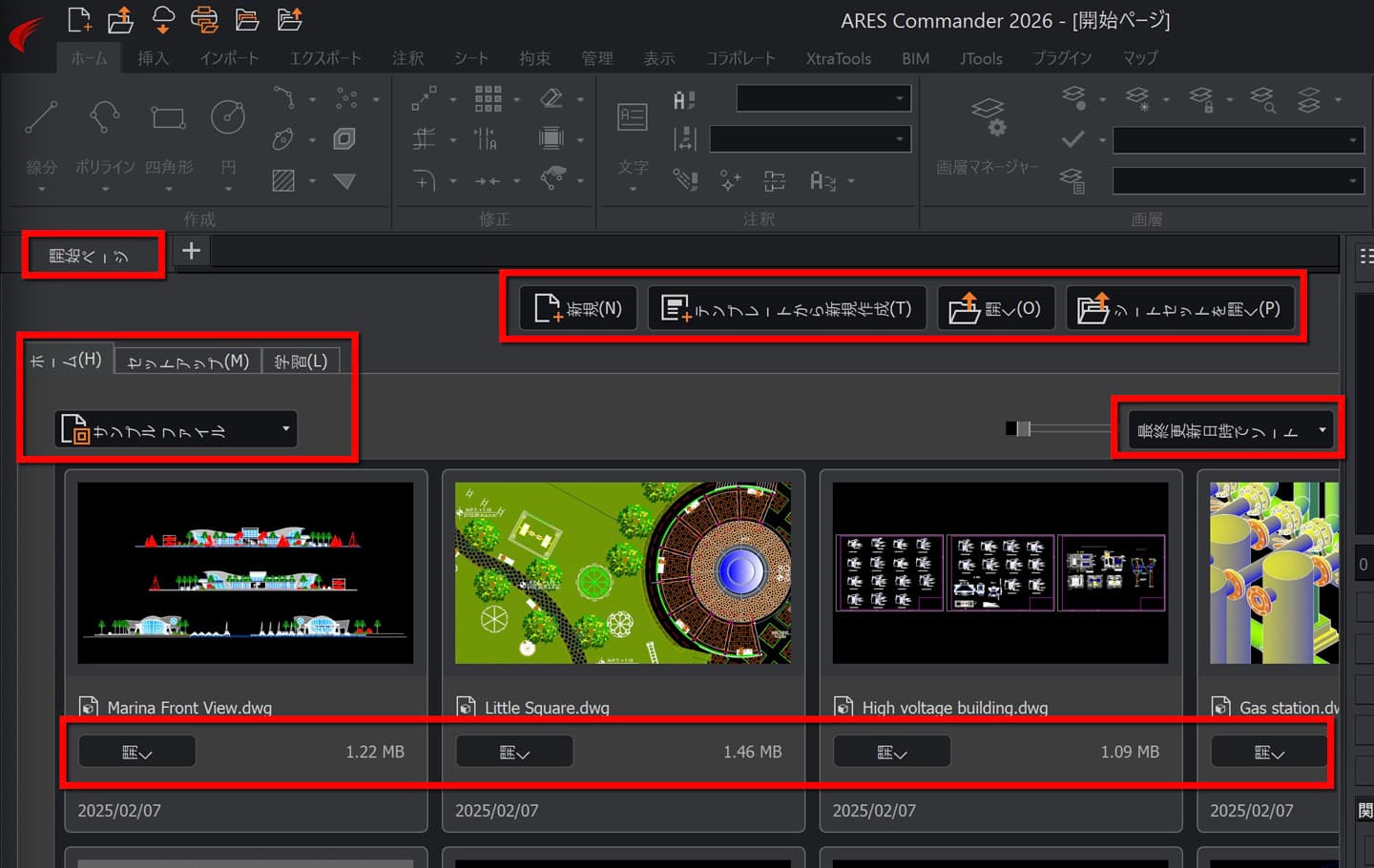
日本時間で2025年12月2日に配信されたプレビューリリース(プレビュー更新プログラム)KB5070311以降(今回のKB5072033含む)をインストールすると、CADアプリARESにおいて、メニューなどの一部の横書きフォントが、「縦書きの横向き」表示になる不具合が発生しています。
| この不具合はARES側で修正されました。公開されたHotfixアップデートをインストールすることで修正されます。 HotfixアップデートはARES開発元であるGraebert Japanヘルプセンターよりダウンロードができます。 | |
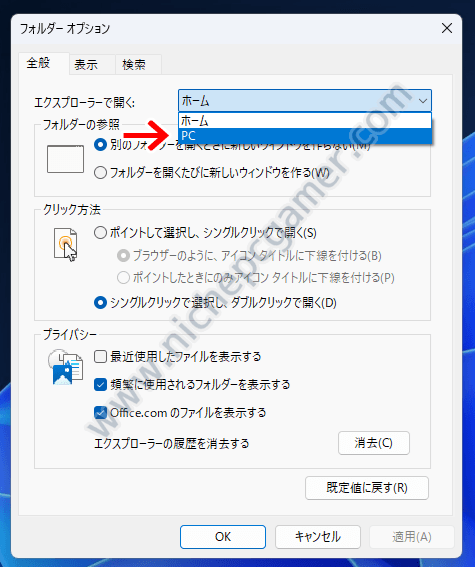
ダークモード環境のファイルエクスプローラーにおいて、最初に開く画面を、デフォルトの『ホーム』ではなく『PC』にしていると、表示に問題が発生します。(『フォルダーオプション』 → 『全般』 → 『エクスプローラーで開く』を『PC』に設定)
具体的には、ファイルエクスプローラーの初回起動時やタブを開いた際に、白い画面(何も無い白い空白)が一瞬表示されます。 目によろしくなく、人によってはかなり気になる不具合と言えるでしょう。 この不具合は、ファイルエクスプローラーにタブ機能が実装されたあたりからずっと発生しているといわれています。
| 本不具合が気になる場合、一時的な対処方法として、ファイルエクスプローラーが最初に開く画面をデフォルトの『ホーム』に設定することで、白画面が発生しなくなくなります。 または、ダークモードではなく、ライトモードに変更することでもこの現象を回避できます。 | |
トレンドマイクロ製アンチマルウェアアプリ・セキュリティアプリとKB5072033に互換性の問題があり、トレンドマイクロアプリの『情報漏えい対策』(DLP)機能が正常に動作しなくなるという不具合が発生しています。 トレンドマイクロによると、以下のアプリがこの不具合の影響を受けるとのこと。
| この不具合は、トレンドマイクロ側のアップデートで修正を予定しています。 『情報漏えい対策』機能を使用している場合、修正されるまでの一時的な対処方法として、KB5072033のインストールを延期(すでにインストールしている場合はアンインストール)するようトレンドマイクロは案内しています。 修正予定時期や、影響する『情報漏えい対策』の範囲については左記リンク先記事をご覧ください。 | |
一部のWindows11 25H2環境において、KB5072033をインストールしてから、Windows Update画面下部の『関連するサポート』と『フィードバックの送信』が表示されない・中々表示されなくなったとの不具合報告が出ています。 『フィードバックの送信』は時間が経てば表示されるものの、『関連するサポート』は表示されません。
| Windows Update自体は問題なく機能するため、もし、同じ症状が発生しても、とりあえずは様子見で良さそうです。 [2026/1/10追記] 本不具合が発生している方から、2026年1月9日より『関連するサポート』が表示されるようになったとの報告をいただきました。 結局のところPC側の問題なのか、Microsoft側の問題なのか詳細な原因は判明していませんが、もし、同じ不具合が発生した方は、上述している通り、様子見で良いでしょう。 | |
『設定』 → 『システム』 → 『バージョン情報』の画面から『関連リンク』の項目がなくなり、『ドメインまたはワークグループ』『システムの保護』『システムの詳細設定』へのリンクが消えて、『システムのプロパティ』ウィンドウを表示できなくなりました。 これは厳密には不具合ではなく、仕様変更です。 Microsoftは『バージョン情報』のレイアウト変更を段階的にロールアウトしています。新しいレイアウトでは上述しているとおり、『システムの保護』や『システムの詳細設定』が表示されなくなりました。
| [Windows] + [R]キーを押して、『ファイル名を指定して実行』を開き、sysdm.cpl』と入力してエンターを押せば『システムのプロパティ』ウィンドウを開けます。 [2026/1/11追記][New] 『バージョン情報』に『関連リンク』が復活し、『ドメインまたはワークグループ』『システムの保護』『システムの詳細設定』が表示されるようになりました。 これで『バージョン情報』から『システムのプロパティ』を再び開けるようになりました。 また、さらに『バージョン情報』のレイアウトが変更されました。 |