
Win11をローカルアカウントでセットアップする方法。Windows11 25H2以降対応版。Microsoftアカウントをバイパス
Windows11の初期セットアップ時(OOBE)、通常はMicrosoftアカウントの作成・サインインが求められます。しかし、Microsoftアカウントを使用せず、ローカルアカウントでWindows11を使用したい人もいらっしゃるでしょう。
本記事では、Microsoftアカウントの作成・サインインをバイパスして、ローカルアカウントでWindows11をセットアップする方法を複数ご紹介いたします。
本記事の内容は、日本時間で2025年10月1日にリリースされたWindows11 25H2にも対応した内容となっています。
| 更新履歴 [記事初公開日: 2025/10/10] ① コマンド『start ms-cxh:localonly』でバイパスできなくなったのでこの方法を削除。 [2026/9/14] |
最初に
Windows11をローカルアカウントでセットアップする方法は複数あります。本記事では方法A~Cの3つの方法をご紹介いたします。各方法A~Cにも記していますが、前もって最初に注意事項です。
『方法A』はインターネットに接続していると機能しませんのでご注意ください。必ずインターネット接続を無効(LANケーブルを抜く、Wi-Fiをオフにするなど)にして行ってください。
『方法B』はインターネットに接続していても問題ありません。というか『方法A』以外はインターネットに接続したままでも問題ありません。
『方法C』はWindows11 Pro専用となります。『方法D』はMicrosoft正規の方法です。Windows11 25H2より後のバージョンでも使用できるはずです。(よほどの仕様変更でもない限り)
方法A: レジストリエディターと『BypassNRO』でバイパス
レジストリエディターを使ってローカルアカウントでセットアップができます。
この方法でMicrosoftアカウントの作成・サインインをバイパスする場合は、必ずインターネット接続を無効にしてください。LANケーブルを抜くなり、Wi-Fiをオフなりしてください。インターネットに繋がっているとこの方法は機能しません。
手順は以下。
1.)
『国または地域はこれでよろしいですか?』という画面で[SHIFT] + [F10]キーを押してください。
![[SHIFT] + [F10]キーを押す](https://www.nichepcgamer.com/wp-content/uploads/2024/07/w11-a-a.jpg)
[SHIFT] + [F10]キーを押す
2.)
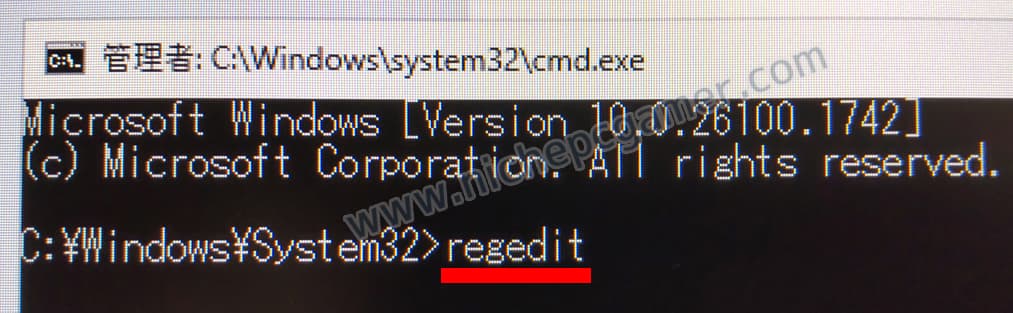
コマンドプロンプトが起動するので『regedit』と入力してエンターを押してください。
『regedit』と入力してエンター
3.)
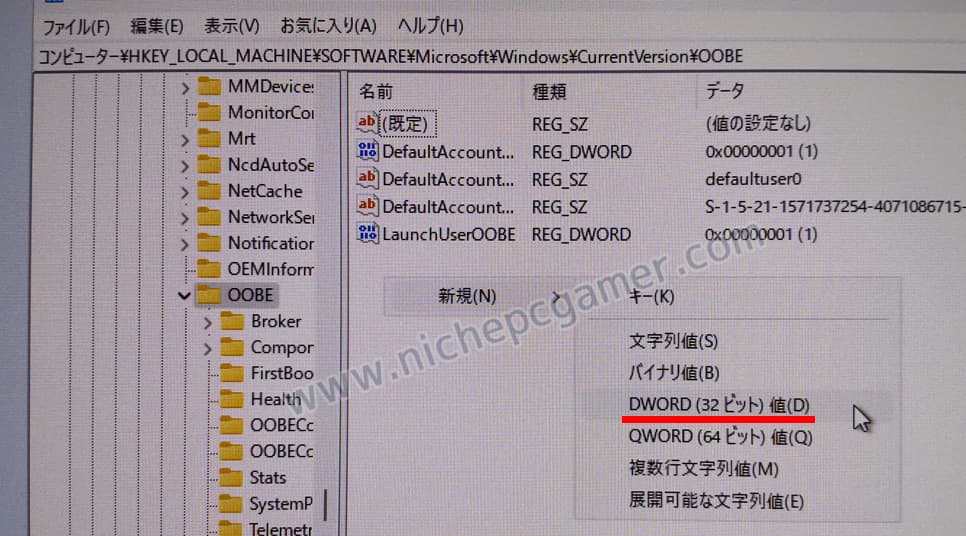
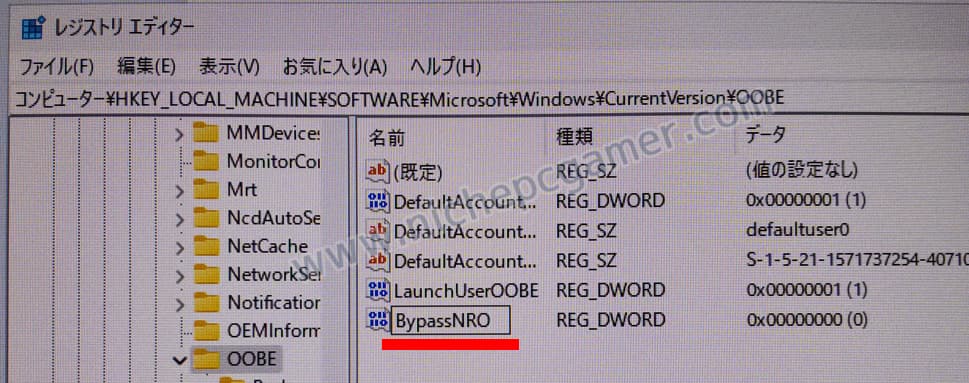
レジストリエディターが起動したら『HKEY_LOCAL_MACHINE\SOFTWARE\Microsoft\Windows\CurrentVersion\OOBE』を開いてください。開いたら、右側で右クリックを押して『新規』 → 『DWORD (32 ビット) 値(D)』を選択し、『BypassNRO』と入力してエンターを押してください。
『DWORD (32 ビット) 値(D)』を選択
『BypassNRO』と入力してエンター
4.)
『BypassNRO』をダブルクリックして、『値のデータ』に『1』と入力して『OK』ボタンを押してください。以下の2枚目の画像のようになっていればレジストリの設定は完了です。
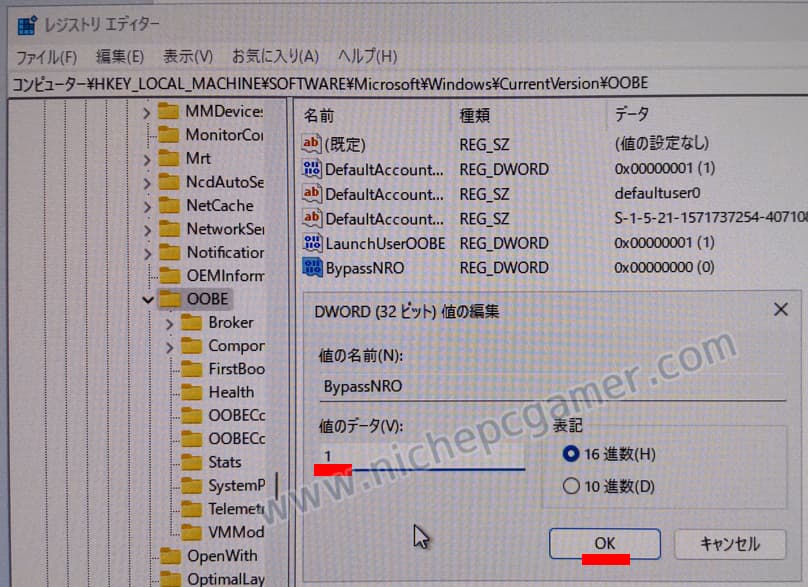
『値のデータ』に『1』と入力
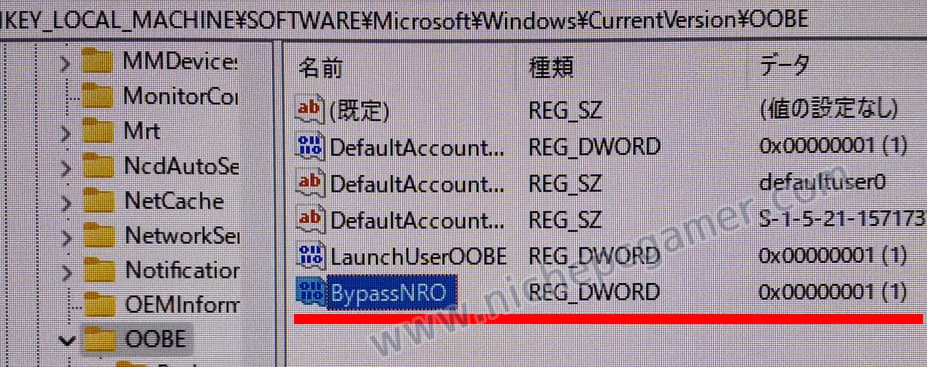
こうなっていればレジストリ設定は完了
5.)
リセットボタンを押して、一度PCを再起動してください。PCが再起動したら初期セットアップを進めていってください。しばらく進むと『ネットワークに接続しましょう』という以下の画面が表示されるので、『ネットワークに接続していません』を選択してください。
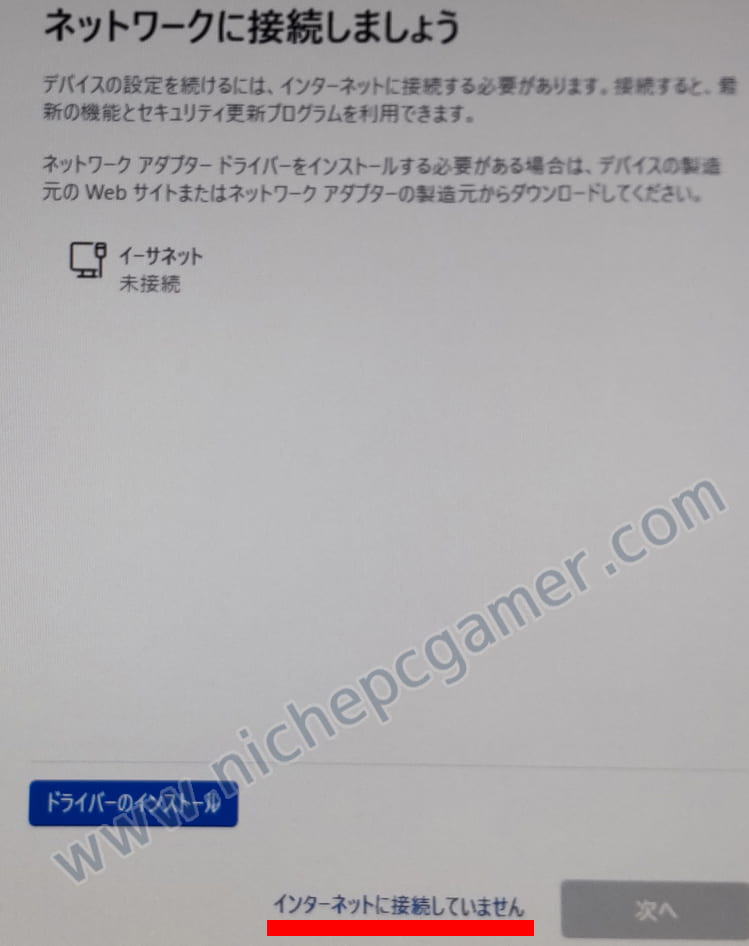
『ネットワークに接続していません』を選択
すると、Microsoftアカウントの作成・サインインをバイパスしてローカルアカウントを作成できます。あとはそのままセットアップを進めていけば完了です。
方法B: コマンドプロンプトで『net』コマンドでバイパス
初期セットアップ中にコマンドプロンプトを起動して特定のコマンドを入力することで、Microsoftアカウントの作成・サインインをバイパスしてローカルアカウントでセットアップできます。
手順は以下。
1.)
『国または地域はこれでよろしいですか?』という画面で[SHIFT] + [F10]キーを押してください。
[SHIFT] + [F10]キーを押す
2.)
以下のコマンドを順番に実行していってください。
net user "任意のユーザー名" /add |
『任意のユーザー名』の部分はお好みでご変更ください。
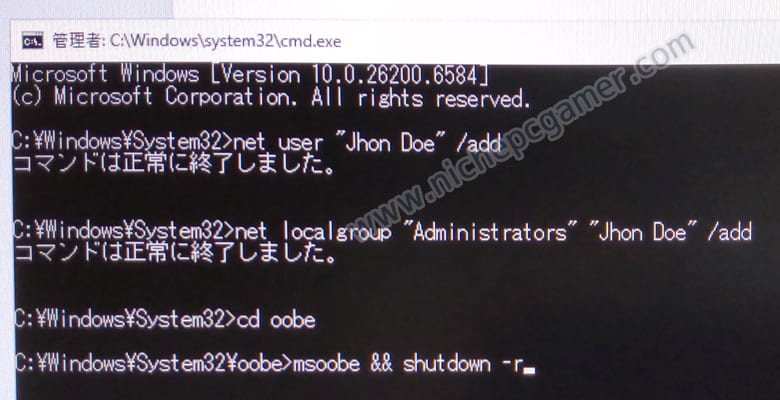
ユーザー名『Jhon Doe』でのコマンド入力例
3.)
このあと、再起動がかかって、Microsoftアカウントの作成・サインインがバイパスされて以下の画面が表示されます。
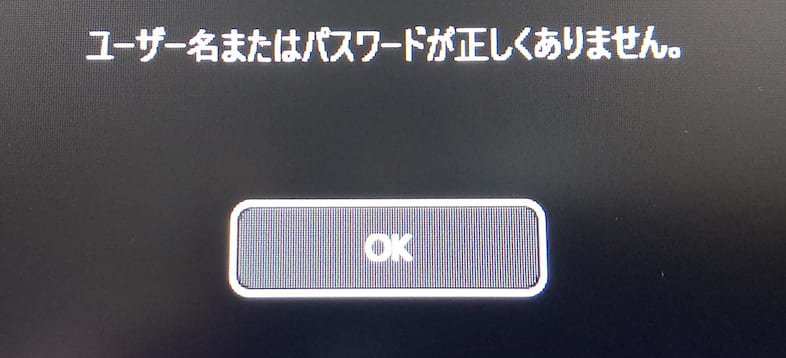
「ユーザー名またはパスワードが正しくありません。」と表示
「ユーザー名またはパスワードが正しくありません。」と表示されて何事かと思ってしまうかもしれませんが、気にせず『OK』を押してください。
4.)
その後、ログイン画面が出てきて画面中央に『defaultuser0』というのが表示されますが、これも気にせず、画面左下から自分で作成したアカウント(ユーザー)を選択してください。(今回の例では『Jhon Doe』)
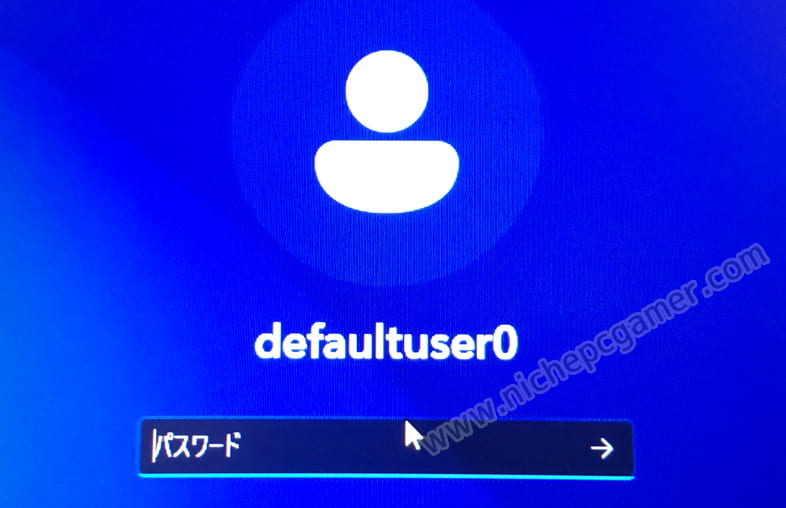
画面中央に『defaultuser0』
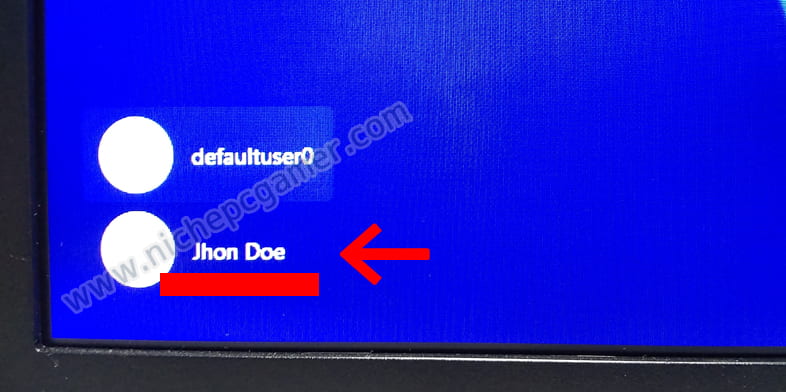
『defaultuser0』は無視
画面左下の自分で作ったアカウントを選択
この『defaultuser0』は初期セットアップ中に一時的に作成されるアカウントで、自分の作ったアカウント(Jhon Doe)でログインしたあと、自動的に削除されます。
これで無事Microsoftアカウントの作成・サインインはバイパスできました。あとはそのままセットアップを進めていってください。
方法C: Windows11 Pro専用のバイパス方法
Windows11がProエディションの場合、Microsoft正規の方法でMicrosoftアカウントの作成・サインインをバイパスできます。手順は以下。
1.)
まずは普通に初期セットアップを進めていってください。『このデバイスをどのように設定しますか?』という画面が表示されたら『職場または学校用に設定する』を選択して『次へ』を押してください。
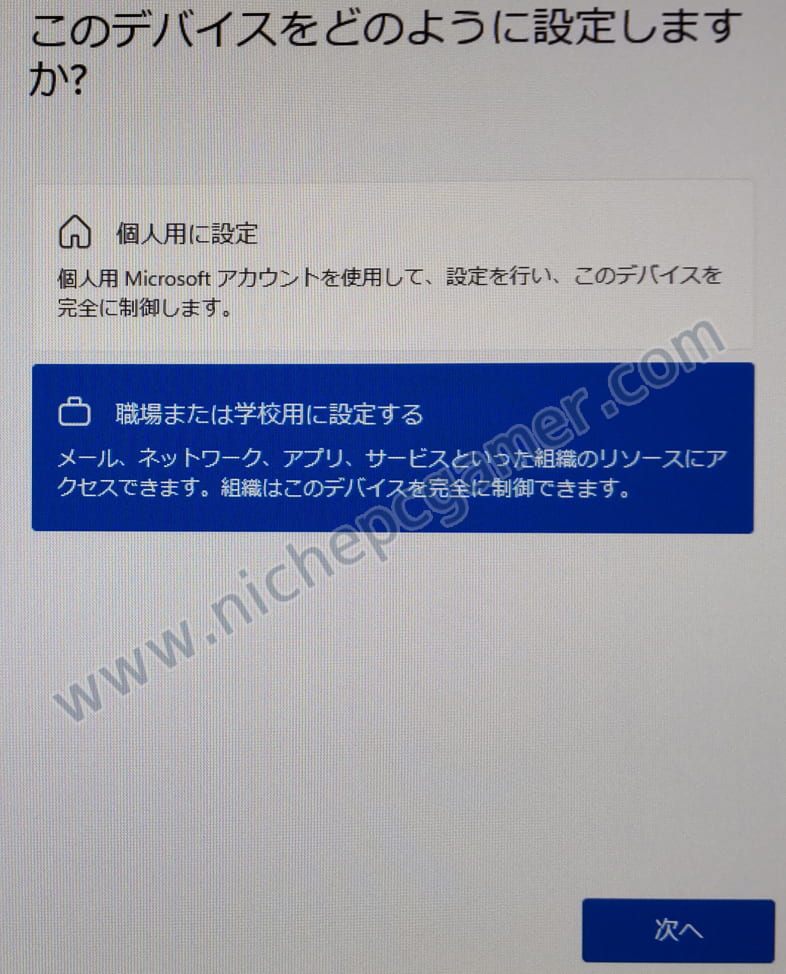
『職場または学校用に設定する』を選択
2.)
『職場または学校向けに設定しましょう』と表示されたら『サインイン オプション』を選択してください。
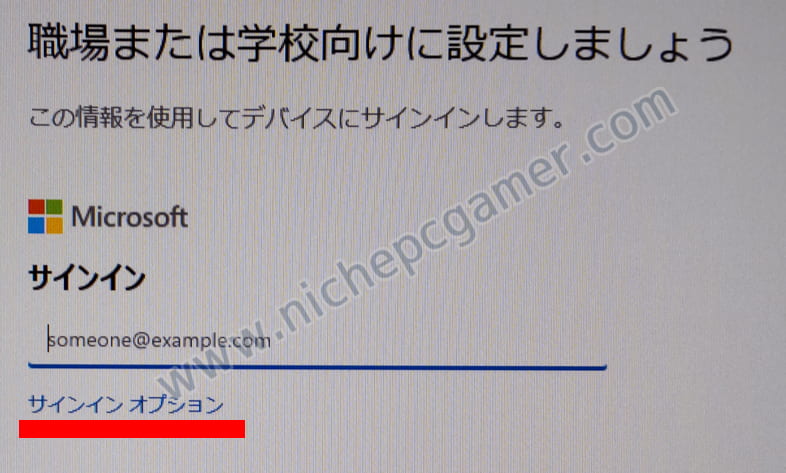
『サインイン オプション』を選択
3.)
『代わりにドメインに参加する』を選択してください。
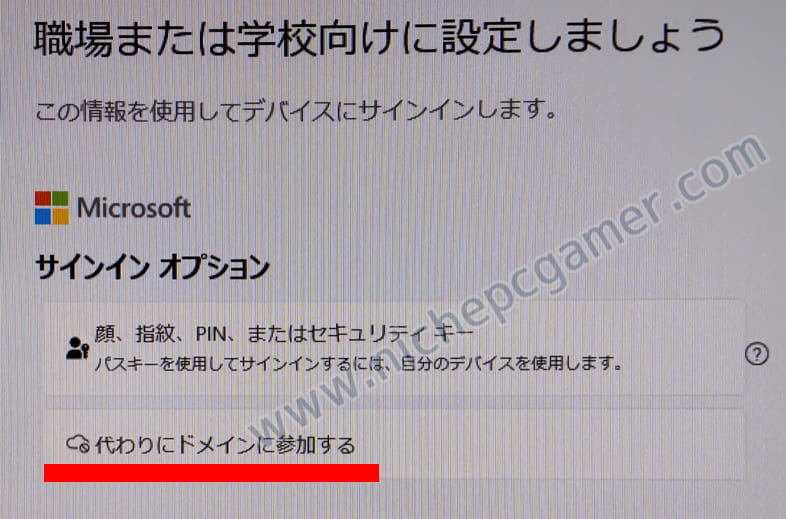
『代わりにドメインに参加する』を選択
これでMicrosoftアカウントの作成・サインインをバイパスでき、ローカルアカウントでセットアップできるようになりました。あとはそのままセットアップを進めていけば完了です。