
GeForce Game Readyドライバ 591.44 不具合情報。ASUS GPU Tweak IIIなどが動作しなくなる。対処方法あり
GeForce Game Readyドライバ 591.44 WHQLの不具合情報です。NVIDIA公式の既知の不具合と、海外のGeForceフォーラムで目に付いたユーザー報告を意訳しています。ユーザー報告は全ての環境で発生するものとは限らず、環境依存の可能性もあります。同様の不具合にお悩みの方の参考になりましたら幸いです。
NVIDIA公式: 既知の不具合 (リリースノート + フォーラム)
- NVIDIAコントロールパネルの『デスクトップ』 → 『通知トレイアイコンの表示』のチェックを外しても正常に機能しません。チェックを外すと通知トレイから『NVIDIA設定』アイコンが消えますが、PCを再起動後、再びアイコンが表示されます。『通知トレイアイコンの表示』のチェックも再びオンになります
その他の不具合
- AMD Athlon 64 X2やIntel Core 2 Duo / Core 2 Quad以前のPOPCNT命令に対応していない古いCPU環境だと、一部のドライババージョンでブルースクリーンエラーが発生します。具体的には以下。本件に関する詳細はこちらのページをご覧ください。
- 552.44まで → POPCNT非対応の古いCPUでも動作する
- 555.85~565.90 → POPCNT非対応の古いCPU環境だとブルースクリーンが発生する。最悪ブートループでOSが起動しなくなる
- 566.03以降 → POPCNT非対応の古いCPUでも動作する
その他の不具合2: ASUSのアプリが動作しなくなる&対処方法
591.44ドライバをインストールすると、以下のASUSのアプリ・機能が動作しなくなります。
▼正常に動作しなくなるアプリ・機能
- GPU Tweak III (GPU Tweak 3)
- 動作しない
- Armoury Crate
- グラボを検出しない
- Aura Sync (Armoury Crate内機能)
- 動作しない
- AI Suite 3
- 動作しない
GPU Tweak III
GPU Tweak IIIは、591.44ドライバに対応したベータバージョン2.0.6.0が2025年12月5日付けでリリースされました。GPU Tweak IIIが動作せずお困りの方はこのバージョンをお試しください。
Armoury Crate / Aura Sync
Aura Syncが動作しなくなった場合、ユーザー報告では『Armoury Crate Uninstall Tool 2.3.4.0』を使ってアンインストールし、『Armoury Crate & Aura Creator Installer 3.3.6.0』をインストールし直すと正常に動作するようになったと報告されています。お困りの方は試してみる価値はあるでしょう。(ただ、これで直ったという報告もありますが、グラボが検出されない問題は直っていないとの報告もあります)
『Armoury Crate Uninstall Tool 2.3.4.0』および『Armoury Crate & Aura Creator Installer 3.3.6.0』はArmoury Crateのページよりダウンロードできます。『Armoury Crate Uninstall Tool 2.3.4.0』はリンク先の『Show all』を選択して下の方にあります。
この方法で直らなかった場合は、一時的な対処方法として591.44ドライバのアンインストールをご検討ください。
AI Suite 3
AI Suite 3についての対処方法の情報は現時点ではありません。一時的な対処方法としては591.44ドライバをアンインストールするくらいしかありません。
その他の留意事項
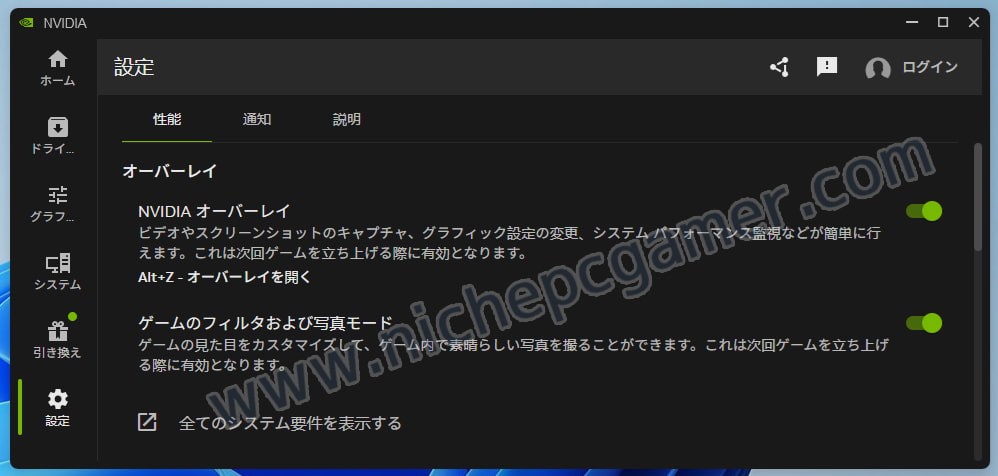
591.44のリリースに伴って、NVIDIAアプリの『設定』 → 『オーバーレイ』 → 『ゲームのフィルタおよび写真モード』(ゲームフィルター)を利用するにはNVIDIAアプリのバージョン11.0.5.420以降が必要になりました。
ゲームのフィルタおよび写真モード
591.44ドライバのインストール時にNVIDIAアプリもインストールした場合は11.0.5.420がインストールされます。また、NVIDIAアプリ自体、自動更新されるため、基本的には問題ないと思いますが、何らかの手段を用いてNVIDIAアプリのバージョンアップを止めている方はご注意ください。
NVIDIAアプリのバージョンは、『設定』 → 『説明』からご確認いただけます。11.0.5.420以上になっていれば問題ありません。
ユーザー報告の不具合
- 591.44ドライバで『Counter-Strike 2』(CS2)のテキストが歪んで表示される不具合がやっと修正されましたが、今度はゲームの色がおかしくなっています
- ↑私の環境でも同じです
- CS2のテキストは修正されましたが色が青白くなりました
- CS2のゲームの色が薄くなりました
- ↑私もです。モニターを60Hzにすると正常に表示されますが、180Hzにすると色が薄くなります
(※同様の報告複数あり)
- 591.44をインストールしてからすべての色が淡くおかしい表示になりました
- 複数のゲーム(特にCS2)で色が白っぽく、薄くなりました。581.94 Hotfixに戻すとこの不具合は発生せず、正常な色になります
- ↑同じ不具合が発生しています。ドライバをロールバックしました
(※同様の報告複数あり)
- BF6を数時間プレイしましたが、私の環境では問題は発生していません (RTX 3090 / Windows11 25H2 / シングルモニター3440x1440@144Hz DP接続 HDR)
- 『グランド・セフト・オートV エンハンスト』(GTAV)や『Halo: The Master Chief Collection』RTX HDRを有効にすると画面が真っ黒になります。以前のドライバではこんなことはありませんでした [RTX 4080 / Windows11 25H2 / LG OLED G1モニター4K@120Hz]
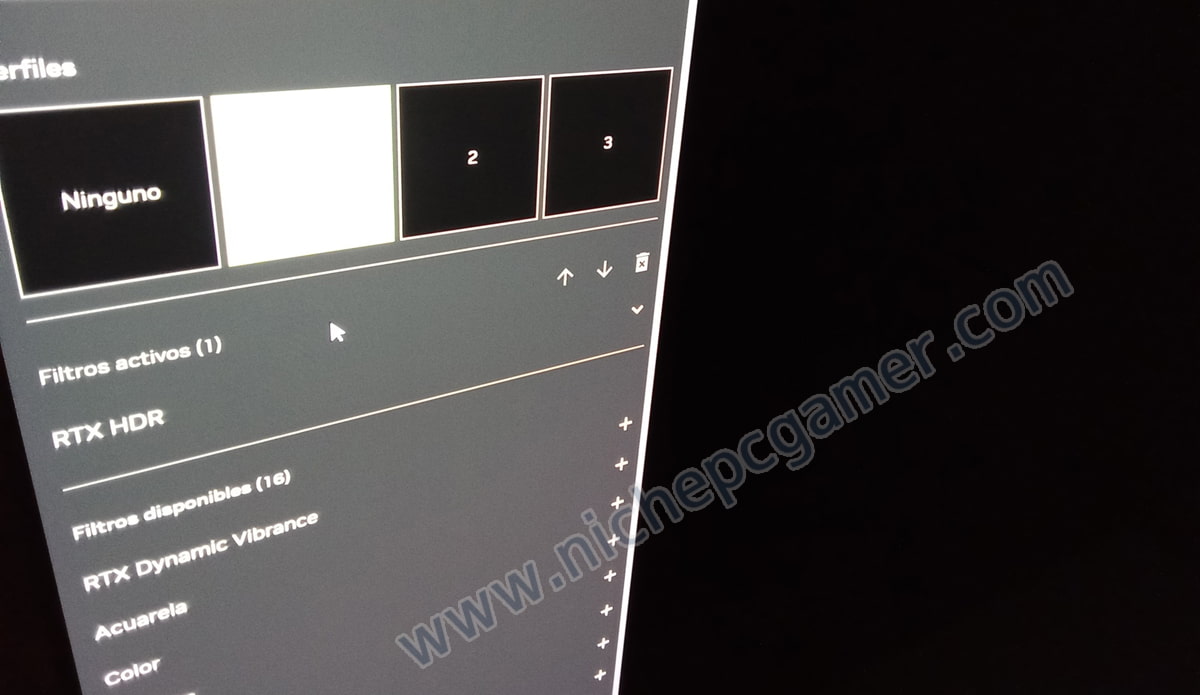
- ↑私も同じ不具合が発生しています
- ↑私のLG G2 OLEDモニターでもRTX HDRを有効にすると真っ黒になります
591.44ドライバ不具合情報・対処方法まとめ
既知の不具合は、『NVIDIA設定』アイコンが通知トレイから消えない(再起動後に復活する)という1件だけとなりました。
しかし、ユーザー報告では、CS2などのゲームの色が薄くなったとの報告が複数出ています。581.94 Hotfixや581.80以前では本不具合は発生しないため、お困りの方はドライバのロールバックをご検討ください。
また、『その他の不具合2』にも書いていますが、ASUSのアプリが動作しなくなるという問題も発生しています。GPU Tweak IIIはASUS側で対処されましたが、その他のアプリについてはまだ対処されていません。Armoury Crate / Aura Sync、AI Suite 3をお使いの方はお気をつけください。
その他、何かしらの不具合が発生した場合、以下の対処方法をお試しください。
▼GeForce RTX 5000シリーズの場合
以前のドライバが安定していた場合、そのドライバへのロールバックをお試しください。ブラックスクリーンやちらつきが発生する場合は、一時的な対処方法としてモニターのリフレッシュレートを下げたり、60Hzに設定してみてください。マルチモニター環境の場合、DisplayPortの位置を変更してみてください。可能ならシングルモニターにして不具合が発生しないか確認してみてください。PCIe 5.0の場合は、BIOS / UEFI設定からPCIe 4.0へと変更して安定するか確認してみてください。
▼GeForce RTX 4000シリーズ以前の場合
以前のドライバが安定していた場合、そのドライバへのロールバックをお試しください。もしくは安定していると評判の高い566.45 Hotfixか566.36 WHQLへのロールバックをお試しください。大体これで解決します。もし、ロールバック前の不具合が継続するようなら、Display Driver Uninstaller (DDU)を使用してドライバをアンイントールしてから、再インストールしてみてください。(このアプリを使用することで、ドライバのデータを完全に削除し、クリーンな状態へと戻せます) 566.45や566.36よりさらに古いドライバを使いたい場合はNVIDIAのサイトよりダウンロードできます。(注: GeForce RTX 5000シリーズは570番台からの対応のため、560番台以前のドライバは使用できません)