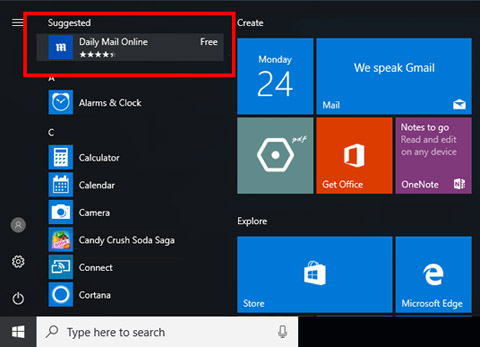
Windows10のスタートメニューに表示される邪魔な『おすすめ』を非表示にする方法をご紹介。まず、

ゲームやOS、各種PC環境を快適にするためのニッチな情報
Windows10のスタートメニューに表示される邪魔な『おすすめ』を非表示にする方法をご紹介。まず、
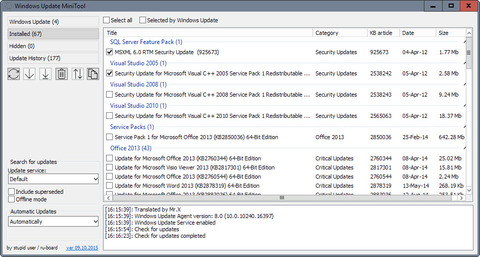
Windows10ユーザを支援するために作られたサードパーティ製WindowsUpdateクライアント『Windows Update MiniTool』の使い方を軽くご紹介。このソフトでお手軽に適用する更新プログラムの取捨選択ができるようになります。
まず↓からファイルをダウンロード&解凍します。
本体
https://drive.google.com/file/d/0BwJH2CazcjsINFZFc1pVdk9mNHM/view
日本語化
https://drive.google.com/file/d/0BwJH2CazcjsIeVdSV0JJTWFJNnc/view
解凍したファイル全てを同じフォルダに入れるだけで日本語化されます。64bit版は『wumt_x64.exe』を、32bit版は『wumt_x86.exe』を起動してください。
あとは、
2017年12月13日に配信されたWindows7 / 8.1用KBのザックリまとめです。この記事は足りないKBや不具合等が見つかった場合に随時更新いたします。
以下、2017年12月13日配信分のザックリ説明&ファイルの直リンクになります。(OfficeやSkype等のMS製品類は割愛しています)
/////////////////////
更新履歴
① KB4054518とKB4054519に、『ESET NOD32アンチウイルス V7.0』導入環境でHTTPサイトに繋がらなくなる問題について追記。
② ①の問題について対策ページへのリンクを掲載。
/////////////////////
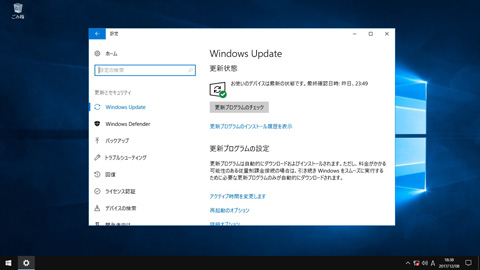
Windows10のWindowsUpdateは日本時間で毎月第2水曜日と、第3または第4水曜日(※)にアップデートが配信されており、第2水曜日はセキュリティ修正を含む更新プログラム、第3または第4水曜日は不具合などの機能修正のみの更新プログラムがリリースされています。
(※正確には米国時間で第2火曜日と第4火曜日。月の初め、1日が水曜の場合は、1週ズレます)
しかし、Microsoftによると、WindowsUpdateのページにある『詳細オプション』から『半期チャネル (旧名:Current Branch for Business (CBB))』に設定されている場合、
|
(a) Windows Update for Business では公開されません (b) 明示的にWindows Update で利用可能な更新を検索したユーザーのみに公開されます (Source:Japan WDK Support Blog) |
第3または第4水曜日の更新プログラムは自動検出されないとのことです。これはWindowsUpdateの保守的な運用を目的とした『半期チャネル』の仕様となります。
第3または第4水曜日の更新プログラムにセキュリティ関連は含まれておらず、何も問題がなければ翌月第2水曜日のセキュリティ修正を含む更新プログラムに含まれるため、スルーしておいてもセキュリティリスクはありません。
もし、急いで適用したい不具合の修正があった際などには、WindowsUpdateから手動で『更新プログラムのチェック』を行えば降ってくるとのことです。
関連記事
【Win10】 Windows10 Proの自動更新を無効にして手動更新にする方法 ~更新プログラムの有無だけ自動確認編~
【Win10】 Windows10 Proの自動更新を無効にして手動更新にする方法
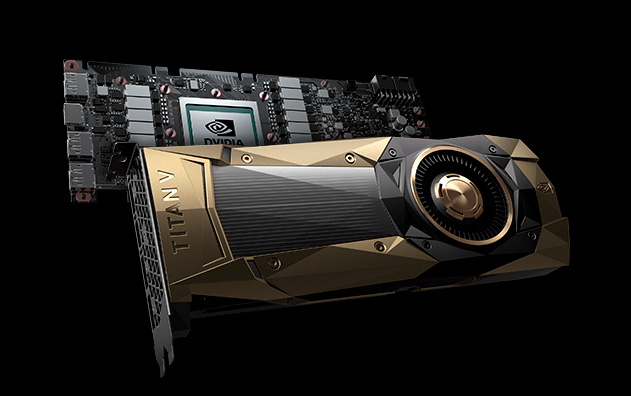
(Source:Titan V Gaming Benchmarks: Accelerating Async Performance in Dx12 & Vulkan)
TITAN Vの各種ベンチマークが公開されました。サクサクッと見てまいりましょう。
AMDはRadeon Software Adrenalin Edition 17.12.1を公開しました。このドライバは年1回の大型アップデートとなり、フレームレートやGPUの状態を表示するオーバーレイ機能の追加や、WattManの設定をファイルにセーブ&ロード機能の追加、パフォーマンスの向上などが含まれています。
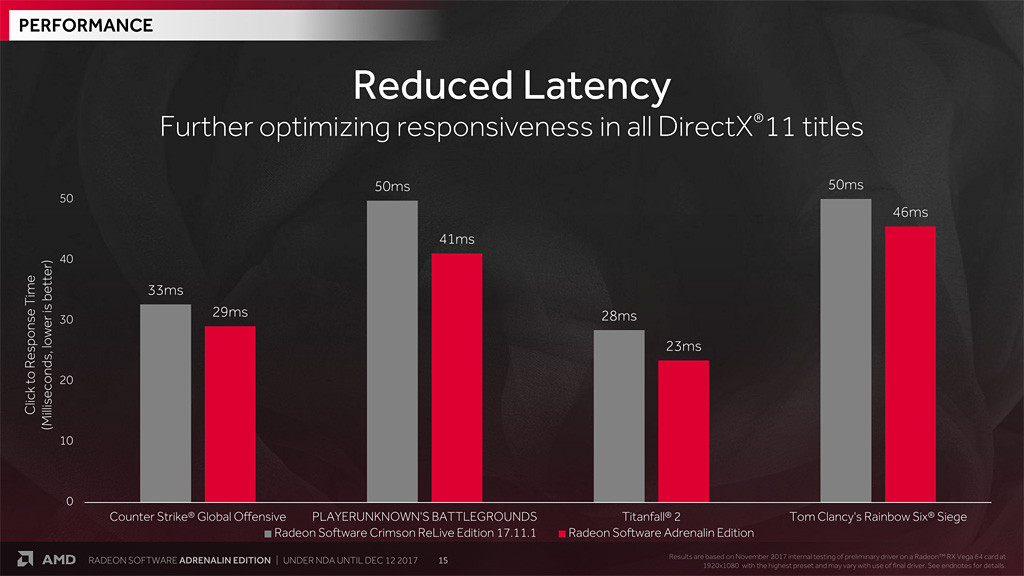
追加機能のより詳細な情報は4gamerで解説されているので、下記ページをご覧くださいませ。
また、リリースノートによると、下記の不具合の修正が施されています。
・一部のシステム構成でOverWatchがハングする問題
・Tom Clancy's Rainbow Sixをプレイ中、手榴弾や爆薬で安倍を破壊したときにゲームがハングする問題
・Netflixを再生するとスタッターが発生する問題
・ReLiveで録画後、GPU使用率やクロックが高いまま維持してしまう問題
・Assassin's Creed: Originsの洞窟ミッションで表示がおかしくなる問題
・Mass Effect AndromedaでHDRを有効時に発生する問題 (※詳細は未記載)
・Forza Horizon 3で岩や葉の表示がおかしくなる問題
・Halo Wars 2起動時にクラッシュする問題
・RX VegaシリーズのマルチGPU環境でHBCCを有効にすると、再起動するまでセカンダリGPUのRadeon設定が表示されない問題
・HBCCを有効にしたままRadeon設定のウィンドウサイズを変更すると、ハングしたりUIが再起動する問題
ダウンロードは下記サイトからどうぞ。
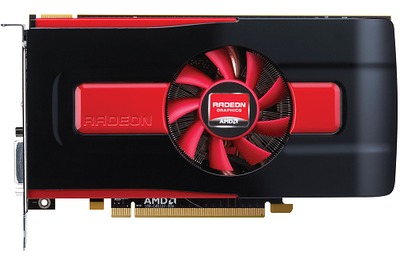
2017年12月11日、MicrosoftはAMD GPUとWindows10の組み合わせで発生する不具合を発表しました。
 質問 いくつかの AMD グラフィック カードでスリープ状態から復帰する際に、2 台目のモニターの表示に問題が発生する AMD グラフィックカードと複数のモニタを備えた環境では、システムがスリープ状態から復帰するたびに、2 台目のモニタが黒い画面になったり、画面の点滅、ブルースクリーン エラーが発生することさえあります。 この問題は、Windows Update KB4038788 のインストール後に発生し始め、Fall Creators Update でも引き続き発生します。
(Source:マイクロソフトコミュニティ) |
この手の問題はGPUドライバを真っ先に疑ってしまいそうですが、どうやら犯人はMicrosoftの模様。心当たりのある方は、修正されるまではスリープの使用を控えるなどして、この問題に遭遇しないようお気をつけくださいませ。
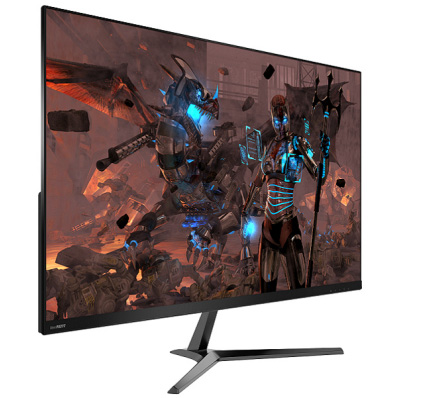
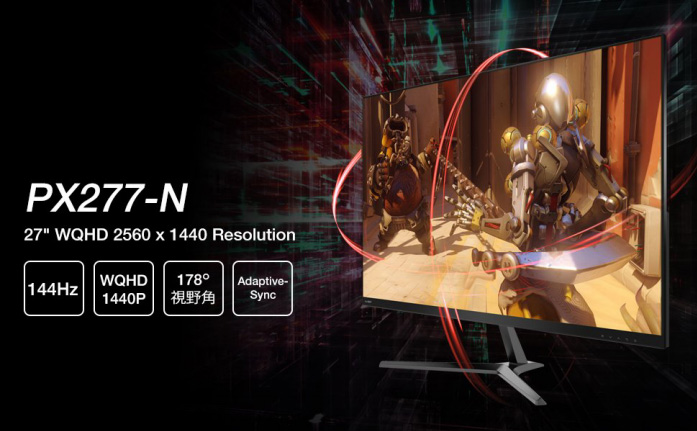
株式会社KODAWARIはお手頃価格なIPS / 144Hz / WQHDモニタ『PX277-n』を販売開始しました。以下、プレスリリースになります。
動画やシューティングゲームをストレスなく。高品質なモニターを、お手頃な価格で 株式会社 KODAWARI が運営する Pixio Japan Official Online Store 及び Amazon サイトにて、高スペックゲーミングモニター「PX277-n」を、お手頃な価格で取り扱い開始いたします。このモニターは、27 インチの大型サイズで HD の約 4倍の解像度の WQHD です。 最高品質のビジュアル経験を提供し、低価格でありながらパネルより色の再現力でかなり優れた IPS 方式(AH-VA)を採用しており、歪みや色ずれを最小化し、ワイルドな 178 度の視野角を提供いたします。水流のようにスムーズ、ぼやけない 144hz リフレッシュレートは、動画のブレを一切気にする事なく、シューティングゲームやレースゲーム、RTS や スポーツゲームなどを楽しむことができます。FPS ゲーマーのための Los ホットキー付きでゲームの環境に合わせて大規模で、多様な 4 種類の十字線から選択し、相手を打ち倒せます。 ■メーカー型番:PX277-n 【商品仕様】 |
販売価格は直販サイトのPixio Japan Official Online Storeで税込48,600円、Amazonで税込49,680円で販売中です。
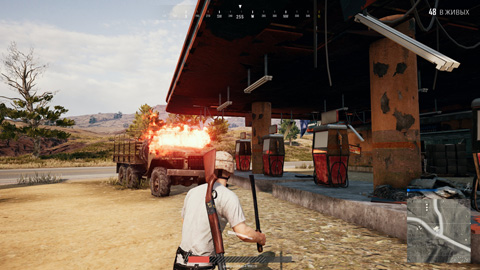
(Source:PUBG Miramar map тест GPU/CPU)
PLAYERUNKNOWN'S BATTLEGROUNDSの砂漠マップことMiramarマップでの各種ベンチマークが公開されました。ベンチマークの測定シーンは
↑になります。上記シーンを1920 x 1080最高設定でMin60fpsを保つにはGTX 980 Ti 6GB(Min72fps) / R9 Fury X 4GB(Min64fps)以上が必要になってきます。
以下、最高設定での各種ベンチマークになります。
海外のGeForce公式フォーラムに投稿された不具合情報です。目に付いた不具合書き込みをざっくり意訳。真偽のほどは定かではありません。ご覧いただいた方の判断にお任せします。同様の不具合をお持ちの方の参考になりましたら幸いです。

OMEN、ENVY、EliteBookなどのHP製ノートPC数百台に、キーロガーとして悪用できるデバッグコードが含まれていることが判明しました。このコードはSynaptics TouchpadドライバのSynTP.sysに仕込まれており、デフォルトでは無効になっているものの、下記のレジストリ値を設定すれば有効にできるとのことです。
| HKLM\Software\Synaptics\%ProductName% HKLM\Software\Synaptics\%ProductName%\Default |
HPは影響を受けるノートPCのリストと、ドライバのアップデートを公開しました。HP製ノートPCをお使いの方は、下記のリンク先で確認しておいた方が良いでしょう。
HPはつい先日もテレメトリサービスを配信して、大幅なパフォーマンスの低下を引き起こしたり、同意なくインストールされたなどとしてユーザから非難を浴びています。
ねとらぼで要注意なWindowsの挙動が記事になっていたのでご紹介。
| Windows 10の「Ctrl+Z」(同時押し操作)で起こる挙動に、一部のユーザーから悲鳴が上がっています。特定の条件下でこの操作をすると、編集したファイルが警告もなく、ごみ箱にも入らず“完全削除”されてしまうとのこと。この挙動についてはWindows 10がリリースされた直後にも話題になっていましたが、最近になりまたメディアに取り上げられるなど話題になっています。 この現象は、以下の手順を踏んだ際に発生します。 1.ファイルをコピーする 例えばテキストファイルをコピーし、コピーした方のテキストファイルで原稿を書いていた場合、Ctrl+Zを押すと、それまで書いていた原稿が完全削除されてしまうことになります。要注意。 |
下記画像のように『test.txt』を複製した状況で、『test - コピー.txt』の中身を編集後に『CTRL + Z』を押すと『test - コピー.txt』が完全に消えてしまいます。『CTRL + Y』で『test - コピー.txt』はまたできますが、編集した内容は復活しません。
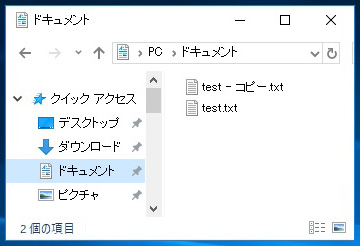
『CTRL + Z』の挙動自体、Windowsの仕様のため他のWindowsでも同じ挙動をしますが、Windows7以前では、
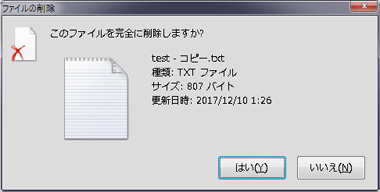
削除の確認ダイアログが表示されるため、うっかり『CTRL + Z』を押してしまっても安心です。
しかし、Windows8.1以降はこの確認ダイアログが表示されず問答無用で削除されてしまいます。普段から『CTRL + Z』を頻繁に使っている方はお気をつけくださいませ。
2017年12月8日、Microsoftは下記の不具合を発表しました。
| 今回は、日本語の Microsoft IMEの使用中にメモリ アクセス違反が発生する現象についてご案内します。 現象 詳細 例えば、テキスト ボックスで WM_IME_COMPOSITION メッセージを受信した際に、引数に NI_COMPOSITIONSTR および CPS_COMPLETE を指定して ImmNotifyIME() を呼び出すプログラムを作成すると、ユーザーによって入力された変換文字列を即座に確定させることができます。 ひらがなのみ、カタカナのみを入力として受け付けたいテキストボックス等がある場合は、このようなプログラムを作成することによって、ユーザーの入力支援を行うことができます。 ところが、このような処理を行うプログラムを Windows 10 Creators Update 以降で実行して、大量のキー入力を連続して高速で行った (同じキーを押し続ける等) 場合に、メモリ アクセス違反が発生してプログラムが強制終了することがあります。 原因 回避策 |
この不具合にお悩みの方は、Microsoft IMEの予測変換を無効にしておけば改善されます。予測変換の無効の仕方は下記の記事をご覧くださいませ。
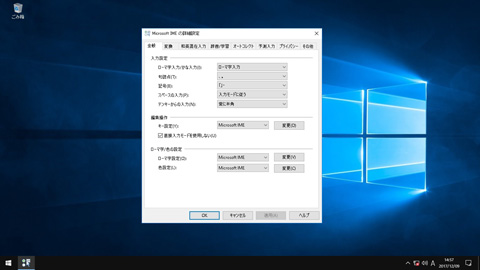
Windows10のMicrosoft IMEの予測変換を無効にする方法をご紹介。
タスクバー右端のIMEのアイコン『A』を右クリックして、
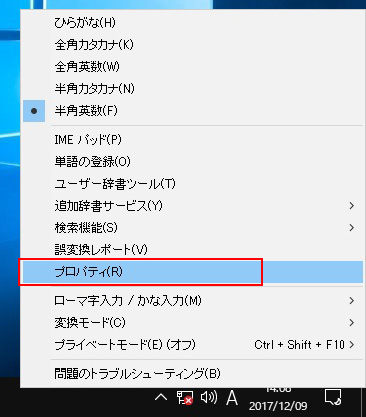
『プロパティ』を選択。
Microsoft IMEの設定ウィンドウが開くので、
Microsoft公式ページで公開が終了した古いバージョンのWindows10のISOファイルを入手する方法をご紹介。下記のサイトで簡単にサクッと落とせます。完。
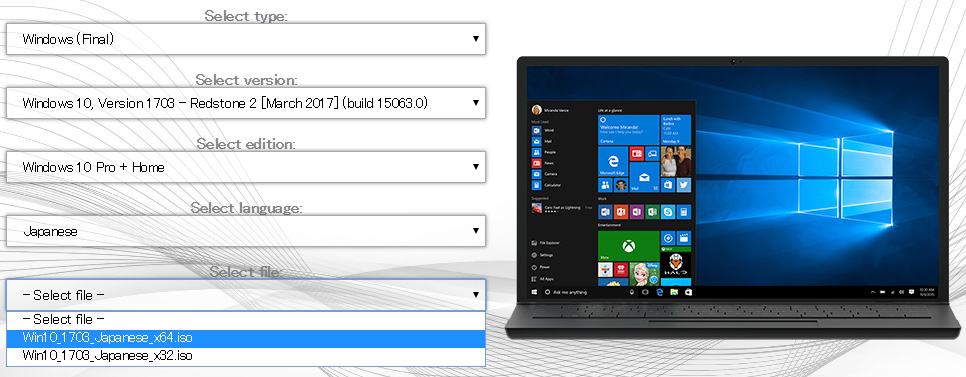
使い方は特に難しいことはなく、上記画像のように欲しいISOファイルを選択していけば画面右側に
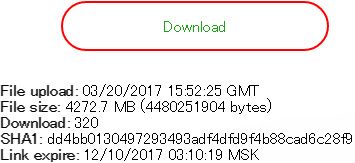
こういった表示が出るので、『Download』を押せばダウンロードが始まります。お疲れ様でした。
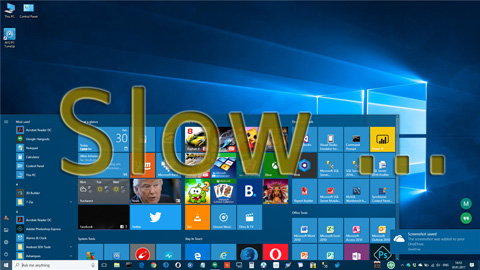
2017年12月8日、Microsoftは下記の不具合を発表しました。
| こんにちは、Platform SDK (Windows SDK) サポートチームです。 今回は Windows 10 Fall Creators Update 環境で GetPixel および SetPixel 関数の処理速度が、Windows 10 Creators Update 以前の Windows 10 の処理速度と比較し、遅くなる現象についてご案内いたします。 現象 回避策 状況 |
今のところこの不具合の回避策はなく、Microsoftの対応を待つか、すぐにでもなんとかしたい場合はv1703 Creators Updateやv1607 Anniversary Update(注:2018年3月でサポート終了)に戻すしかありません。
| もし、CU以前に戻したいのに古いISOがなくてお困りの場合は下記の記事をご覧くださいませ。 【Win10】 古いバージョンのWindows10のISOファイルを入手する方法 |
具体的なソフト名などが出ていないため、今回の不具合との関連性はわかりませんが、v1709 Fall Creators UpdateにしてからPCの動作が重くなっていくという報告がいくつか出ています。
『Fallout 4 VR』への最適化と、TITAN Vのサポートが追加されたGeForce 388.59ドライバが公開されました。リリースノートによると下記の不具合の修正が施されています。
・GTX 1080 / G-Sync 120Hzパネル搭載ノートPCでG-Sync有効時、ちらつきが発生する問題
要注意な既知の問題として、388.31から発生しているKepler GPU + Win10環境で、『Star Wars Battlefront II』をDirectX 12で起動すると、システムがハングする不具合はまだ修正されていません。Kepler勢はお気をつけくださいませ。
ドライバのダウンロードは下記のサイトからどうぞ。
388.59WHQL Windows 7/8.1 64bit版
http://www.nvidia.co.jp/download/driverResults.aspx/127692/jp
388.59WHQL Windows 7/8.1 32bit版
http://www.nvidia.co.jp/download/driverResults.aspx/127674/jp
388.59WHQL Windows10専用 64bit版
http://www.nvidia.co.jp/download/driverResults.aspx/127728/jp
388.59WHQL Windows10専用 32bit版
http://www.nvidia.co.jp/download/driverResults.aspx/127710/jp
2017/12/10追記
不具合情報書きました。詳細は下記の記事をご覧くださいませ。
【GPU】 GeForce 388.59 ドライバ 不具合情報
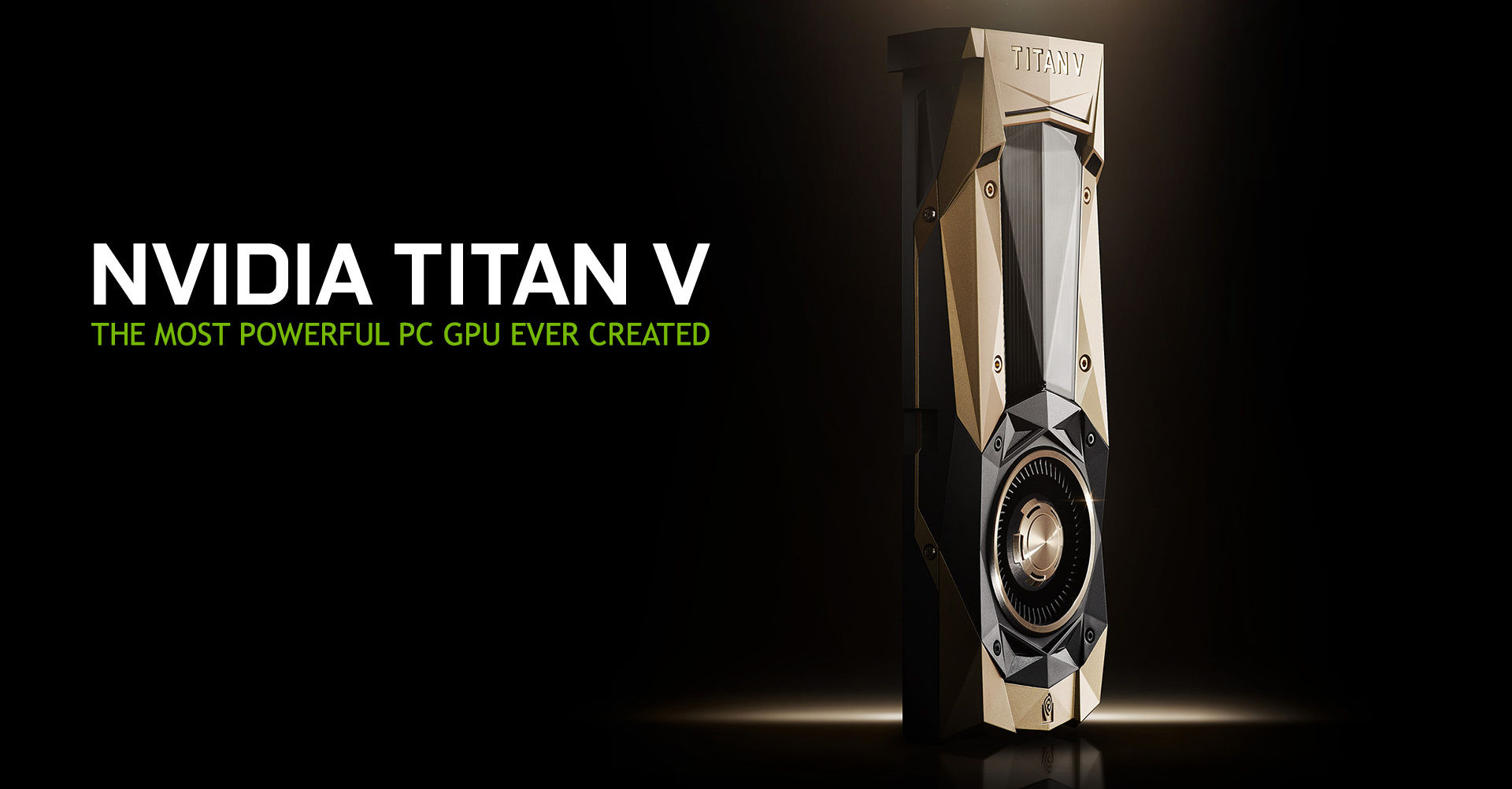
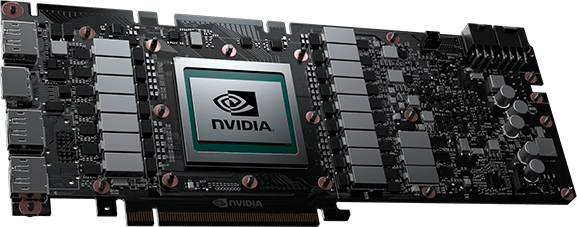
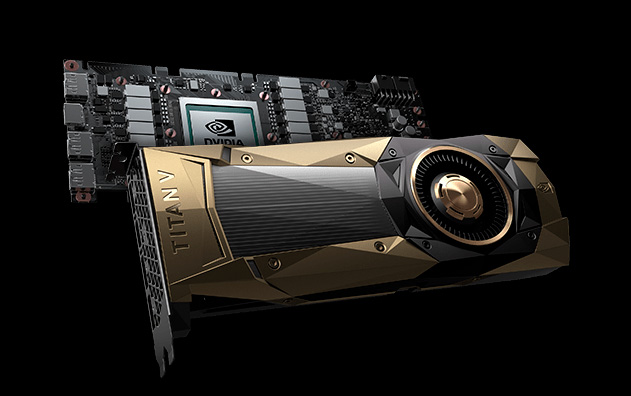
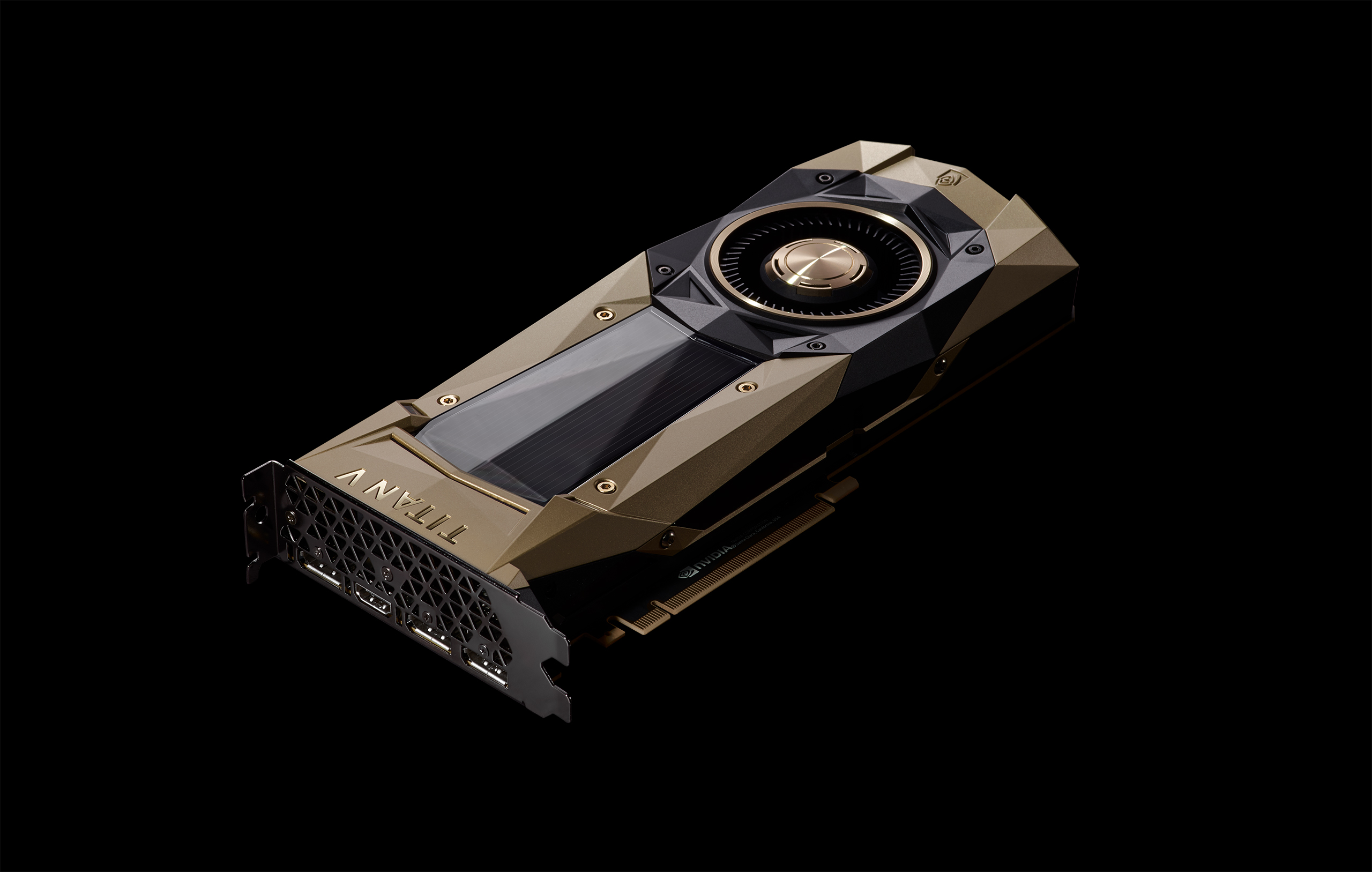
NVIDIAはVolta GPUを搭載した『TITAN V』を発表しました。TITAN Xpと比較したスペックは
| TITAN V | TITAN Xp | |
| CUDA | 5120 | 3840 |
| メモリ | 12GB HBM2 | 12GB GDDR5X |
| Base Clock | 1200 MHz | 1480 MHz |
| Boost Clock | 1455 MHz | 1582 MHz |
| Bandwidth | 653 GB/s | 547GB/s |
| Max FP32 Compute | 15 TFLOPS | 11 TFLOPS |
| TDP | 250 W | 250W |
| Price | $2,999 | $1,200 |
となっており、過去最大級の化け物仕様となっています。希望小売価格も2,999ドルとかなり高価です。
注意点として、TITAN Vには
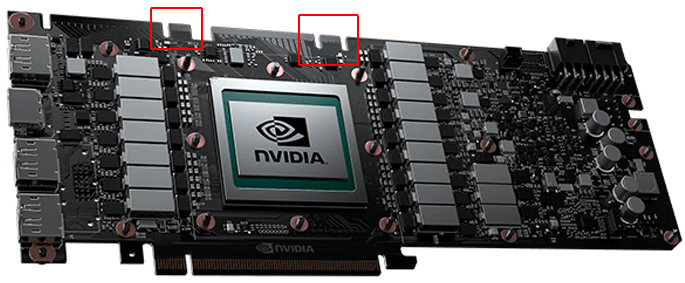
SLIコネクタが搭載されておらず、かわりにNVLinkがついています。海外メディアのGuru3DがSLIについてNVIDIAに聞いたところ 「TITAN VはSLIまたはNVLinkをサポートしていません」 との回答を得たそうです。
つまるところ、マルチGPUでゲームをプレイすることはできません。ウルトラハイエンド層には残念な仕様ですね。
なお、TITAN VはNVIDIAの直販サイトで既に販売開始されています。しかし、日本への発送には対応しておらず、入手するには転送サービスなどを利用する必要があります。
直販サイトへは下記のリンクからどうぞ!
NVIDIA
The World's Most Powerful PC GPU | NVIDIA
2017/12/13追記
TITAN Vの各種ベンチマークが公開されました。詳細は下記の記事をご覧くださいませ。
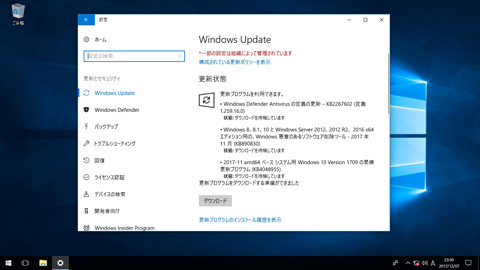
Windows10 ProのWindowsUpdateで、更新プログラムの有無だけは自動確認して、ダウンロードとインストールは任意のタイミニングで手動更新する方法をご紹介。
| 自動確認もない完全な手動更新にしたい場合は下記の記事をご覧くださいませ。 【Win10】 Windows10 Proの自動更新を無効にして手動更新にする方法 |
なお、Windows10 Homeにはグループポリシーエディタがないため、この方法は使用できません。
以下、設定方法です。
Windows10 ProでWindowsUpdateの自動更新を無効にして、手動更新にする方法をご紹介。何かしらの理由で自動更新の挙動を抑止したい場合、グループポリシーエディタから簡単に手動更新に切り替えることができます。
言うまでもないことですが、手動更新に変更したら自動で更新プログラムが降ってこなくなるため、しっかりと自己管理が必要になります。
| 更新プログラムの有無だけ自動確認にしたい場合は下記の記事をご覧くださいませ。 【Win10】 Windows10 Proの自動更新を無効にして手動更新にする方法 ~更新プログラムの有無だけ自動確認編~ |
なお、Windows10 Homeにはグループポリシーエディタがないため、この方法は使用できません。
以下、設定方法です。