【Windows11】 WindowsUpdate 2026年3月 不具合情報 - セキュリティ更新プログラム KB5079473 [Update 3]
日本時間で2026年3月11日にWindowsUpdateに配信されたWindows11 25H2 / Windows11 24H2用KB5079473の不具合情報およびその回避策・解決策です。
| 更新履歴 [記事初公開日: 2026/3/11] ① ユーザー報告に『KB5079473のインストールに失敗する不具合』を加筆。 [2026/3/13] ② 既知の不具合に『一部アプリがMicrosoftアカウントでサインインできない不具合』を加筆。 [2026/3/21] ③ 既知の不具合の『一部アプリがMicrosoftアカウントでサインインできない不具合』の回避策を改訂。緊急リリースされたKB5085516にて修正されました。 [2026/3/23] [New] |
Windows11 25H2 / Windows11 24H2用セキュリティ更新プログラム: KB5079473
基本情報
KB5079473はWindows11 バージョン25H2およびWindows11 バージョン24H2用のセキュリティアップデートを含む累積更新プログラムです。このセキュリティ更新プログラム(セキュリティパッチ)をインストールすることで脆弱性が修正されます。
▼更新プログラムのハイライト・修正された脆弱性や不具合
|
不具合情報
KB5079473には以下の既知の不具合とユーザー報告の不具合があります。
| 不具合概要 | 回避策 | ||
KB5079473をインストールすると、一部のアプリにおいて、Microsoftアカウントでのサインインに失敗する場合があります。 影響を受けるアプリは以下。
| [New] この不具合は日本時間で2026年3月22日に緊急リリースされたKB5085516にて修正されました。 『設定』 → 『Windows Update』の画面で『更新プログラムのチェック』を押すと、KB5085516が降ってきます。
|
| 不具合概要 | 回避策 | |
刷新された新しいスタートメニューにおいて、インストールしたアプリがスタートメニューに登録されない、アンインストールしたアプリがスタートメニューから消えない場合があります。 この不具合はスタートメニューにフォルダを作成するアプリでのみ発生します。
| PCを再起動するか、タスクマネージャーから『エクスプローラー』(explorer.exe)を『再起動』すればスタートメニューにインストールしたアプリが表示され、アンインストールしたアプリが消えます。 | |
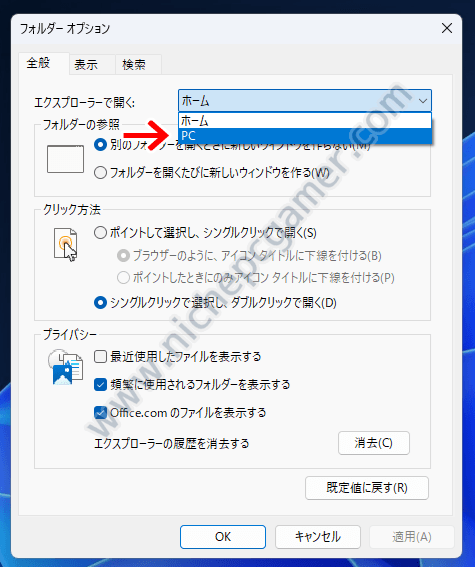
ダークモード環境のファイルエクスプローラーにおいて、最初に開く画面を、デフォルトの『ホーム』ではなく『PC』にしていると、表示に問題が発生します。(『フォルダーオプション』 → 『全般』 → 『エクスプローラーで開く』を『PC』に設定)
具体的には、ファイルエクスプローラーの初回起動時やタブを開いた際に、白い画面(何も無い白い空白)が一瞬表示されます。 目によろしくなく、人によってはかなり気になる不具合と言えるでしょう。 この不具合は、ファイルエクスプローラーにタブ機能が実装されたあたりからずっと発生しているといわれています。
| 本不具合が気になる場合、一時的な対処方法として、ファイルエクスプローラーが最初に開く画面をデフォルトの『ホーム』に設定することで、白画面が発生しなくなくなります。 または、ダークモードではなく、ライトモードに変更することでもこの現象を回避できます。 | |
一部のPC環境において、KB5079473をインストールできない、0x80070306エラーや0x800f0991エラーで失敗する、アップデート中にブラックスクリーンエラー(BSoD)が発生するなどの不具合報告が複数件出ています。 なお、この不具合はあくまでも一部のPC環境でのみ発生しているものであり、すべてのPC環境で発生するものではありません。
| システム要件を満たした通常のWindows11 PCの場合は、『設定』 → 『システム』 → 『回復』 → 『Windows Update で問題を解決する』をお試しください。 その後、Windows Updateを実行して成功するかご確認ください。本不具合が発生した報告者もこれで直ったと報告しています。 (注: システム要件を満たしていないWindows11非対応PCでは絶対にこの手順を実行しないでください。失敗します) もし、上記手順で上手くいかなかった場合や、システム要件を満たしていないWindows11非対応PC環境の場合は『Windows Updateのエラーを簡単に修正する方法』をお試しください。 |