
刷新されたスタートメニューをすぐに表示させる方法。KB5067036以降で新しくなったWindows11 25H2 / 24H2のスタートメニュー。『おすすめ』も消せるように改善
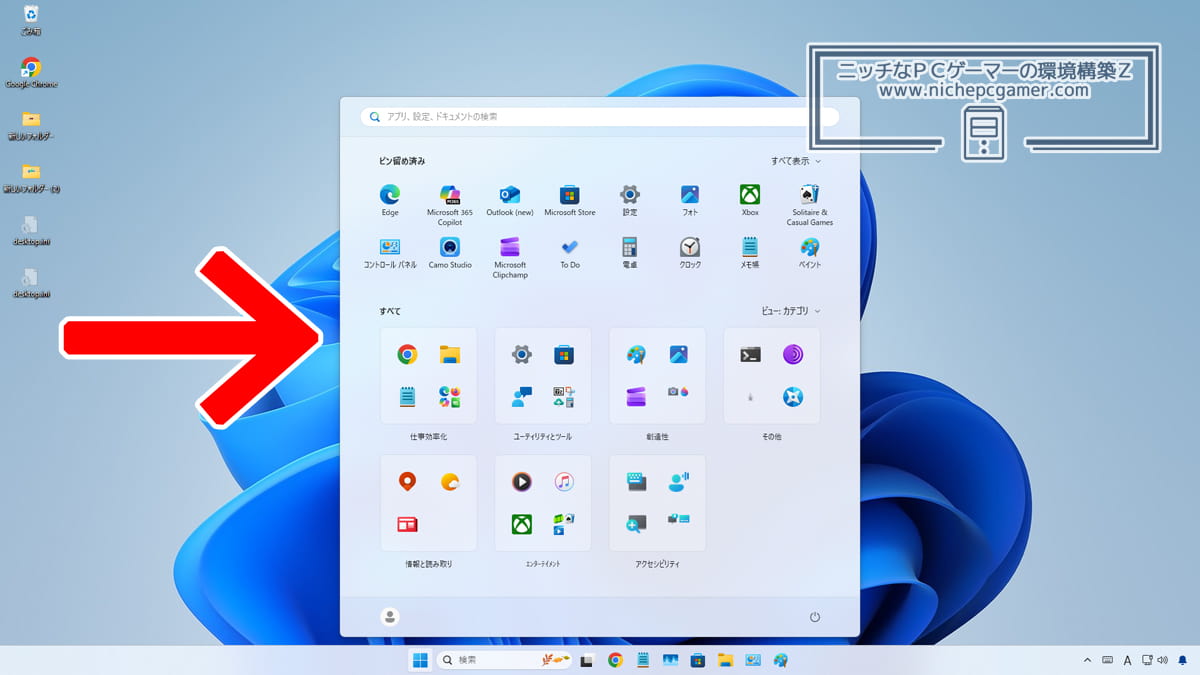
Microsoftは、2025年10月29日にWindows Updateに配信したプレビューリリースKB5067036(以降)にて、Windows11 25H2およびWindows11 24H2のスタートメニューを刷新しました。新しくなったスタートメニューは段階的にロールアウトされており、すぐには表示・反映されません。
本記事では、刷新されたスタートメニューを待たずにすぐに表示させる方法をご紹介いたします。
最初に
新しいスタートメニューは以下のような感じです。
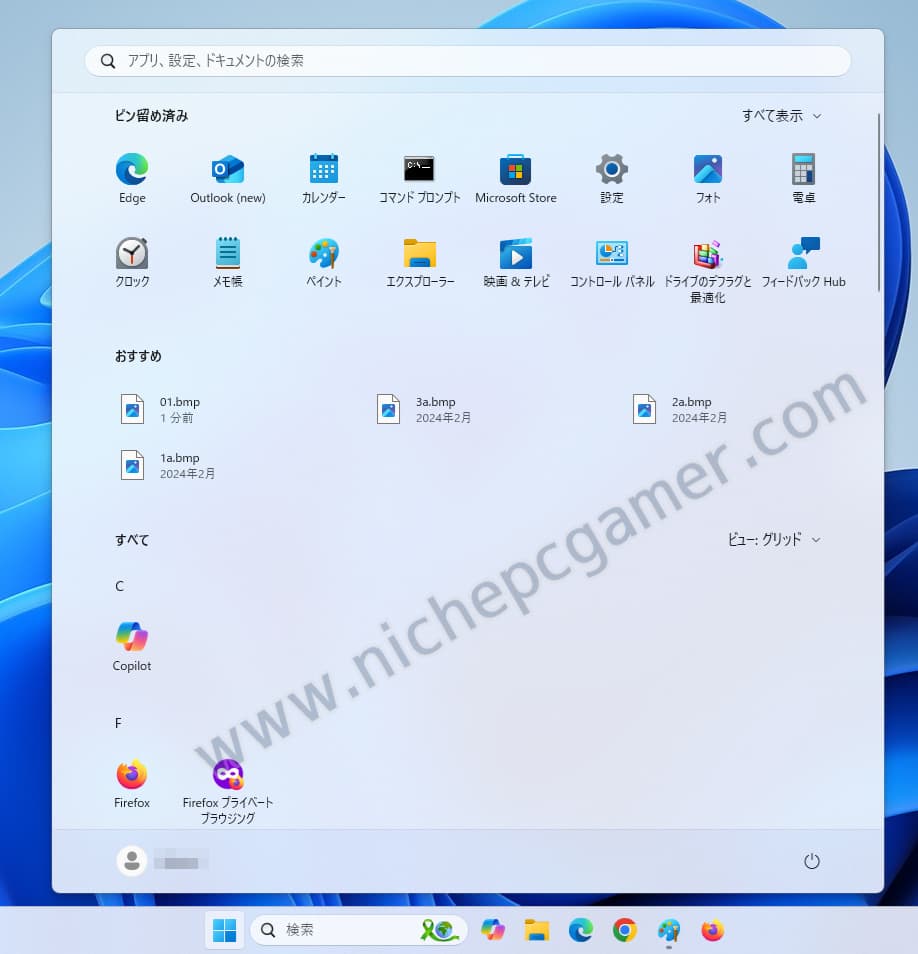
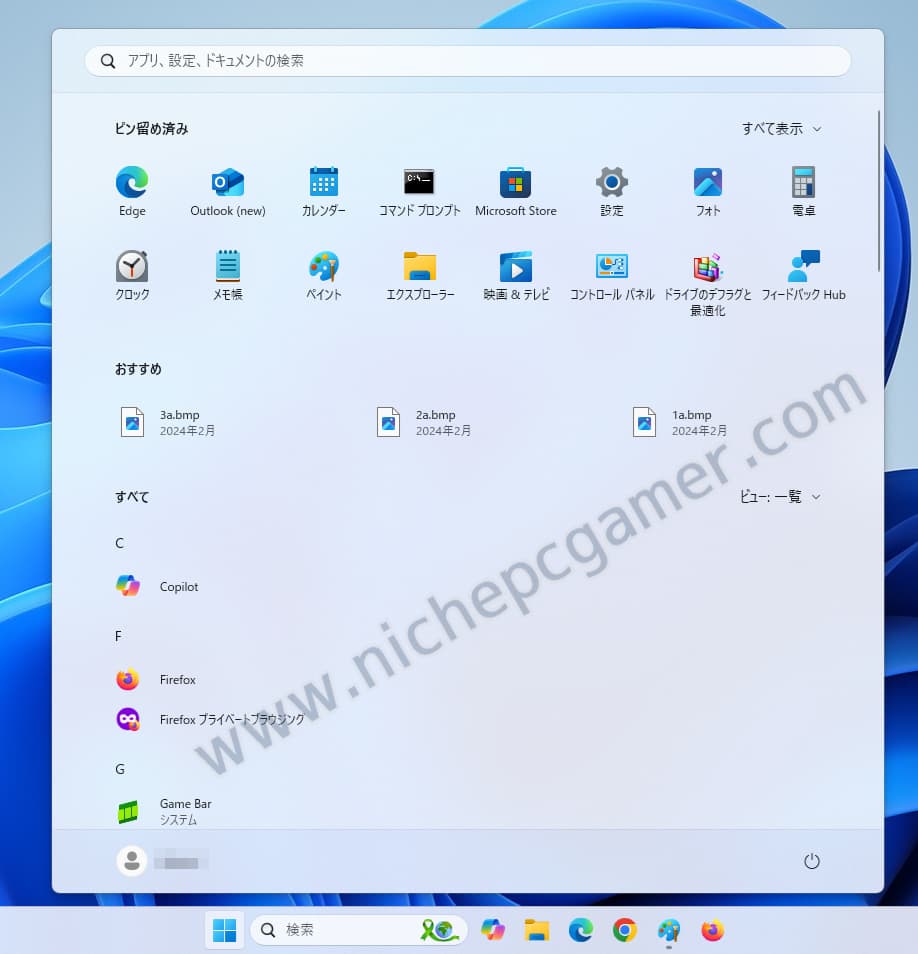
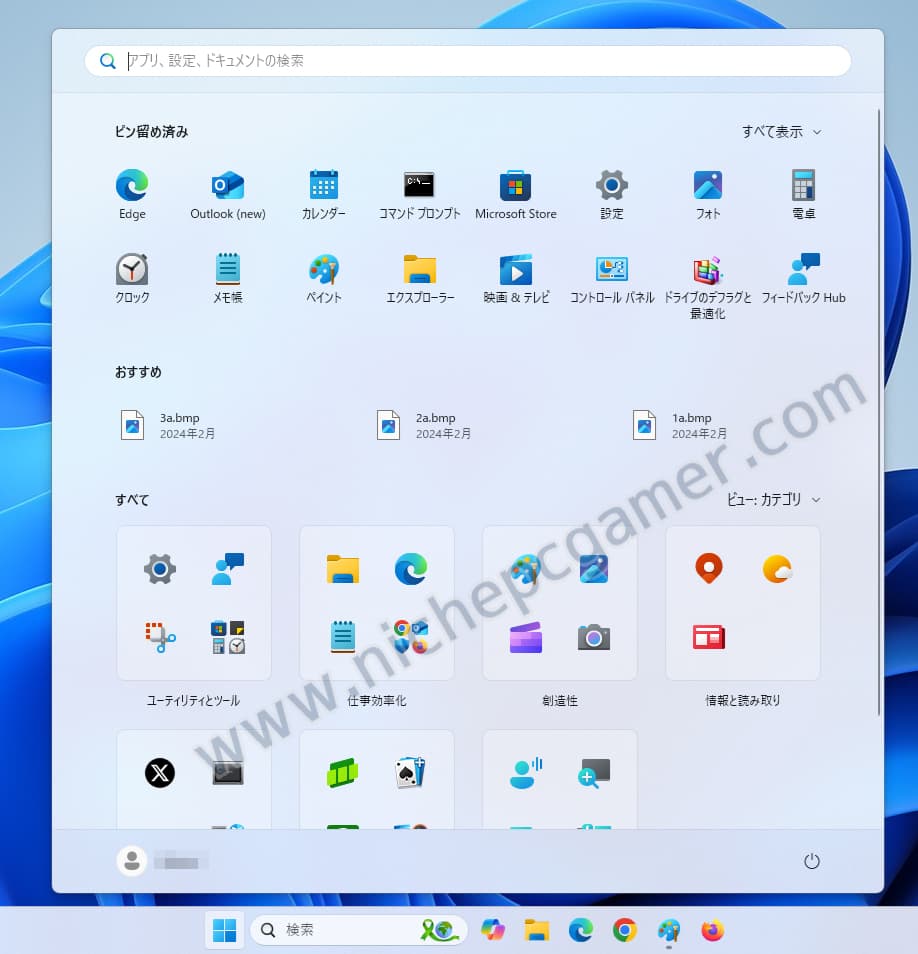
刷新されたWindows11のスタートメニュー
カテゴリ表示
このスタートメニューは段階的にロールアウトされているため、放っておいてもいつかはこのようになります。
KB5067036以降で刷新されたスタートメニューをすぐに表示させる方法
刷新されたスタートメニューをすぐに表示させる手順は以下。
1.)
2025年10月29日のプレビューリリースKB5067036(以降)をまだインストールしていない場合、Windows Updateを実行してインストールしてください。
2.)
Windowsの内部機能を強制的に有効化・無効化できるアプリ『ViVeTool』をダウンロードして任意のフォルダにインストール(zipファイルの中身をコピー&ペースト)してください。
3.)
コマンドプロンプトを『管理者として実行』で起動して、ViVeToolをインストールしたフォルダに移動してください。仮にCドライブの『vive』というフォルダにインストールしていたなら『cd c:\vive』と入力してエンターを押してください。
4.)
『vivetool /enable /id:57048231,47205210,56328729,48433719』と入力してエンターを押してください。これで強制的に機能(刷新されたスタートメニュー)が有効になります。(無効(刷新前)に戻したい場合は、『enable』の部分を『disable』に変更してください)
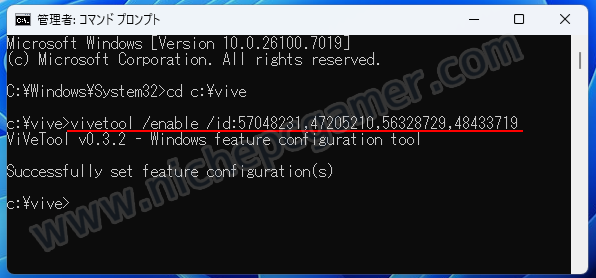
コマンドを入力してエンター
PCを再起動後、刷新されたスタートメニューが表示されます。
[shudoxx]
刷新されたスタートメニューでは『おすすめ』を消せるようになった
刷新されたスタートメニューでは、『おすすめ』を非表示にすることができるようになりました。『設定』 → 『個人用設定』 → 『スタート』の『推奨』セクションにある、
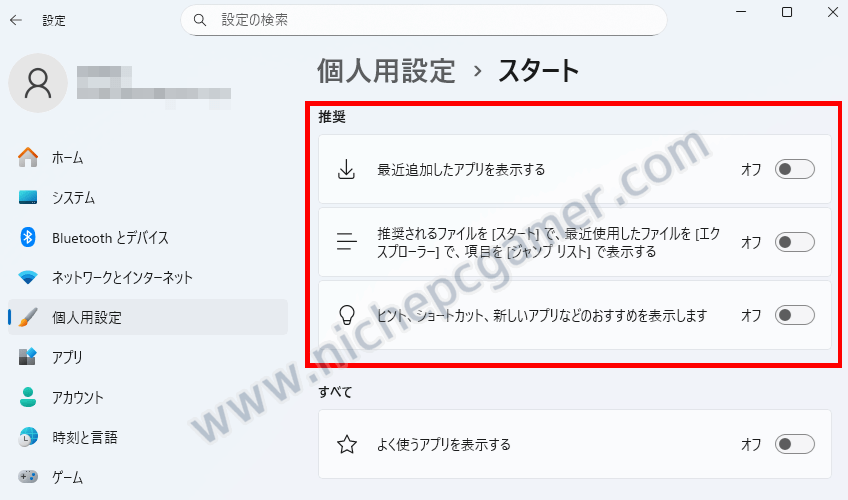
『推奨』セクション
- 『最近追加したアプリを表示する』
- 『推奨されるファイルを[スタート]で、最近使用したファイルを[エクスプローラー]で、項目を[ジャンプ リスト]で表示する』
- 『ヒント、ショートカット、新しいアプリなどのおすすめを表示します』
といった項目を『オフ』にすれば、スタートメニューから『おすすめ』の項目が消えます。(環境によっては『推奨』セクションに他の項目もあります。『推奨』セクションをすべて『オフ』にすれば『おすすめ』が消えます)
『おすすめ』を邪魔・不要と感じていた人には嬉しい改善と言えるでしょう。