
プリントスクリーンでSnipping Toolが起動しないようにする方法。Windows11のプリントスクリーンキーを普通の挙動に変更する手順 [Update 1: 設定箇所変更]
Windows11ではプリントスクリーン(Print Screen)キーのデフォルトの挙動が変わって、Snipping Toolが起動するようになりました。Windows10のサポート終了をきっかけにWindows11へと移行された方なんかは戸惑うかもしれません。普通にプリントスクリーンを行いたいのに、Snipping Toolが起動してしまい困っている人もいるのではないでしょうか。
もちろん、そのままSnipping Toolを使うというのも手ですが、本記事では、プリントスクリーンキーを押してもSnipping Toolが起動しないようにする方法をご紹介いたします。
| 更新履歴 [記事初公開日: 2025/8/25] ① これまで『アクセシビリティ』 → 『キーボード』からSnipping Toolを起動しないようにできていましたが、設定箇所が変わりました。新しい設定方法に改訂。 [2026/3/2] [New] |
Snipping Toolが起動しないようにする方法は簡単です。手順は以下。
1.)
タスクバーの『スタートボタン』を押してスタートメニューを開き、『設定』を選択してください。
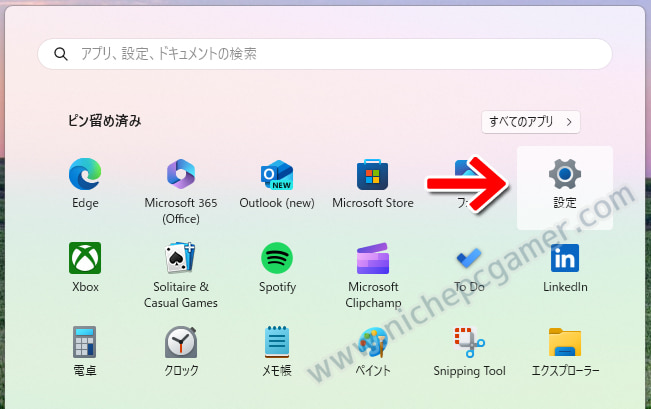
『スタート』 → 『設定』を選択
2.)
『設定』画面が開いたら、左側の『Bluetooth とデバイス』を選択して、右側を少し下にスクロールさせて『キーボード』を選択してください。
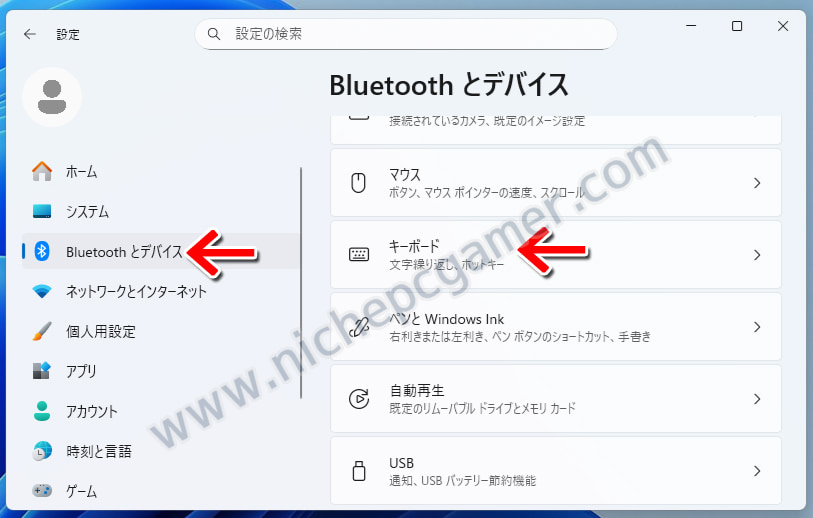
『Bluetooth とデバイス』 → 『キーボード』を選択
3.)
右側『キーボード』設定画面を少し下にスクロールさせて、『PrintScreen キーを使用して画面キャプチャを開く』のトグルをオフに変更してください。
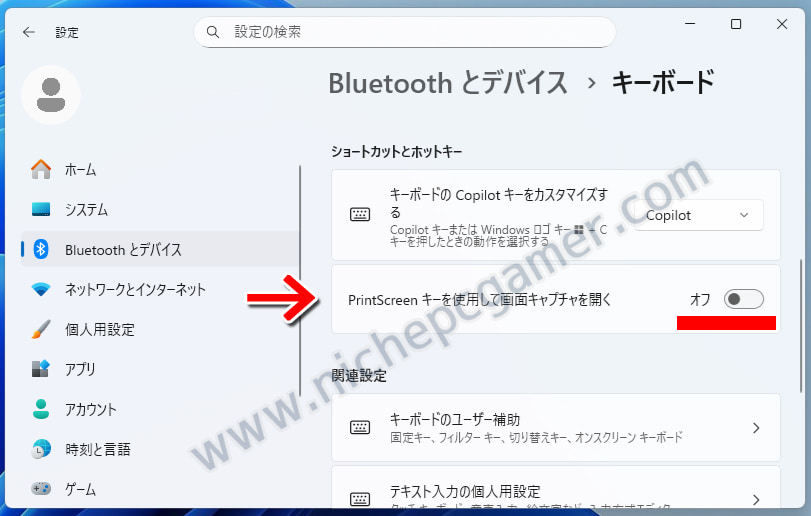
『PrintScreen キーを使用して画面キャプチャを開く』のトグルをオフ
これでプリントスクリーンキーを押してもSnipping Toolが起動しなくなり、普通のプリントスクリーンキーの挙動になります。
もし、またプリントスクリーンキーでSnipping Toolを起動させたくなったら、トグルをオンに変更してください。