
Windows11でモニターの電源が勝手に切れるのを防ぐ方法。簡単設定でアイドル時もディスプレイを常時オンに。自動オフを無効化
Windows11のデフォルト設定だと、アイドル時、つまり無操作状態である程度時間が経つとモニター(ディスプレイ)の電源が勝手に切れて画面が消えます。本記事では、モニターの電源が勝手に切れるのを防ぐ方法をご紹介します。
モニターの電源が勝手に切れるときの対処法
モニターの電源が勝手に切れるのを防ぐ手順は以下。
1.)
まずはスタートボタンを押して『設定』を選択してください。
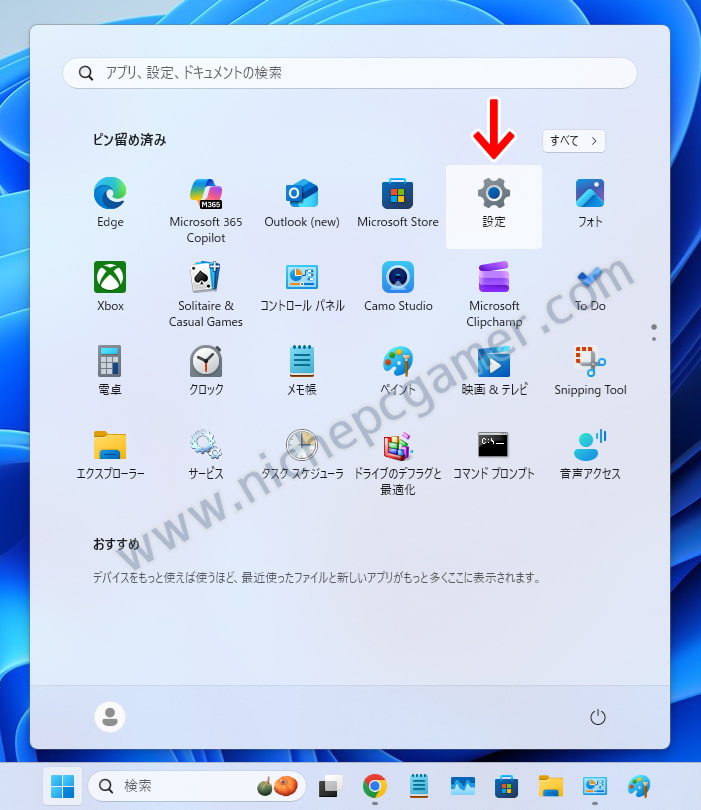
『スタートボタン』 → 『設定』
2.)
『設定』画面が開いたら、左ペインの『システム』を選択し、右ペインの『電源』を選択してください。
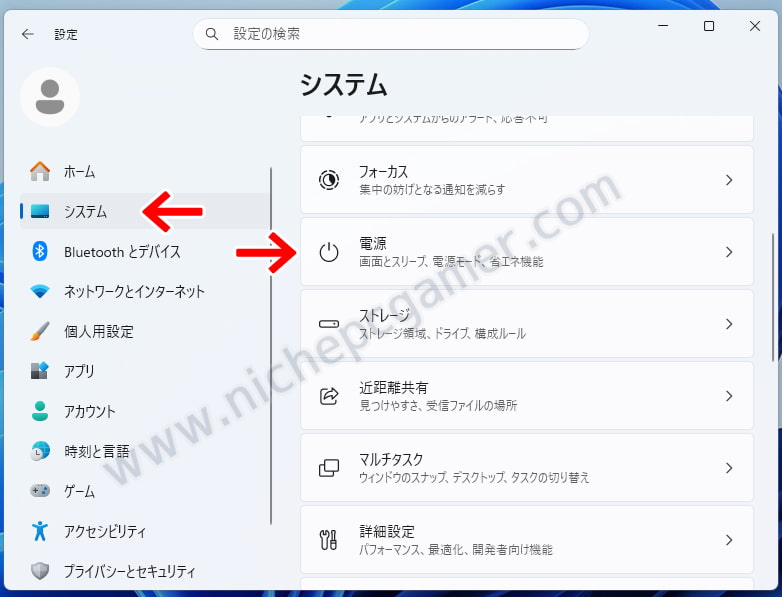
『システム』 → 『電源』
3.)
右ペインに『電源』に関する各メニューが表示されたら、『画面、スリープ、休止状態のタイムアウト』を選択してください。すると、以下のように『電源に接続』というサブメニューが表示されます
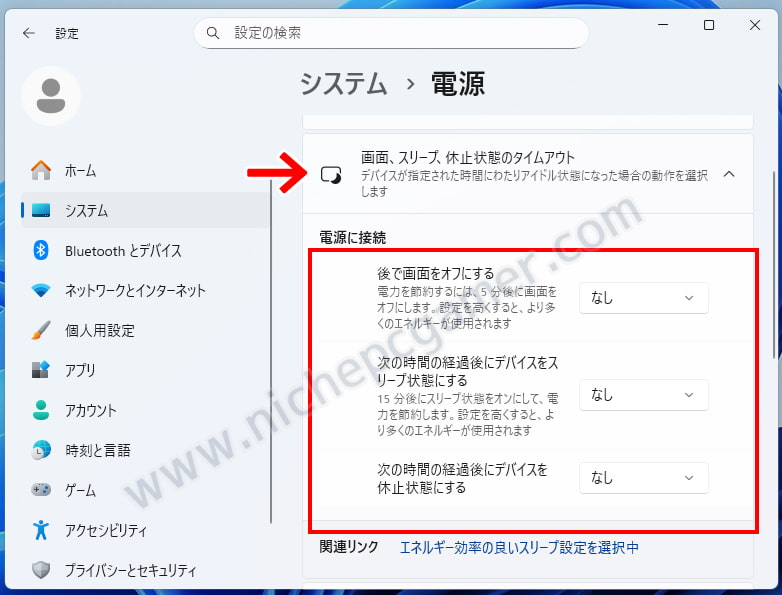
『画面、スリープ、休止状態のタイムアウト』
『電源に接続』
サブメニュー内の『後で画面をオフにする』『次の時間の経過後にデバイスをスリープ状態にする』『次の時間の経過後にデバイスを休止状態にする』の3項目を、すべて『なし』に設定してください。
これで設定完了です。これでアイドル時でも勝手にモニターが消えなくなり、常時、表示されたままになります。
逆に一定時間経過後にモニターの電源をオフにしたかったり、スリープや休止状態にしたい場合はこの画面でお好みの時間を設定してください。