ヘッドセットやUSBオーディオが正常に動作しない不具合。Windows11 KB5124008などに起因
KB5124008などに起因して、一部のヘッドセットやUSBオーディオ機器が正常に動作しない不具合が発生しています。
不具合概要
日本時間で2026年9月9日にWindows11のWindows Updateに配信されたセキュリティ更新プログラム(セキュリティパッチ)をインストールすると、一部のヘッドセットやUSBオーディオ機器が正常に動作しなくなります。
この不具合はUSBオーディオクラス1.0で発生します。具体的には以下のような症状が起こります。
- デバイスマネージャーに「このデバイスを開始できません。 (コード 10)」と表示される
- 音が出ない
- 音量調整が機能しない。または音量が0になる
- サウンド設定が反応しない。または利用できない
- 通常のステレオモードでは動作するものの、3Dオーディオや8chモード、7.1chモードになると正常に動作しなくなる。例えばコントロールパネルの『サウンド』(mmsys.cpl)の動作が不安定になったり、VB-Audio VoiceMeeterで使用しようとするとエラーが表示されたりする
一例を挙げると、HyperXのゲーミングヘッドセット、Cloud Orbit Sがこの不具合の影響を受けることが確認されています。
この不具合が発生するOSおよび不具合を内包する更新プログラムは以下。
▼クライアントOS
- Windows11 25H2 / Windows11 24H2
KB5124008 (2026年9月9日 セキュリティ更新プログラム) - Windows11 26H1
KB5124012 (2026年9月9日 セキュリティ更新プログラム)
Microsoftの対応 [2026/9/15追記] [New]
この不具合は、日本時間で2026年9月15日に緊急リリースされたWindows11 25H2 / 24H2用KB5129195などで一部修正されました。詳細は以下の記事をご覧ください。
対処方法・回避策
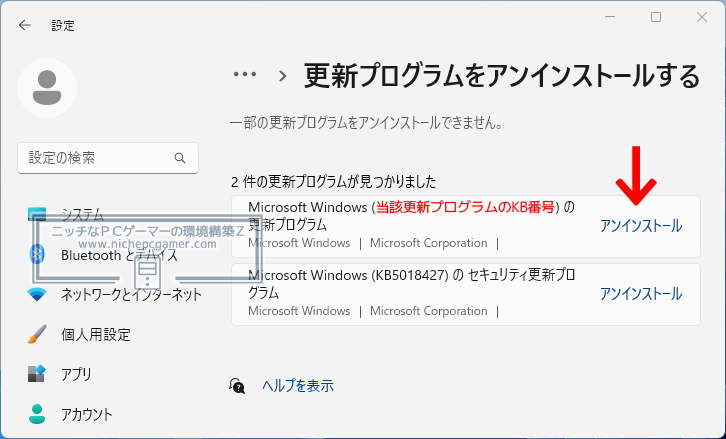
本不具合の一時的な対処方法・回避策として、KB5124008をアンインストールすることでヘッドセットやUSBオーディオ機器が正常に機能するようになります。
本不具合にお困りの方はKB5124008のアンインストールをご検討ください。ただし、KB5124008はセキュリティアップデートのため、アンインストールすると脆弱性が未修正のままになることには注意が必要です。
アンインストール手順は以下。
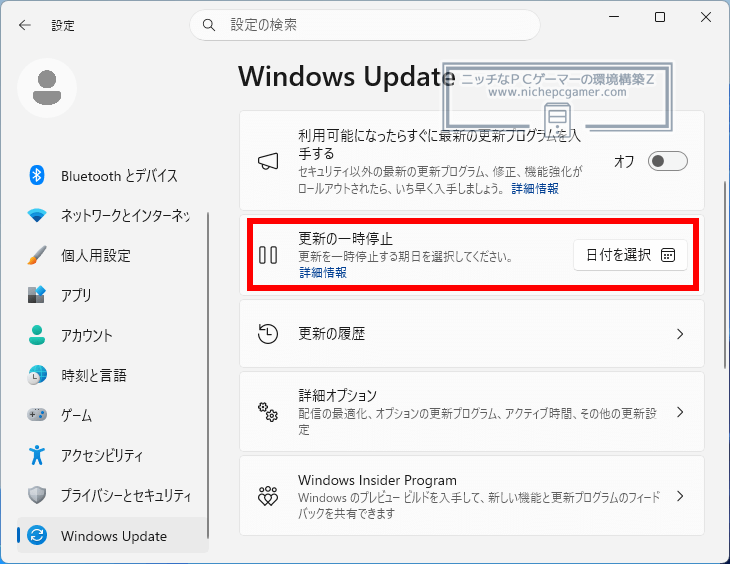
▼更新プログラムのアンインストール方法 1.) 2.)
3.)
|