
ゲーム画面が真っ黒になる不具合。KB5073724インストール後、一部のWindows10にて発生 [Update 1]
日本時間で2026年1月14日にWindows Updateに配信されたWindows10 22H2用セキュリティ更新プログラムKB5073724をインストールした環境において、PCゲームを起動すると画面が真っ黒になるとの不具合報告が出ています。
| 更新履歴 [記事初公開日: 2026/1/19] ① 記事下部にWindows Updateの画面からKB5073724のアンインストールに失敗した場合の対策『上記方法でアンインストールに失敗した場合』の項目を加筆。 [2026/1/20] [New] |
KB5073724をインストール後、PCゲームを起動すると画面が真っ黒になる
ユーザーによる不具合報告
|
上記報告はRedditに寄せられており、Windows10環境にKB5073724をインストールすると、PCゲームが正常に起動せず、画面が真っ黒になって(ブラックスクリーンが表示されて)PCがフリーズ・ハングアップし、強制的にPCの電源を落とすしかないと一部のユーザーが訴えています。
なお、この不具合はあくまでも一部環境でのみ発生しているものであり、すべての環境で発生するものではありません。また、具体的に何が原因でこの不具合が発生しているのかも判明していません。
今のところ報告数は少なく、環境依存の可能性が高いものと思われます。
対処方法・回避策
KB5073724をアンインストールすることで、本不具合が発生しなくなったと報告されています。
同様の不具合にお困りの方は、一時的な対処方法として、KB5073724のアンインストールをお試しください。
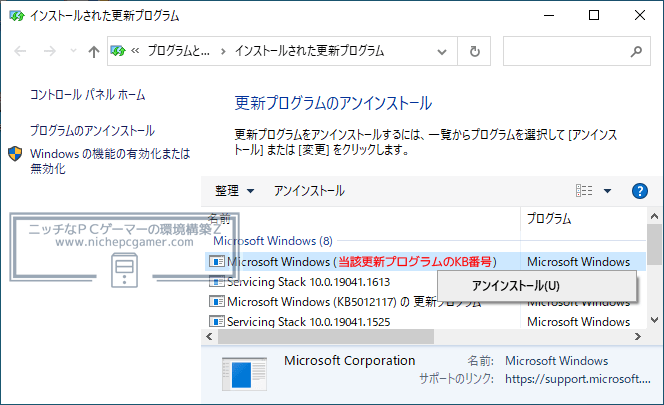
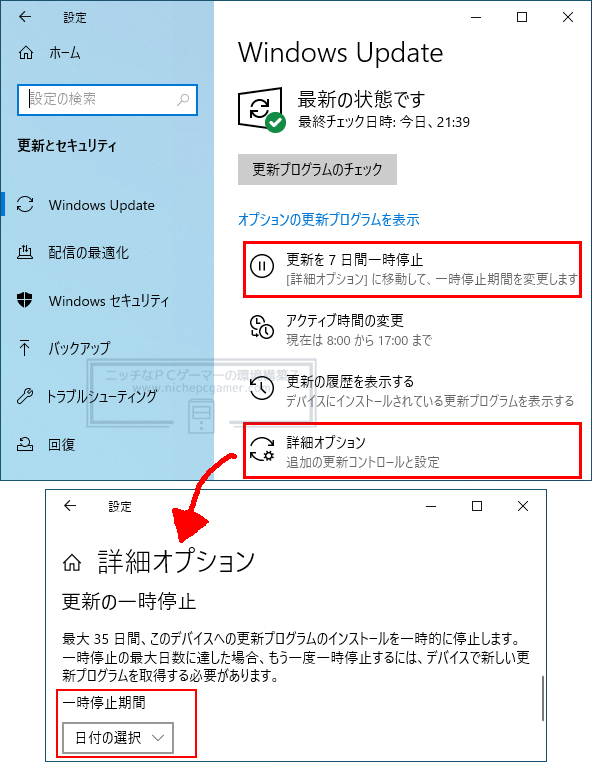
アンインストール手順は以下。
1.) 2.)
3.)
|
なお、KB5073724はセキュリティアップデートのため、アンインストールすると脆弱性が未修正のままになることには注意が必要です。
Update 1: 上記方法でアンインストールに失敗した場合 [2026/1/20] [New]
もし、上記の方法でKB5073724のアンインストールに失敗した場合、Windowsの『設定』 → 『更新とセキュリティ』 → 『回復』 → 『今すぐ再起動』を選択してください。
すると『オプション』と大きく書かれたWindows回復環境が起動しますので、『トラブルシューティング』 → 『詳細オプション』 → 『更新プログラムのアンインストール』から『最新の品質更新プログラムをアンインストールする』を選択して進めていってください。