
Windows11でGod Modeを使う方法。Windows10等でも使用可
Windows Vista以降にはGod Mode (ゴッドモード)と呼ばれる機能が搭載されており、この機能を使用すると、Windowsの各種設定や機能に1つの画面からアクセスすることができます。そして、God ModeはWindows11でも使えます。本記事ではWindows11でGod Modeを使用する方法をご紹介いたします。
God Modeの使い方
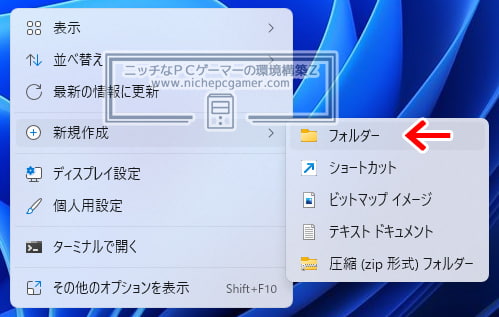
God Modeを使うには、まず、デスクトップで右クリックを押して、『フォルダー』を作成します。
作成したフォルダーの名前を『GodMode.{ED7BA470-8E54-465E-825C-99712043E01C}』にします。

あとは作ったこのフォルダーをダブルクリックすれば、
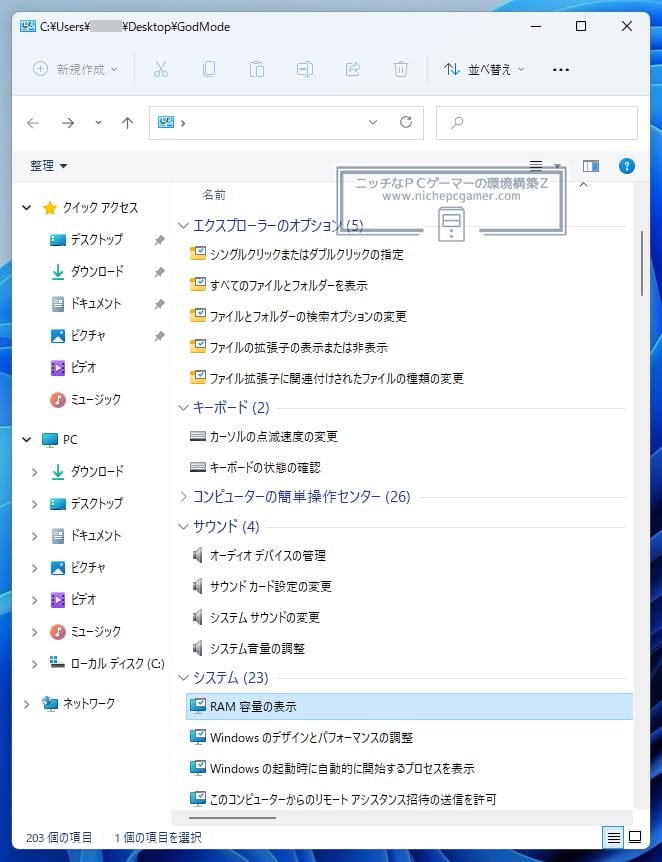
God Modeが起動して、エクスプローラーオプションやキーボード、サウンドに各種システムなどなど、200項目以上の設定に1つの画面からアクセスできるようになります。
God Modeのショートカットの作り方
上記方法でも良いのですが、God Modeのショートカットを作成すると、スタートメニューにピン留めできるようになったりしてさらに利便性が増します。God Modeのショートカットの作り方は少し特殊で、上記で作成したGod Modeフォルダーを右クリックしてもショートカットが作成できません。
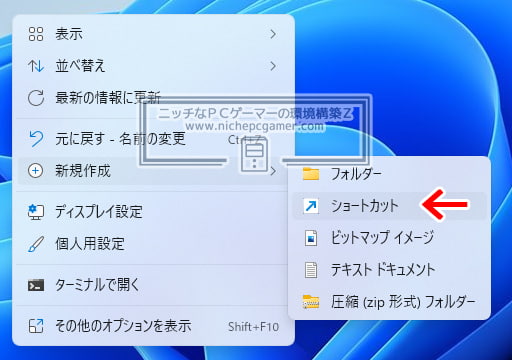
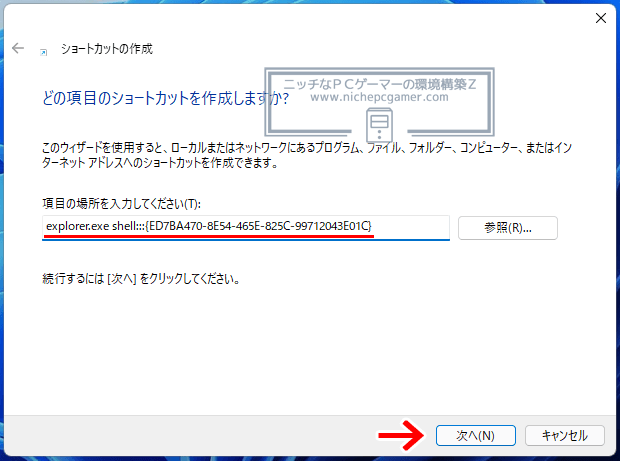
God Modeのショートカットを作成するには、デスクトップで右クリックして、『ショートカット』を作成します。
『項目の場所を入力してください(T)』の欄に『explorer.exe shell:::{ED7BA470-8E54-465E-825C-99712043E01C}』と入力して『次へ(N)』を押してください。
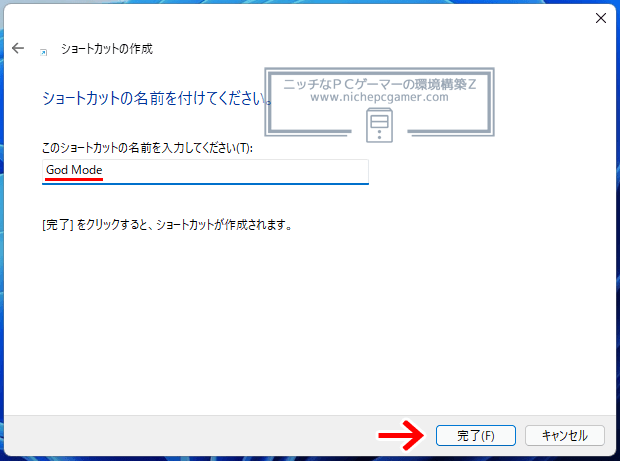
最後に、『このショートカットの名前を入力してください(T)』の欄に『God Mode』(そのほか任意の名前でも可)と入力して『完了(F)』を押せば、God Modeのショートカットの作成が完了です。

あとは作成したショートカットを実行すればGod Modeのウィンドウが開きます。
なお、これらの方法はWindows Vistaから共通しており、Widows7やWindows8.1、Windows10でも使用できます。