
KB5121003インストール後、ARC RaidersやTHE FINALSがクラッシュする不具合。ブラックスクリーンエラー(BSoD)が発生する場合も。一部Windows11 PCで発生 [Update 1]
一部のWindows11 PC環境において、KB5121003をインストール後からARC RaidersやTHE FINALSがクラッシュするようになったとの不具合報告が出ています。
| 更新履歴 [記事初公開日: 2026/8/15] ① 項目『ARC Raiders開発元は修正作業中とのこと』『一時的な対処方法・回避策』の内容を改訂。 [2026/8/15] [New] |
不具合概要
日本時間で2026年8月12日にWindows11 25H2およびWindows11 24H2のWindows Updateに配信されたセキュリティ更新プログラム(セキュリティパッチ)、KB5121003をインストールした一部のPC環境において、ARC RaidersやTHE FINALSをプレイ中、ゲームがクラッシュしたり、ブラックスクリーンエラー(BSoD)が発生してPCが再起動ようになったとの不具合報告が出ています。
なお、本不具合はあくまでも一部PC環境でのみ発生しているものであり、すべてのPC環境で発生するものではありません。
ARC Raiders開発元は修正作業中とのこと [2026/8/15] [New]
ARC Raidersを開発しているEmbark Studiosは本不具合を認識しており、現在、修正に取り組んでいるとのこと。進行状況についてはDiscordチャンネルにて随時お知らせするとのことです。
Embark Studiosは恒久的な解決に努めていますが、完全に修正されるまでの一時的な解決策として、以下の『inpoutx64.sys』の停止・削除をアナウンスしました。
一時的な対処方法・回避策[2026/8/15] [New]
もし、この不具合が発生してお困り場合、一時的な対処方法・回避策は2つあります。
▼『inpoutx64.sys』を停止・削除
1つはEmbark Studiosがアナウンスした一時的な回避策。この不具合は『inpoutx64.sys』というドライバとKB5121003に起因して発生しており、『inpoutx64.sys』の動作を停止し、削除することで本不具合の発生を防げます。ただし、『inpoutx64.sys』を削除すると、このドライバに依存するアプリやツール(例えば『ZenTimings』やファンコントロールアプリ、RazerノートPC用ツールなど)が正常に動作しなくなるため注意が必要です。
一部のユーザーはドライバを削除する必要はなく、動作を停止するだけでARC Raidersがクラッシュしなくなったと報告しています。
『inpoutx64.sys』の停止や削除方法はRedditに書かれている手順をご覧の上、自己責任にてお試しください。自信がない場合は、恒久的な回避策が出てくるまで『inpoutx64.sys』はノータッチをおすすめします。しばらくARC Raidersのプレイは我慢するか、以下のもう1つの手順をご検討ください。
▼KB5121003をアンインストール
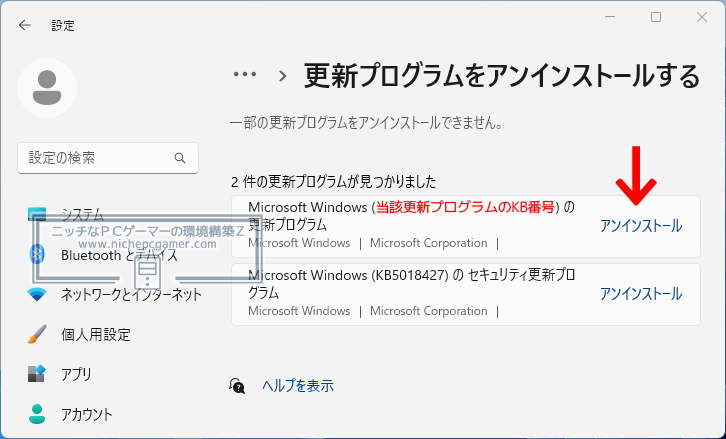
もう1つの回避策は、KB5121003をアンインストールすることで本不具合の発生を防げます。本不具合にお困りの方は、ゲーム側で完全に修正されるまでの一時的な回避策としてKB5121003のアンインストールをご検討ください。
KB5121003のアンインストール手順は以下。
▼更新プログラムのアンインストール方法 1.) 2.)
3.)
|
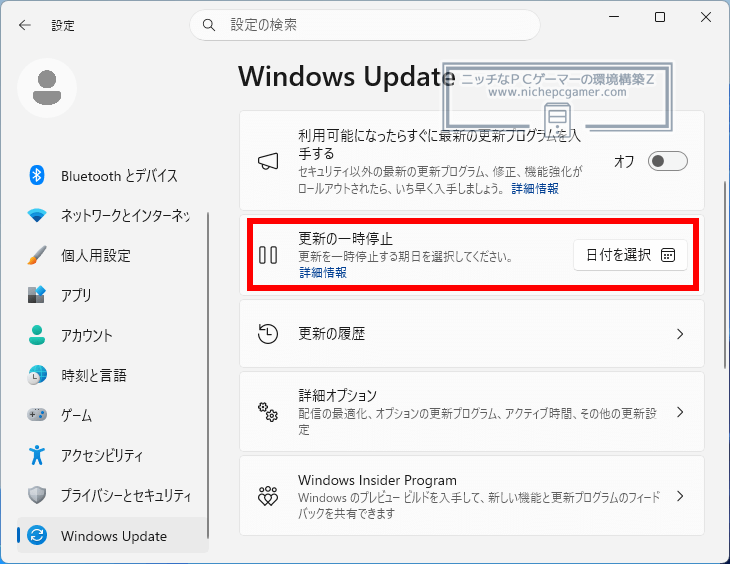
なお、KB5121003はセキュリティアップデートのため、アンインストールすると脆弱性が未修正のままになることには注意が必要です。