
Win11の更新プログラムをアンインストールできない!Windows Updateから消せないときの対処方法4選(+注意事項)
Windows11において、Windows Updateをしたものの、不具合が発生したため更新プログラムをアンインストールせざるを得なくなることがあります。
通常であれば、インストールした更新プログラム(セキュリティ更新プログラムやプレビューリリース)は、『Windows Update』 → 『更新の履歴』 → 下の方にある『更新プログラムをアンインストールする』からアンインストールできます。
しかし、PC環境によっては稀にアンインストールに失敗することがあります。本記事では、Windows Updateから更新プログラムをアンインストールできない場合の対処方法を4選(+注意事項)ご紹介いたします。
の前に、『対処方法A』が一番確実です。まずは『対処方法A』から試していってください。
対処方法A: システムの復元
Wndows Updateから更新プログラムをアンインストールできない場合、まずは『システムの復元』をお試しください。
『システムの復元』を起動する手順は以下。
1.)
[Windows] + [R]キーを押して、『ファイル名を指定して実行』を開き、『sysdm.cpl』と入力してエンターキーを押してください。

2.)
『システムのプロパティ』が開いたら『システムの保護』タブを開いてください。
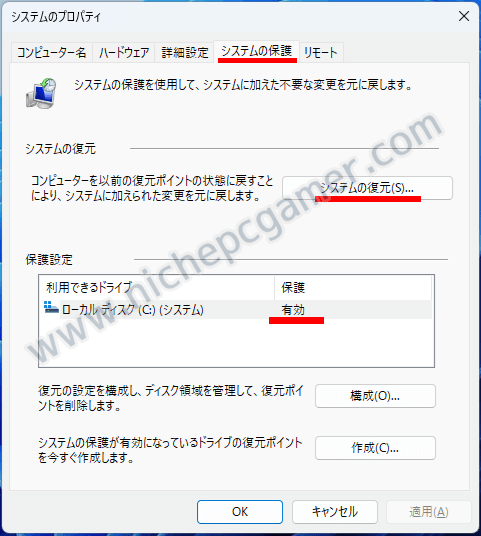
ここで『保護設定』が『有効』になっていればシステムの復元ができます。(もし、『保護設定』が『有効』になっていない場合は、これからは『有効』にして、できることなら(特にメインPCであれば)Windows Update前には復元ポイントを作成しておくことをおすすめいたします)
『有効』であれば『システムの復元』ボタンを押してください。
3.)
『システムの復元』ウィンドウが開いたら『次へ』を押してください。(もし最初の画面で『推奨される復元』というのが表示されたら『別の復元ポイントを選択する』にチェックを入れてから『次へ』を押してください) すると、復元ポイントが表示されます。
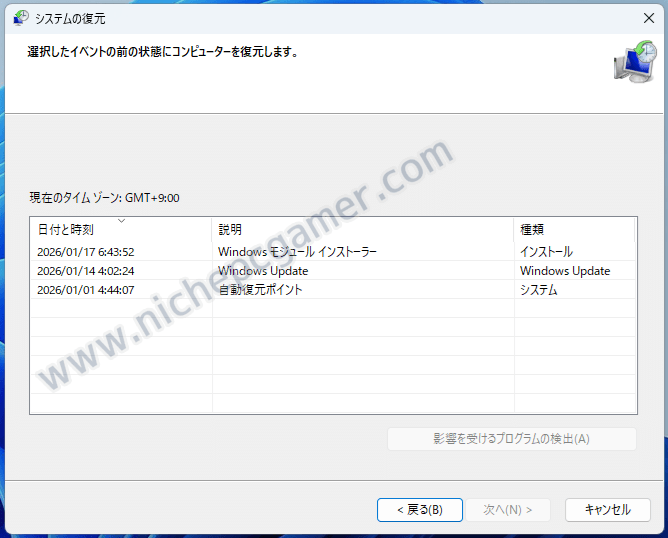
その中からWindows Update前(更新プログラムのインストール前)の日付を選択して『次へ』を押して進めていけば、更新プログラムがインストールされる前の状態に戻ります。
あとは、Windows Updateが自動実行されないよう、Windows Updateのトップ画面から『更新の一時停止』を設定しておいてください。
対処方法B: Windows回復環境からアンインストール
Windows回復環境から更新プログラムをアンインストールする方法をご紹介いたします。
1.)
『設定』 → 『システム』 → 『回復』と進んで『PCの起動をカスタマイズする』にある『今すぐ再起動』を押してください。
2.)
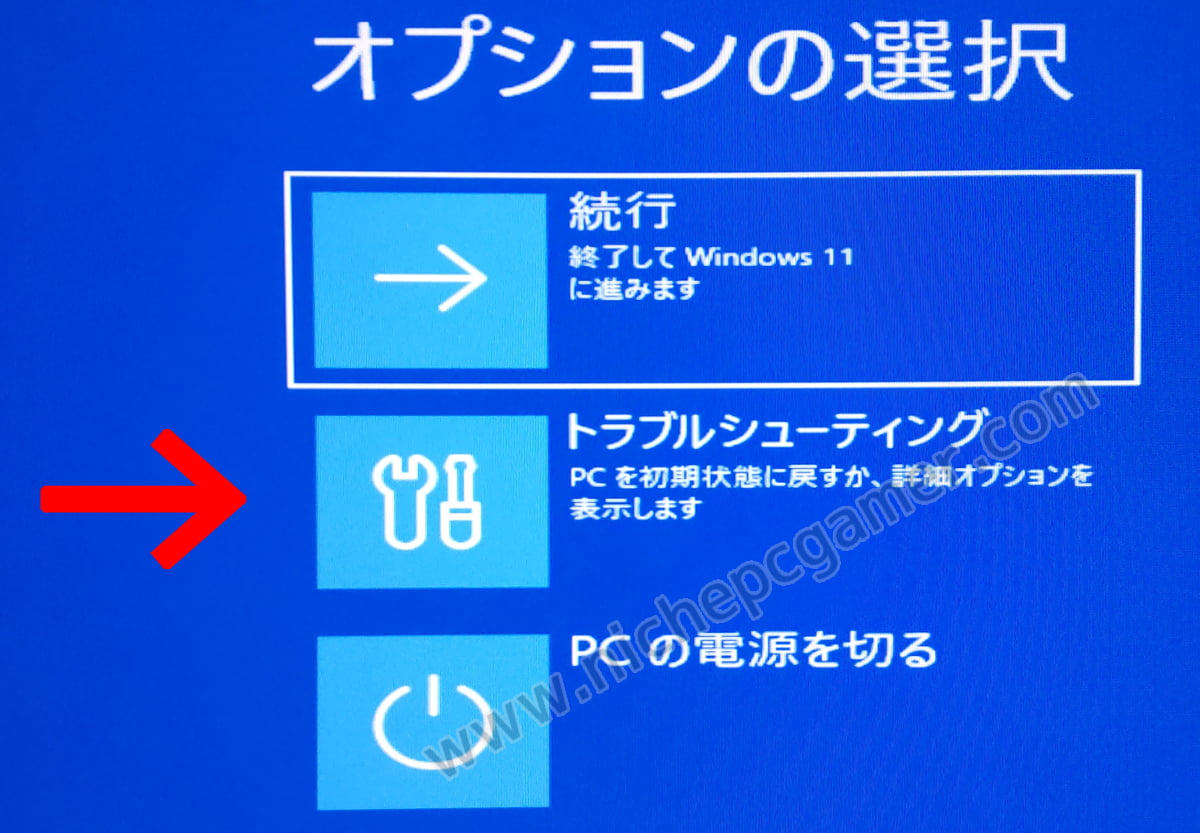
『オプションの選択』と大きく書かれたWindows回復環境が起動しますので、『トラブルシューティング』を選択してください。
3.)
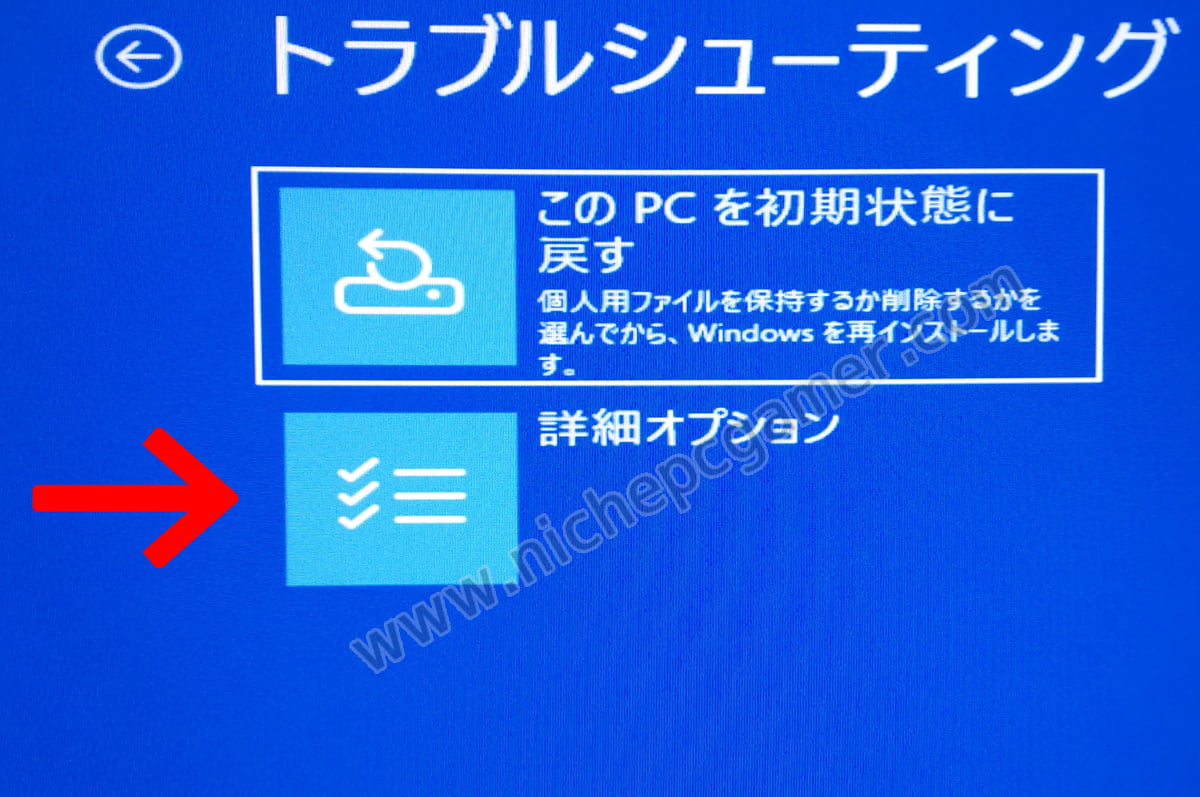
『トラブルシューティング』が開いたら、次は『詳細オプション』を選択してください。
4.)
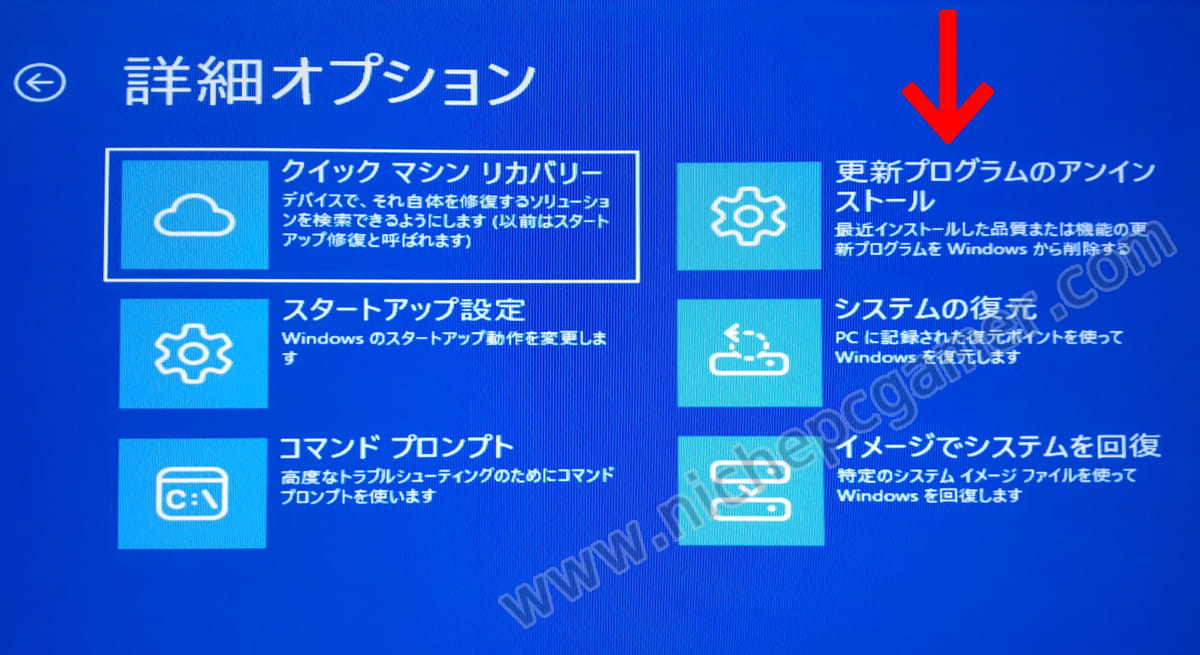
『詳細オプション』画面にある『更新プログラムのアンインストール』を選択してください。
5.)
『最新の品質更新プログラムをアンインストール』を選択してください。
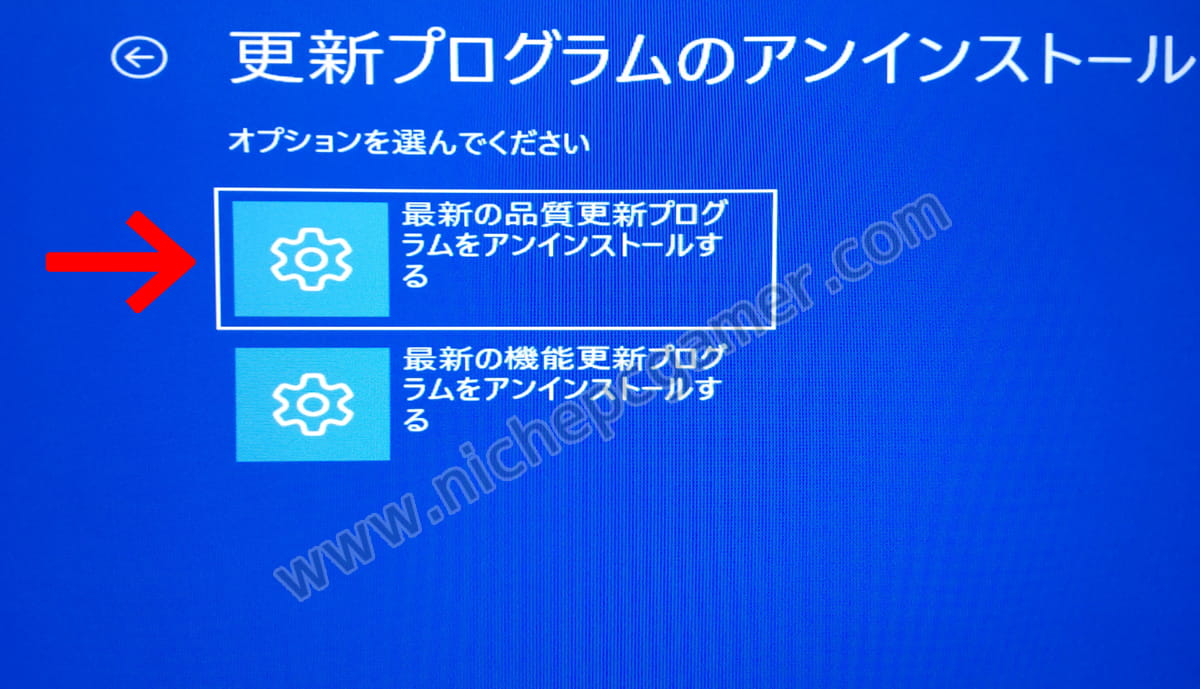
あとはそのまま進めていけば、最新の更新プログラムがアンインストールされます。
アンインストール完了後はWindows Updateが自動実行されないよう、Windows Updateのトップ画面から『更新の一時停止』を設定しておいてください。
対処方法C: 『Windows サンドボックス』を無効化する
『Windows サンドボックス』を有効化している場合、無効化することで更新プログラムをアンインストールできるようになる場合があります。
『Windows サンドボックス』の無効化は、『コントロールパネル』 → 右上のカテゴリを『小さいアイコン』または『大きいアイコン』にして『プログラムと機能』 → 『Windows の機能の有効化または無効化』からできます。
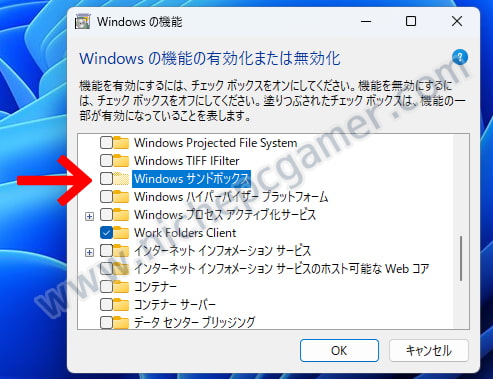
『Windows サンドボックス』のチェックを外して『OK』を押してください。
その後、一度、PCを再起動して、『Windows Update』 → 『更新の履歴』 → 下の方にある『更新プログラムをアンインストールする』から更新プログラムのアンインストールを行ってください。
アンインストールに成功後はWindows Updateが自動実行されないよう、Windows Updateのトップ画面から『更新の一時停止』を設定しておいてください。
対処方法D: コマンドプロンプトからアンインストール
コマンドプロンプトからのアンインストールする方法をご紹介いたします。
1.)
スタートメニューの検索ボックスに『コマンドプロンプト』と入力して、『管理者として実行』でコマンドプロンプトを起動してください。
2.)
例えば、仮にKB1234567という更新プログラムをアンインストールしたい場合は、
wusa /uninstall /kb:1234567 |
と入力して、エンターキーを押してください。するとアンインストールが始まります。
『1234567』の部分は実際のKB番号に変更してください。
これらすべてをやってもアンインストールできない場合
これらすべてを試しても更新プログラムをアンインストールできなかった場合、本記事のやり方ではお手上げです。お力になれずすみません……。
注意事項: 『Windows Updateで問題を解決する』や上書きインストール(修復インストール)はしないでください
最後に注意事項です。
更新プログラムのアンインストールができない場合、『設定』 → 『システム』 → 『回復』 → 『Windows Update で問題を解決する』や、Windows11のインストールメディアからの上書きインストール(修復インストールとも呼ばれます)は行わないでください。
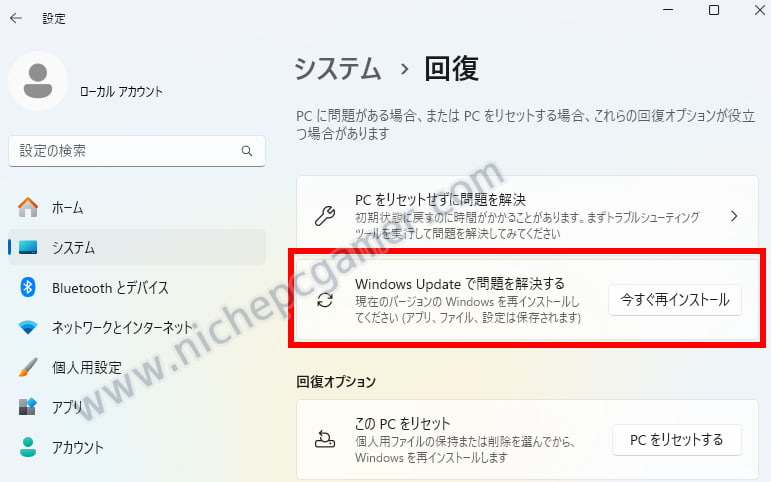
『Windows Update で問題を解決する』や、インストールメディアから上書きインストールを行うと、文字通りにWindows11が上書きされて、Windows11がクリーンな状態に戻ります。Windows Updateの更新プログラムを”インストールできない場合”に、これらを行うと、大体の場合でインストールできるようになります。更新プログラムをインストールできない場合にはおすすめの解決策です。(※Windows11のシステム要件を満たしていないPCに無理矢理Windows11をインストールしている環境では『Windows Update で問題を解決する』を行わないでください。正常に完了しません。インストールメディアから上書きインストールをしてください)
しかし、更新プログラムを”アンインストールできない場合”には行わないでください。これを行っても解決しません。むしろ悪化する恐れさえあります。
筆者環境で以下の2つのストレージを用意して試しました。
- ① 更新プログラムAをインストールしたストレージ1
- ② 更新プログラムAをインストールしたストレージ2
②は①のクローンで、①も②もまったく同じです。つまりまったく同じ環境を2つ用意したわけです。(ストレージ自体も同じメーカーの同じ型番・容量のSSDです)
①は普通にWindows Updateから更新プログラムAをアンインストールしました。無事、アンインストールに成功しました。
②は『Windows Update で問題を解決する』を行い、その後、Windows Updateから更新プログラムAのアンインストールをしました。すると、0x800F0905エラーが発生してアンインストールできませんでした。
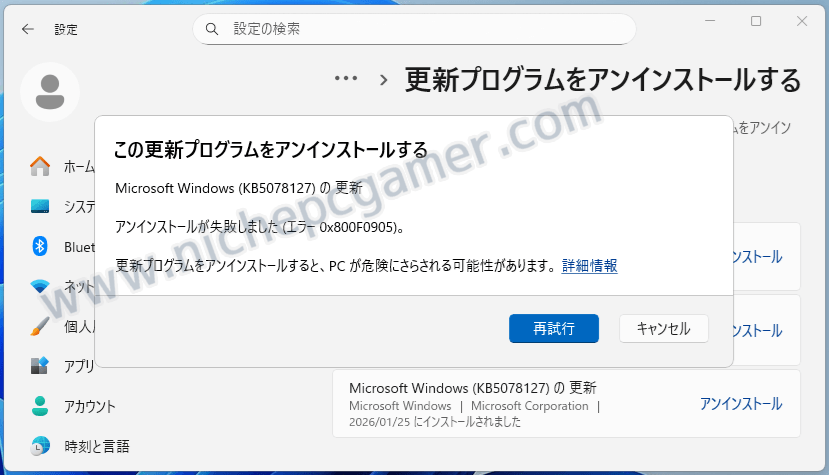
つまり、何もしなければWindows Updateからアンインストールできたところ、『Windows Update で問題を解決する』を行うことによって0x800F0905エラーが発生するようになってアンインストールできなくなりました。
再度、『Windows Update で問題を解決する』を行っても変わりありませんでした。Windows Updateからは0x800F0905エラーでアンインストールできませんでした。対処方法A~Dのどの方法でもアンインストールできませんでした。さらに、対処方法Aにあった古い復元ポイントも消えました。
これらの結果から、『Windows Update で問題を解決する』や上書きインストールは、更新プログラムを”アンインストールできない場合”には効果的ではなく、むしろ悪化させる恐れがあると言えます。
一部の海外メディアなどでは、更新プログラムをアンインストールできない場合の対処方法として、『Windows Update で問題を解決する』を行うことを案内していますが、筆者はおすすめしません。現状維持のまま、メーカーサポートを受けたり修理業者などに見てもらうことを推奨いたします。
(本記事では紹介していませんが、更新プログラムをアンインストールする方法はほかにも複数あります。自力で何とかしたい方はネットの海を検索してみてください)