
KB5074109インストール後、ランダムに画面が真っ黒になる不具合。一部のWindows11 25H2 / 24H2環境で発生 [Update 1]
一部のWindows11 25H2 / 24H2 PC環境において、KB5074109をインストールすると、ランダムに画面・モニターが真っ黒(ブラックスクリーン)になるとの不具合報告が複数件出ています。
| 更新履歴 [記事初公開日: 2026/1/16] ① Radeonユーザーの報告はKB5074109インストール前から発生していたことが判明。KB5074109起因ではないためRadeon環境でも発生する旨を削除。 [2026/1/17] [New] |
不具合概要
日本時間で2026年1月14日にWindows Updateに配信されたWindows11 25H2およびWindows11 24H2用セキュリティ更新プログラムKB5074109をインストールすると、ランダムに画面がブラックスクリーンになるとの不具合報告が複数件出ています。
具体的には以下のような症状が報告されています。
- 2~3時間おきくらいにランダムにPCがフリーズして1分後くらいにブラックスクリーンになる。しかし、さらに1分後くらいにはまた普通に動作する
- 環境によってはPCが2秒ほどフリーズ、ブラックスクリーンになり、しばらくすると再び正常に動作しだすものの、壁紙の表示がおかしくなる
不幸中の幸いと言っていいのかどうかは微妙なところですが、ブラックスクリーンが表示されてもシステムがクラッシュ・ハングアップしたりすることはありません。しばらくすれば元に戻るとのことです。
この不具合はNVIDIA GeForceグラボ・GPU環境で報告されています。
なお、この不具合はすべての環境で発生するものではなく、あくまでも一部PC環境でのみ発生が報告されています。また、現時点でこの不具合が発生する詳細な原因・トリガーは判明していません。
この不具合が発生したという報告件数は今のところ少なく、現時点では環境依存の可能性が高いものと考えられます。また、筆者環境において本不具合の発生は確認できませんでした。
対処方法・回避策
本不具合が発生したユーザーによると、KB5074109をアンインストールすることで、ブラックスクリーンは表示されなくなったとのこと。
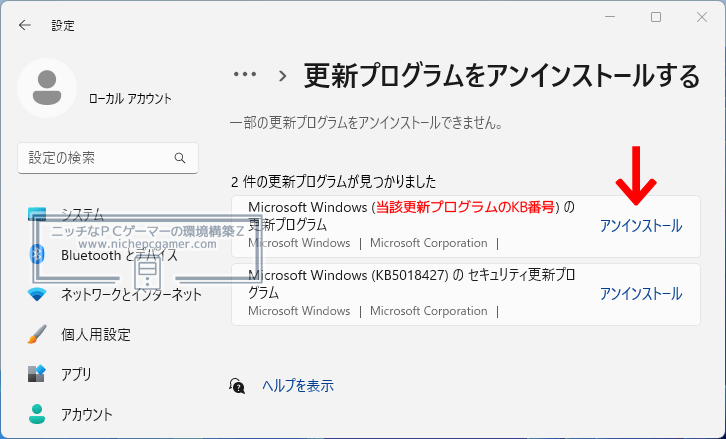
本不具合にお困りの方は、一時的な対処方法としてKB5074109のアンインストールをお試しください。
アンインストール手順は以下。
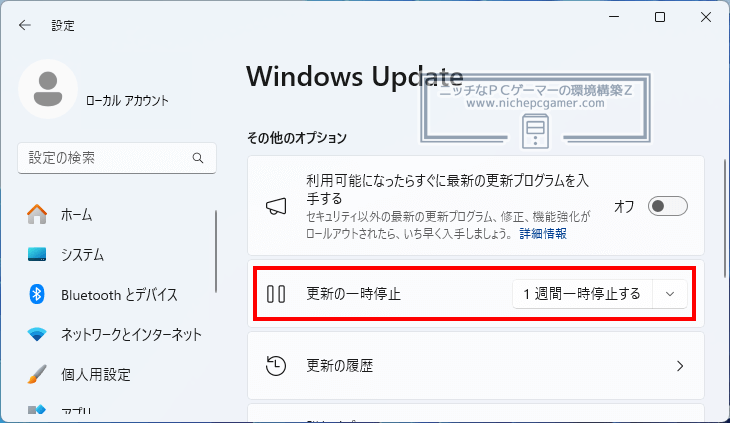
▼更新プログラムのアンインストール方法 1.) 2.)
3.)
|
なお、KB5074109はセキュリティアップデートのため、アンインストールすると脆弱性が未修正のままになることには注意が必要です。