
『Copilotと共有する』を無効化・非表示にする方法。Windows11のタスクバーに追加された機能
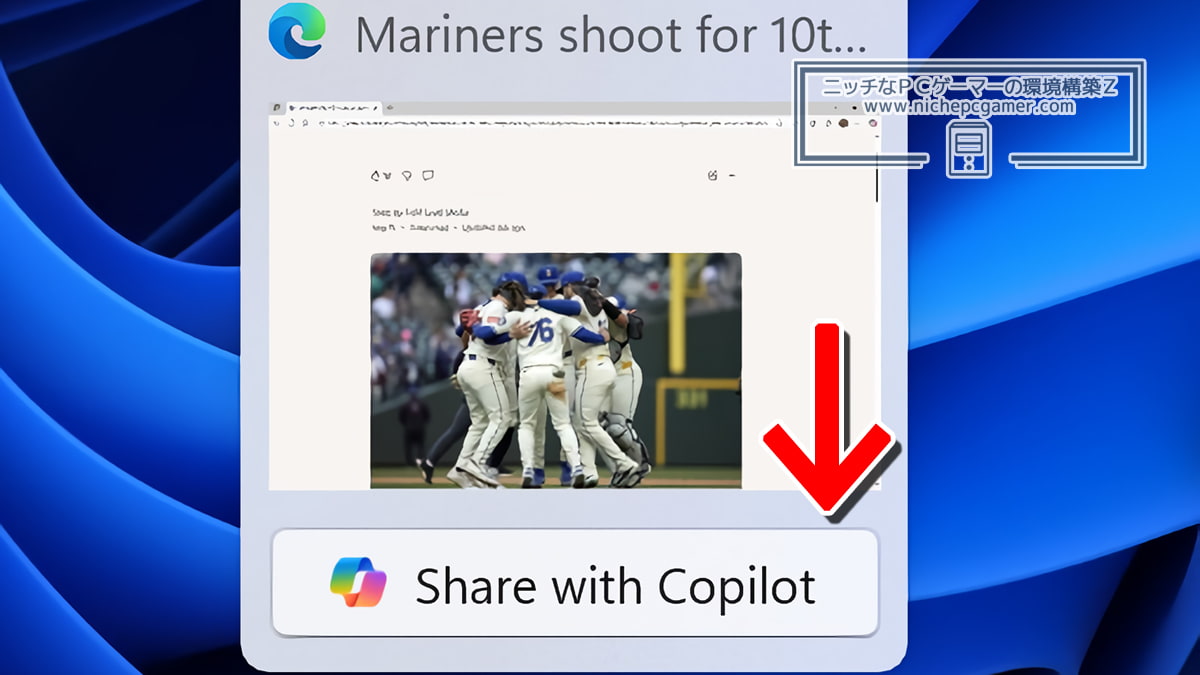
Windows11のタスクバーに追加された『Copilotと共有する』(Share with Copilot)を無効化・非表示にする方法をご紹介いたします。また、『Copilotと共有する』とは何かについても解説いたします。
はじめに: 『Copilotと共有する』とは何か
タスクバーのアプリ上にマウスカーソルを置いたまま(マウスホバー)にすると、以下のような小さいプレビューウィンドウ(タスクバーサムネイルプレビュー、タスクバーのプレビュー等とも呼ばれる)が表示されます。
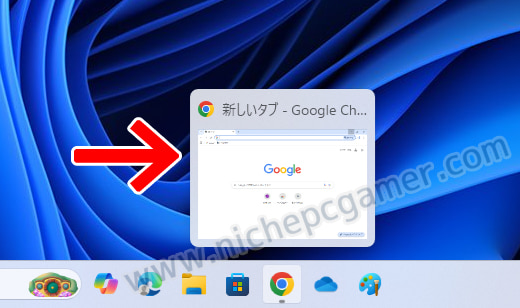
タスクバーのサムネイルプレビュー
Microsoftは、日本時間で2025年12月2日にWindows11 25H2およびWindows11 24H2のWindows Updateに配信したプレビューリリース(プレビュー更新プログラム)KB5070311にて、このサムネイルプレビューに『Copilotと共有する』(Share with Copilot)という機能(ボタン)を実装しました。
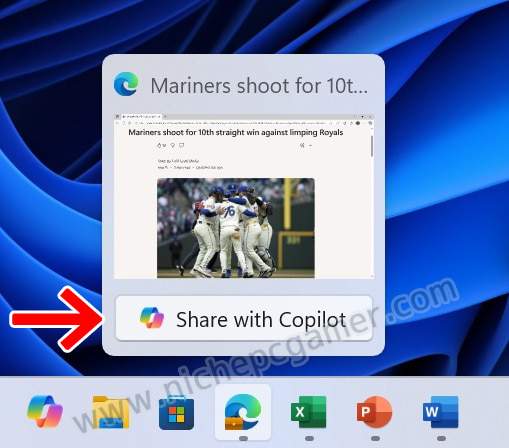
『Copilotと共有』
(Share with Copilot)
この機能は段階的にロールアウトされており、プレビューリリースをインストールしていない方であれば、2025年12月10日のセキュリティ更新プログラムKB5072033をインストールすると、段階的ロールアウトが開始されます。
ロールアウトは比較的遅いようで、今のところ筆者のWindows11 25H2 / 24H2環境にはまだ来ていません。上記画像は英語圏での表示で、英語での表記は『Share with Copilot』。
日本語での正式な表記はわかりませんが、『Copilotと共有する』『Copilotと共有』のいずれかになると思います。(Insider Preview版では『Copilotと共有する』となっています。通常版Windows11ではどうなっているかはわかりませんが、以下『Copilotと共有する』と呼びます。通常版Windows11では異なっていた場合は記事を修正いたします。もし通常版Windows11ですでにこのボタンが表示されている方は教えていただけましたら、また差し支えなければスクリーンショットもいただけましたら幸いです)
で、この『Copilotと共有する』がいったいどういう機能かについてですが、そのアプリのウィンドウ(画面)をCopilot (Copilot Vision)が読み取って分析し、アプリの操作方法についての質問に答えてくれたり、アプリ内に書かれている文章の要約をしてくれたり、表示されている内容と質問に応じてCopilotがアシストをしてくれます。
この機能は、『Copilotと共有する』ボタンからだけでなく、Copilotアプリの『Copilotと画面を共有』からも使用できます。
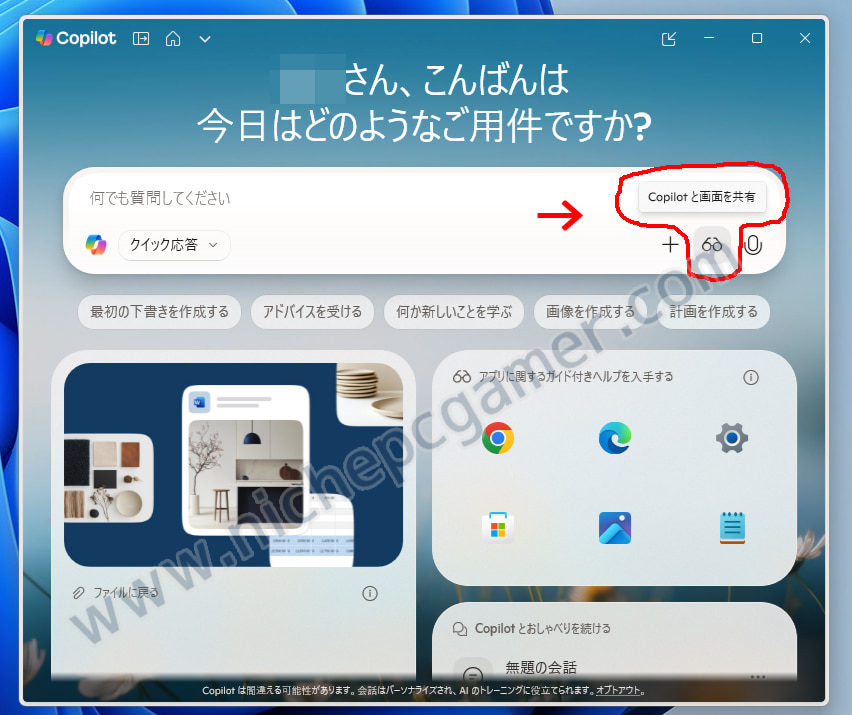
Copilotアプリ上からも画面を共有できる
本題: 『Copilotと共有する』を無効化・非表示にする方法
で、このタスクバーに表示されるようになった『Copilotと共有する』ボタンですが、必要でしょうか? 「便利! これはいいね!」と思った方もいれば「使わないし、プレビューに表示されて邪魔、消したい」と思った方もいらっしゃるのではないでしょうか。
もし、後者の方は、『Copilotと共有する』ボタンを無効化・非表示にすることができます。無効化方法は簡単です。
『設定』 → 『個人用設定』 → 『タスク バー』と進んでいき、『タスク バーの動作』を開いてください。
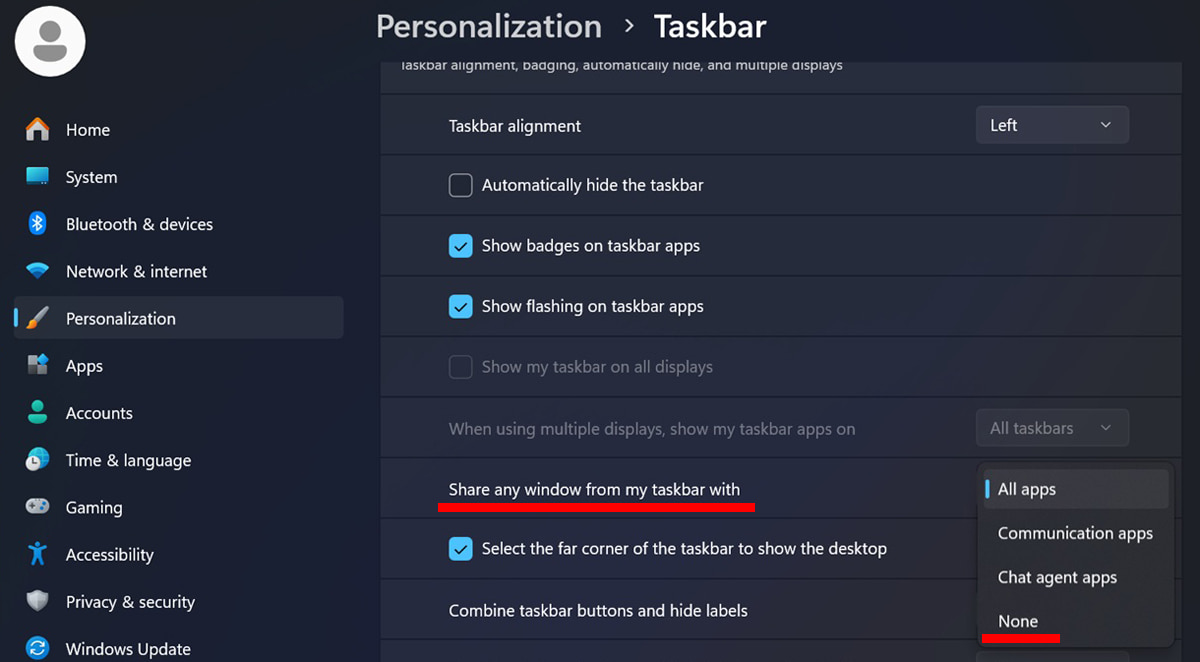
『Copilotと共有』の無効化方法
『タスクバーからウィンドウを共有する』(Share any window from my taskbar with)項目の右側ドロップメニューを開いて、この部分を『なし』(None)へと設定すれば『Copilotと共有する』ボタンが表示されなくなります。
もし、『Copilotと共有する』ボタンが表示されている環境にもかかわらず、上記ドロップメニューが表示されず、チェックボックスしかない場合はチェックを外してください。