
Windows11スタートメニュー、『すべてのアプリ』のカテゴリ表示に進展。タイルのように
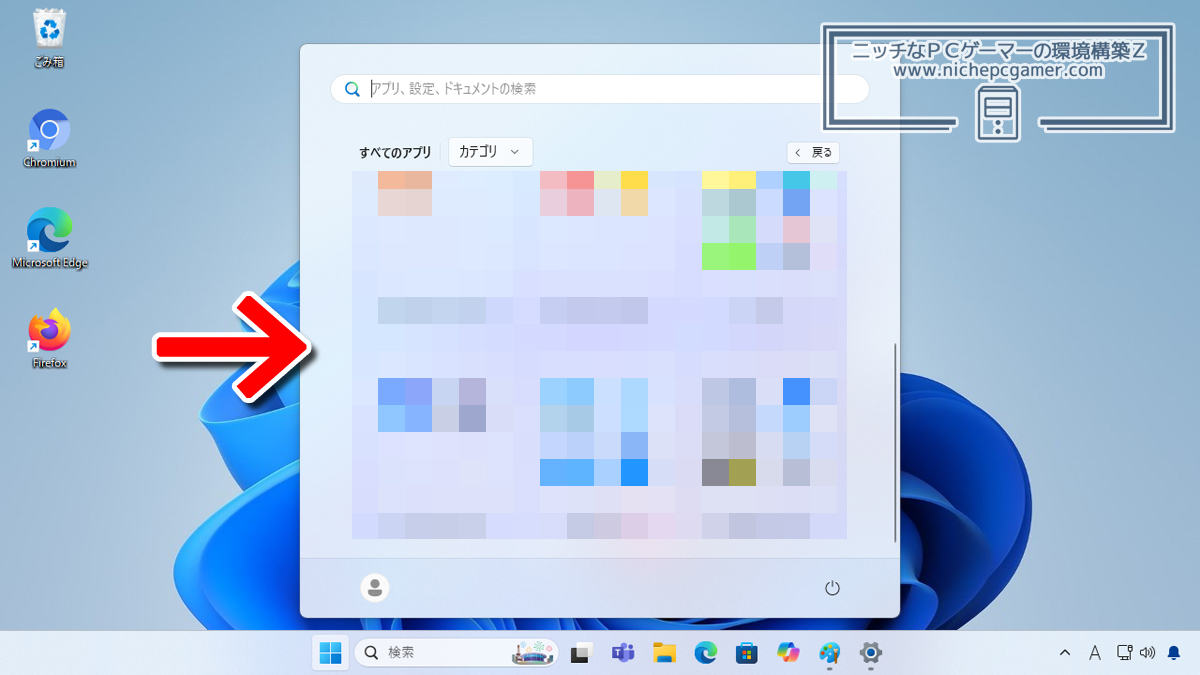
Microsoftは、Windows11のスタートメニュー『すべてのアプリ』にタイルのようなカテゴリ表示の実装に取り組んでいます。
『すべてのアプリ』にカテゴリ表示
現在、Windows11のスタートメニューの『すべてのアプリ』は、縦一列のアルファベット表示しかできません。
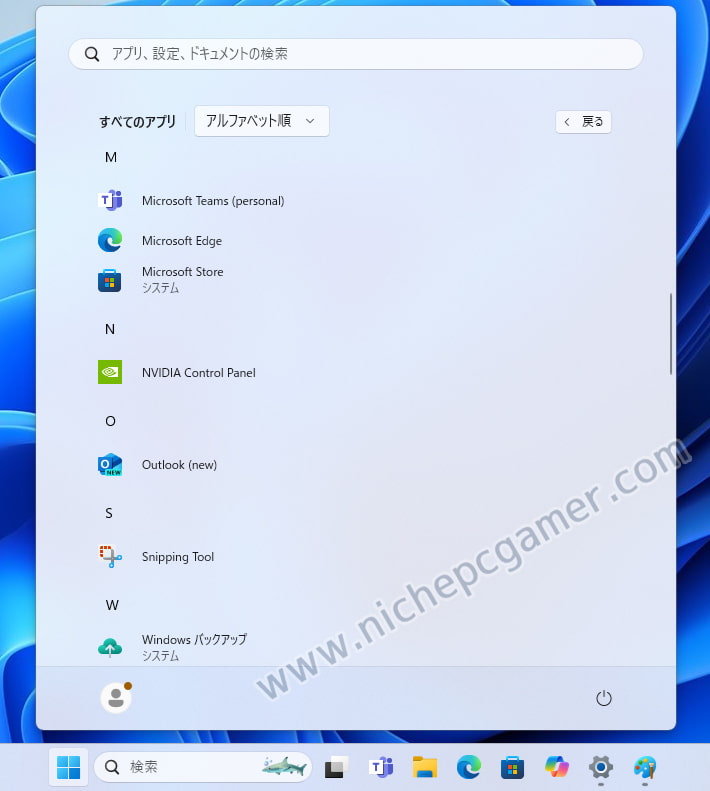
『すべてのアプリ』は縦一列のアルファベット順表示
この表示でも最初のうちは問題ありませんが、アプリが増えていくにつれてスクロールがどんどん長くなっていってしまいます。
Microsoftはこの表示の改善に取り組んでおり、2024年7月、Windows11 Insider Preview Betaチャネルにカテゴリ表示の雛形を実装しました。
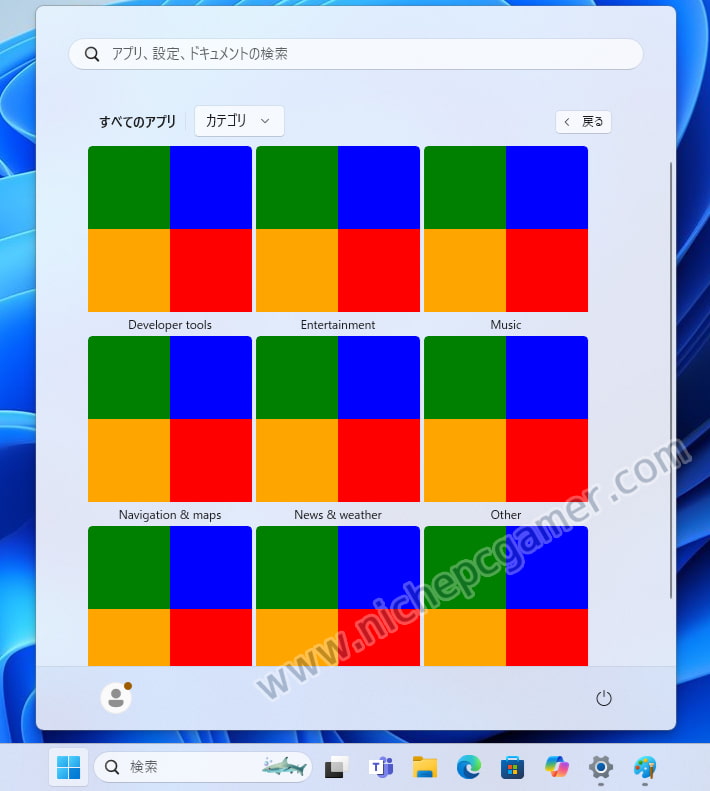
カテゴリ表示の雛形
カテゴリ形式では『Developer tools』『Entertainment』『Music』などにジャンル分けされています。
雛形では枠組みだけしか表示されませんでしたが、2024年8月には以下のようにアイコンも表示されるようになりました。
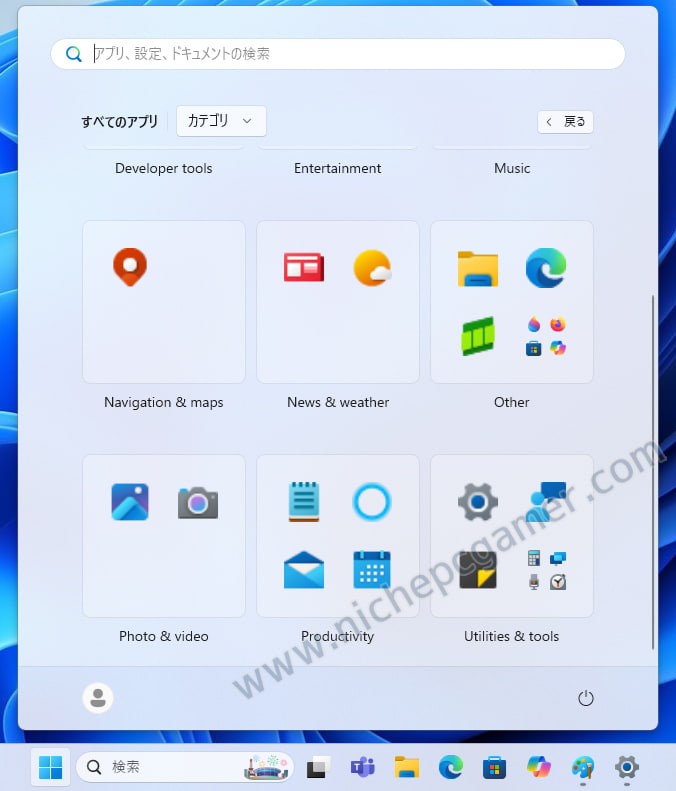
形になってきたカテゴリ表示
ジャンルごとの枠組みには、最大4つのアプリアイコン、もしくは3つのアプリアイコンと1つのサブカテゴリが表示されます。Windows10のタイルを彷彿させるデザインですね。
このカテゴリ表示はまだ開発中で、2024年8月12日時点ではサブカテゴリは正常には動作しません。今後、開発が進むにつれて機能するようになるでしょう。
カテゴリ表示を有効にする方法
『すべてのアプリ』のカテゴリ表示は、まだMicrosoftからは正式に発表されておらず有効化もされていません。しかし、Windows11 Insider Preview Betaチャネルユーザーの方は、Windowsの内部機能を強制的に有効化・無効化できるアプリ『ViVeTool』を使用すれば有効にできます。手順は以下。
- まずはWindows Updateを実行してWindows11 Insider Preview BetaチャネルにBuild 22635.4005 (KB5040555)以降をインストールしてください。(Insider Preview Betaチャネルのみです。通常版のWindows11には降ってきません)
- ViVeToolをダウンロードして任意のフォルダにインストール(zipファイルの中身をコピー)してください。
- コマンドプロンプト(管理者として実行)を起動して、ViVeToolをインストールしたフォルダに移動してください。仮にCドライブの『vive』というフォルダにインストールしていたなら『cd c:\vive』と入力してエンターを押してください。
- 『vivetool /enable /id:47205210,49221331,48433719』と入力してエンターを押してください。(無効に戻したい場合は、『enable』の部分を『disable』に変更してください)
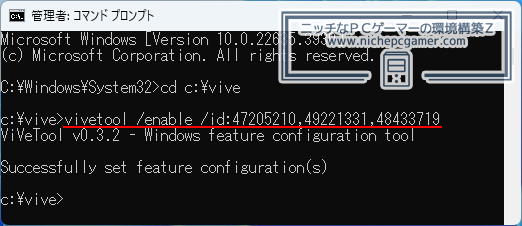
- PCを再起動すればスタートメニューの『すべてのアプリ』に『カテゴリ』の項目が表示されます。