ファイル履歴が機能しない・動作しない不具合。KB5124008やKB5122878に起因。Windows11およびWindows10にて

Windows11やWindows10において、『ファイル履歴』が動作しない不具合が発生しています。
不具合概要
日本時間で2026年9月9日にリリースされたWindows Update / セキュリティ更新プログラム(セキュリティ)パッチをインストール後、『ファイル履歴』が正常に機能しない・動作しないとの不具合報告が出ています。
『ファイル履歴』の使用に際して、ドライブを再接続してくださいといった内容のエラーメッセージが表示されます。
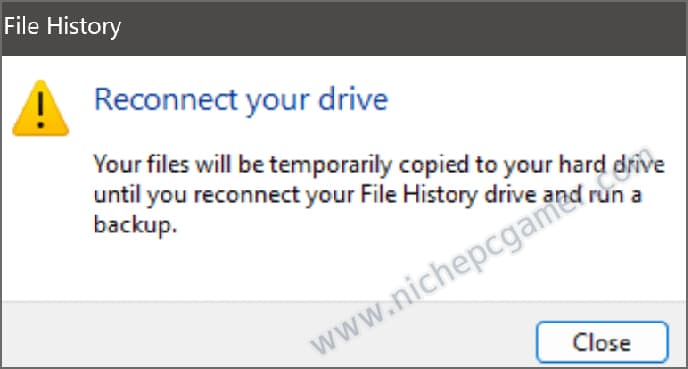
ドライブを再接続を促すエラー
このエラーは、ドライブ(ストレージ)が正常に接続されていて、ドライブ自体は正常に動作しているにもかかわらず発生します。また、再接続しても改善しません。
この不具合は、Windows11 25H2 / Windows11 24H2用KB5124008や、Windows10 22H2用KB5122878のインストールで発生すると報告されています。(おそらくはEnterprise版等でまだサポート中のWindows11 23H2などでも2026年9月9日のセキュリティ更新プログラムをインストールすると発生することが予想されます)
対処方法・回避策
ユーザー報告によると、2026年9月9日のセキュリティ更新プログラムをアンインストールすることで、不具合が解消し、正常に『ファイル履歴』が動作するようになったとのこと。
本不具合にお困りの方は、当該セキュリティ更新プログラム(Windows11 25H2 / 24H2はKB5124008、Windows10はKB5122878)のアンインストールをお試しください。
ただし、セキュリティ更新プログラムをアンインストールすると、脆弱性が未修正のままになることには注意が必要です。どうしても『ファイル履歴』を使用したい場合にのみご検討ください。
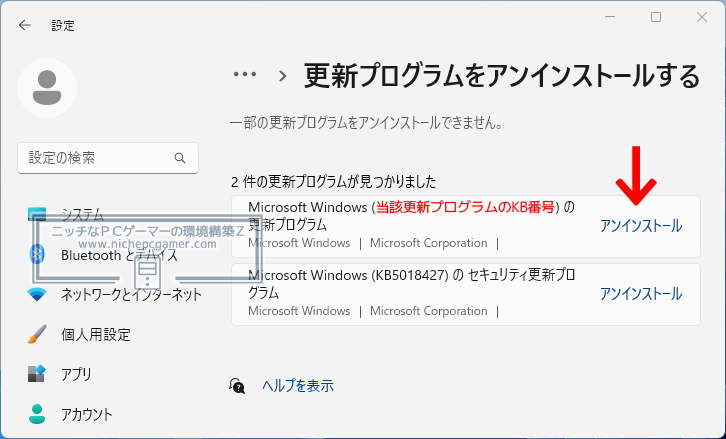
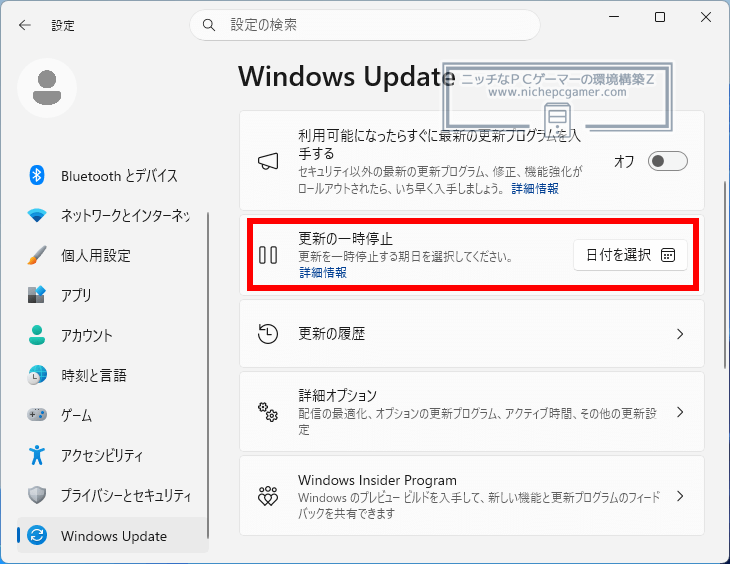
アンインストール手順は以下。(手順例はWindows11)
▼更新プログラムのアンインストール方法 1.) 2.)
3.)
|