
25H2 / 24H2からWindows11 26H2へアプデしても設定は保持される。ただし、Windows Update経由(イネーブルメントパッケージ)に限る
Windows11に大型アップデートを適用すると、レジストリやサービス、タスクスケジューラなどの一部設定が初期化されることがあります。では、日本時間で2026年9月30日に公開されたWindows11 バージョン26H2 (Windows11 2026 Update)はどうでしょうか。
25H2 / 24H2 → 26H2へ、Windows Update経由(イネーブルメントパッケージ)でのアップデートだと設定が引き継がれる
Windows Update経由でWindows11 25H2 / 24H2からWindows11 26H2へアップデートして、タスクスケジューラ、サービス、レジストリをざっと調べたところ、25H2 / 24H2の設定が引き継がれていました。ただ、タスクスケジューラ『Application Experience』の『PcaPatchDbTask』は無効から有効にされていましたが、これは無効にしてても適宜勝手に有効にされたり、Windows Updateのタイミングなどで有効にされたりします。
そのほか、隅から隅まで全てを確認したわけではないので、もしかしたらほかにも初期化されているところがあるかもしれませんが、少なくとも自分の環境ではほかに初期化されている部分は見当たりませんでした。
Windows11 25H2 / 24H2と26H2は共通の内部構造をしており、同じ更新プログラムが使用できます。Windows Update経由で、共通の内部構造のバージョンへとアップデート(25H2 / 24H2 → 26H2)する場合は設定が引き継がれます。
Windows11 25H2 / 24H2環境の場合、Windows Updateにはイネーブルメントパッケージ(Enablement Package / eKB))と呼ばれる更新プログラムが降ってきて、Windows11 26H2へとアップデートされます。イネーブルメントパッケージとは、事前にダウンロード済みの無効化されていた大型アップデート(26H2)を、有効化するだけの更新プログラムです。
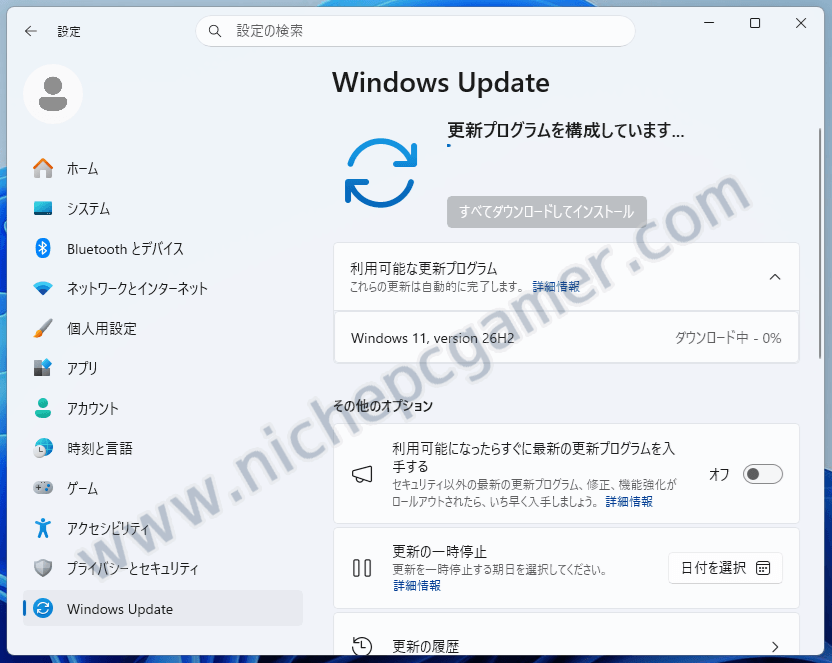
Windows Updateに降ってきたWindows11 26H2
見た目上はイネーブルメントパッケージかどうかは判別できない
そのためWindows11 25H2 / 24H2から26H2へのアップデートはすぐに終わります。タスクスケジューラやサービス、レジストリの設定も保持されます。
インストールメディアからのアップデートだと設定が初期化される
共通の内部構造のバージョンへのアップデート(25H2 / 24H2 → 26H2)でも、ISO、メディア作成ツール (Media Creation Tool / MCT)、Windows 11 インストール アシスタント (Windows Update Assistant / WUA)といったインストールメディア経由でアップデートを行うと一部設定が初期化されます。インストールメディア経由でWindows11 25H2 / 24H2からWindows11 26H2へとアップデートすると、筆者の環境では以下の設定の初期化を確認しました。
- 変更したレジストリの値が初期化されている。メニューの表示速度を変更する『HKEY_CURRENT_USER\Control Panel\Desktop\MenuShowDelay』の設定を『0』にしていたのがデフォルトの『400』に戻されているのを確認。
- 削除や無効化したタスクスケジューラの中身が再び初期設定の有効になっている。『Application Experience』、『Autochk』、『Customer Experience Improvement Program』、『DiskDiagnostic』などの有効化を確認。
- 無効化したサービスが再び初期設定の有効になっている。『Workstation』の有効化を確認。
このほか、Windows11 23H2からWindows11 26H2へとアップデートしても初期化されます。(Windows Update経由、インストールメディア経由問わず)
まとめると以下のようになります。
▼Windows11 25H2 / 24H2 → 26H2
▼Windows11 23H2 → 26H2
|
なお、初期化されるのはあくまでもレジストリやサービス、タスクスケジューラといった特定のWindowsの設定のみであり、サードパーティ製アプリケーションの設定が初期化されることはありません。
Windows11 26H1環境について
Windows11 26H1環境の場合、Windows11 26H2は降ってきません。Windows11 26H1は一部のARM CPU向けの特別なバージョンで、25H2や24H2、26H2とは違う内部構造のため26H2を適用できません。
Windows11 26H1向け大型アップデートは、将来のリリースで提供が予定されています。
まとめ
今回、Windows Update経由でWindows11 25H2 / 24H2から26H2へバージョンアップする際は設定が引き継がれますが、次回の大型アップデートではどうなるかはわかりません。内部構造・更新プログラムが共通でなくなったら、バージョンアップ時に設定が初期化されるでしょう。
例えば、更新プログラムが共通でないWindows11 23H2からだと、Windows Update経由だろうがなんだろうが26H2へとバージョンアップした際には設定が初期化されます。残念ながら、これはWindows10時代からの仕様です。
設定の初期化はいつやってくるかわからないため、初期化されたら困る変更箇所は、元に戻せるよう必ずメモしておきましょう。次回のWindows11 27H2は、イネーブルメントパッケージではなくなる(共通の内部構造ではなくなる)可能性があります。詳細は以下の記事をご覧ください。
レジストリやサービス、タスクスケジューラなどのWindowsの設定を変更している方はお気をつけください。その辺の設定をいじっていない人は特に気にする必要はありません。
イネーブルメントパッケージの手動インストールについて
以下、余談です。イネーブルメントパッケージは基本的にWindows Update経由で提供されます。が、Microsoftのサーバーからダウンロードして手動でインストールすることもできます。
▼イネーブルメントパッケージ(Windows11 25H2 / 24H2専用)
- KB5121794 x64 (Intel、AMD CPU用)
- KB5121794 ARM64 (ARM64 CPU用)
Windows11 26H2は段階的にロールアウトされており、いつ降ってくるかは環境により異なります。早くWindows11 26H2にしたいのに中々Windows Updateに降ってこず、待ちきれないという方は、イネーブルメントパッケージを手動インストールするとすぐにWindows11 26H2へとアップデートできます。(注: イネーブルメントパッケージはWindows11 25H2 / 24H2専用です。Windows11 23H2では使用できません。また、イネーブルメントパッケージを手動インストールする際は、前もってWindows Updateを実行して最新の更新プログラムをインストールしておいてください)
筆者環境でイネーブルメントパッケージの手動インストールを試したところ、特に問題なくWindows11 25H2 / 24H2からWindows11 26H2へとすんなりアップデートできました。(イネーブルメントパッケージの手動インストールでもレジストリ等の設定は保持されます)
しかし、基本的には、Windows Updateに降ってくるのを待つことを推奨いたします。もしかしたら互換性の問題や何かしらの問題があってWindows Updateに降ってこないようになっている可能性があるためです。安全を考えるなら、Windows Updateに降ってくるまでお待ちください。