
Windows11の「システム要件を満たしていません」を消す方法
2023年2月頃から、Microsoftは、システム要件を満たさないWindows11環境に警告の表示を開始しました。本記事では、この警告(ウォーターマーク)を削除・非表示にする方法をご紹介いたします。
はじめに
Windows11のシステム要件は高く、TPM 2.0やセキュアブート、比較的新しいCPUが要求されていますが、これらの要求を満たしていなくてもインストールする方法や大型アップデートを適用する方法があります。
しかし、Microsoftは、そういったシステム要件を満たしていない環境に、以下のような警告を表示するようにしました。
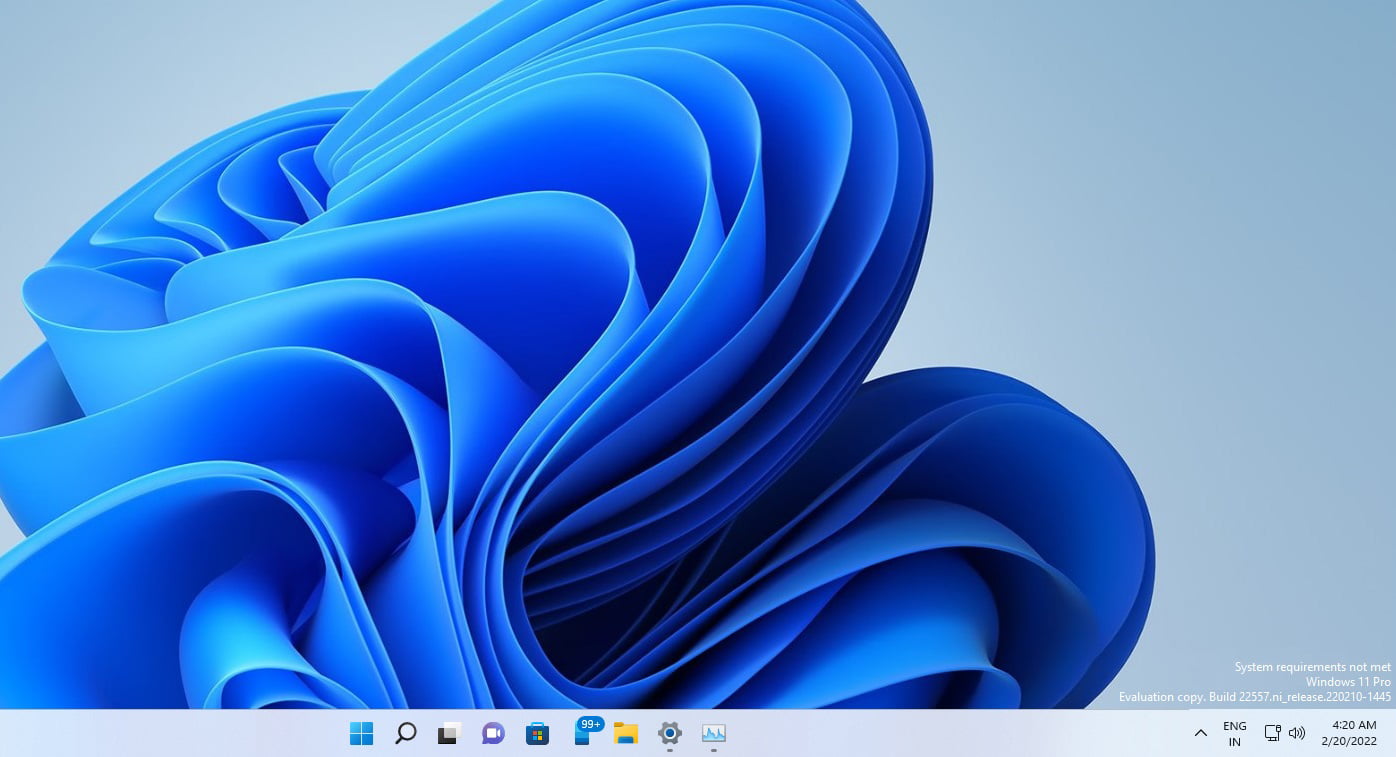
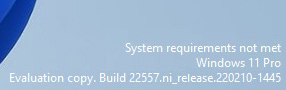
右下にウォーターマークが表示
画面右下には「システム要件を満たしていません」(System requirements not met)と記されています。
この警告は、今のところすべての非対応環境で表示されるわけではなく、一部の非対応環境でのみ表示されています。(MicrosoftがA/Bテストを行っている模様)
警告が表示されていても特に害があるわけではありませんが、消したい場合は以下の手順で消すことができます。
警告を消す方法
この警告・ウォーターマークを削除する手順は以下。
- レジストリエディターを起動([Windows] + [R]キーを押して『regedit』と入力してエンター)
- 『HKEY_CURRENT_USER\Control Panel\UnsupportedHardwareNotificationCache』を開く
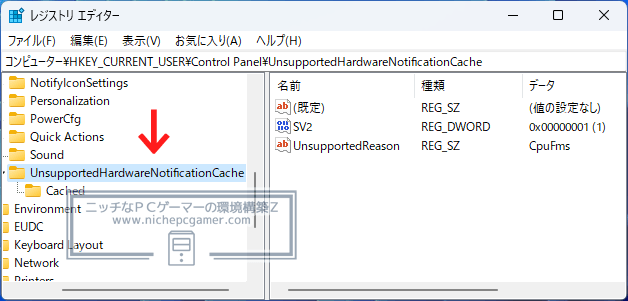
- 右側の『SV2』または『SV1』をダブルクリックして、『値のデータ』を『0』にして『OK』
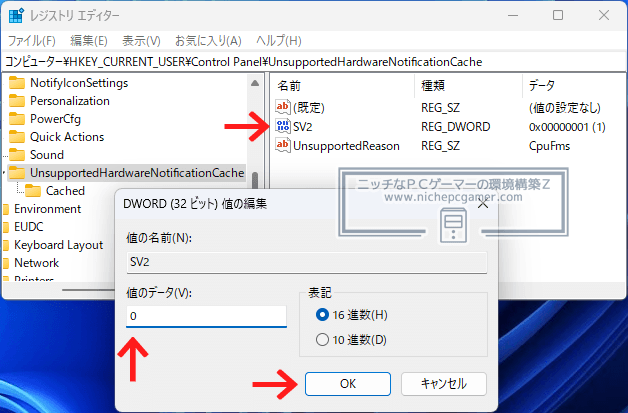
もし、『SV2』『SV1』両方あった場合は両方とも『0』にしてください - レジストリエディターを閉じてPCを再起動
これで右下の警告文が表示されなくなります。何かしらの事情で再び表示させたくなった場合は、『値のデータ』を『1』にしてください。