
『ドライブの再接続』エラーの対処方法。Windows11およびWindows10の通知に表示されるメッセージ
Windows11やWindows10の通知に『ドライブの再接続』『ファイル履歴のドライブが長時間にわたって切断されていました。』といったエラーメッセージが表示された場合の対処方法をご紹介いたします。
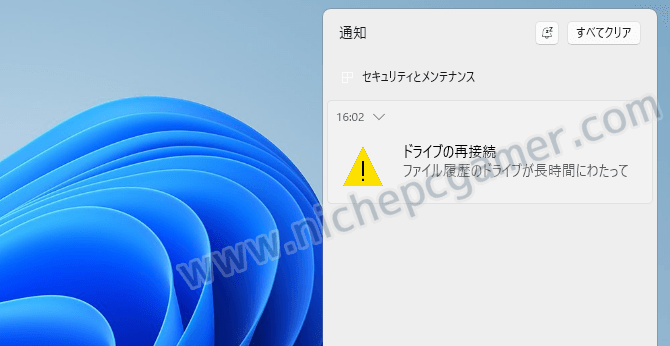
『ドライブの再接続』エラー
このエラーはその内容通りにファイル履歴を保存しておくドライブが長時間接続されていない場合に表示されます。対処方法は以下。
▼『ドライブの再接続』『ファイル履歴のドライブが長時間にわたって切断されていました。』の対処方法
- 外付けドライブ(HDDやSSDといったUSBドライブなど)をファイル履歴のドライブにしている場合、そのドライブがPCにちゃんと接続されているかご確認ください。物理的または論理的に切断されていないか調べてください。ドライブを接続すれば本問題は解決するはずです
- 上記手順で解決しなかった場合や、ネットワーク上をファイル履歴のドライブにしている場合は、『コントロールパネル』を開き、右上の表示方法が『カテゴリ』の場合『ファイル履歴でファイルのバックアップコピーを保存』(表示方法が『小さいアイコン』または『大きいアイコン』の場合は『ファイル履歴』)へと進み、外付けドライブまたはネットワークを選択してください。
これで通知にエラーが表示されなくなります。
ドライブの再接続が完了したら、あとは自動的に(『タスク スケジューラ』の『タスク スケジューラ ライブラリ』 → 『Microsoft』 → 『Windows』 → 『File History』のスケジュールに基づいて)ファイル履歴が保存(バックアップ)されるため基本的に放っておいて問題ありません。
手動ですぐにでも保存したい場合は、『コントロールパネル』の『ファイル履歴でファイルのバックアップコピーを保存』(右上の表示方法が『カテゴリ』の場合)を開いて、
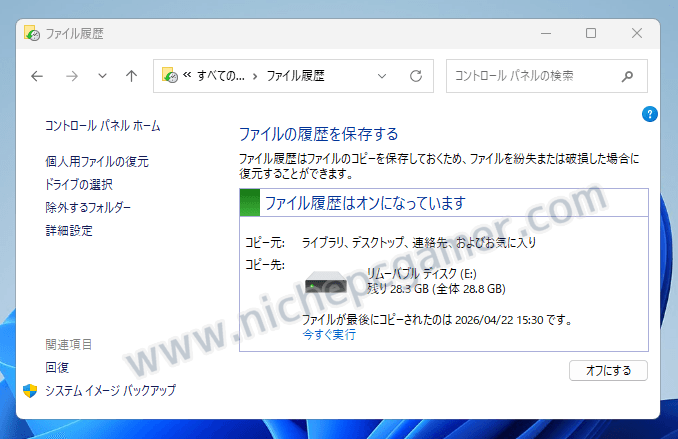
『今すぐ実行』で手動保存
『今すぐ実行』を押せば保存されます。
なお、ファイル履歴機能が不要であれば、『オフにする』を選択して機能を無効化すれば、今後、外付けドライブを外しておいたりしてもエラーが発生しなくなります。