
『DSAService』がCPUに異常な高負荷をかけてPCが重くなる不具合。『Intel Driver & Support Assistant』に起因。対処方法あり
Windows11やWindows10環境において、突然CPUの負荷が異常に高くなるという不具合が発生しています。
不具合概要
2024年7月末頃から、『DSAService』(DSAService.exe)というプロセスがCPUに異常な負荷をかけて、PCの動作がカクつくといった報告が複数件出ています。
『DSAService』は、『Intel Driver & Support Assistant』(インテル ドライバー & サポート・アシスタント)と呼ばれるIntel製品用ドライバアップデートソフトで使用されるプロセス。
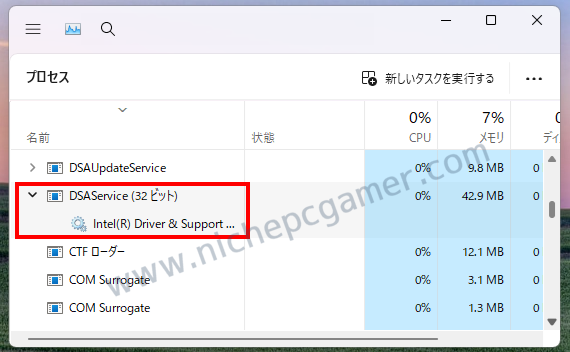
DSAService (32 ビット)
いったいなぜ突然、『DSAService』が異常な負荷をかけるようになったのか詳細な原因は判明していません。
この症状にお悩みの方は、一時的な対策として、タスクマネージャーから『DSAService』を終了(右クリックを押して『タスクの終了』)させてください。これで、異常な負荷はなくなります。
もし、再発した場合や、恒久的に対策をしたい場合は、『Intel Driver & Support Assistant』のアンインストールをご検討ください。『Intel Driver & Support Assistant』をアンインストールすれば『DSAService』に起因する不具合は二度と発生しなくなります。
『Intel Driver & Support Assistant』のアンインストール方法
『Intel Driver & Support Assistant』のアンインストール手順は以下。(Windows11での例)
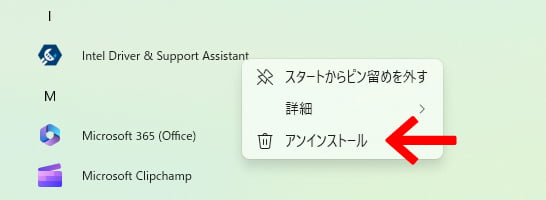
- 『スタートボタン』 → スタートメニュー右上の『すべてのアプリ』 → 『Intel Driver & Support Assistant』を右クリックして『アンインストール』を選択してください。
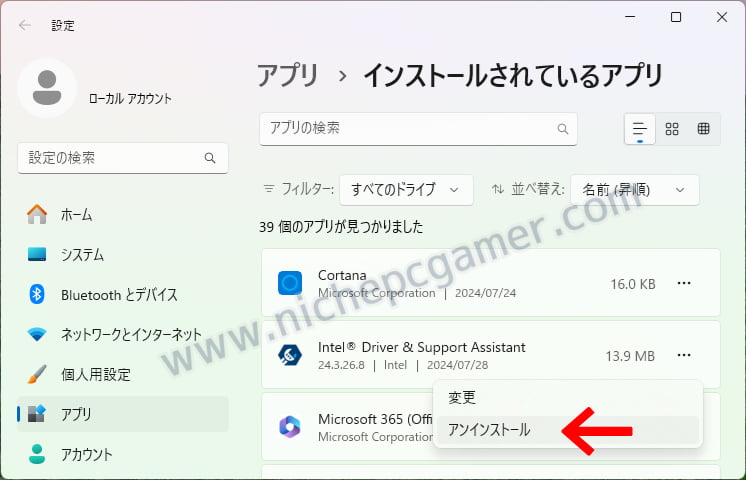
- 『Intel Driver & Support Assistant』の『・・・』(三点リーダー)を押して『アンインストール』を選択してください。
- 『このアプリとその関連情報がアンインストールされます』というポップアップが表示されたら『アンインストール』を選択してください。
- 『このアプリがデバイスに変更を加えることを許可しますか?』というポップアップが表示されたら『はい』を選択してください。
- 『インテル ドライバー & サポート・アシスタント』のウィンドウが開いたら『アンインストール』を選択してください。
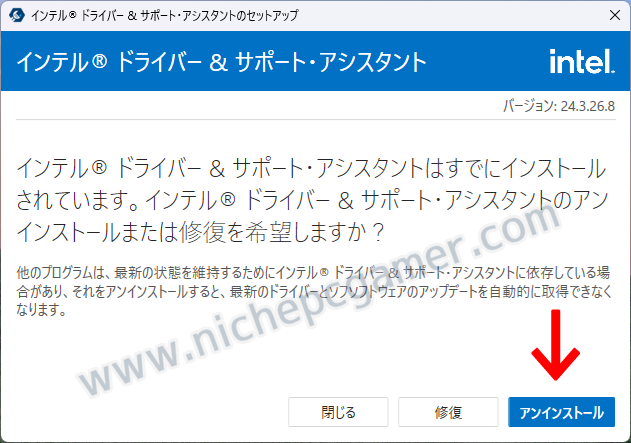
これでアンインストール完了です。
もし、再び『Intel Driver & Support Assistant』を使いたくなった場合はIntelのページからダウンロードできます。