
Windows11、『.7z』『.tar』形式での圧縮・アーカイブ化をサポート

Microsoftは、Windows11で『.7z』(7-Zip)および『.tar』(TAR)形式でのファイルの圧縮・アーカイブ化をサポートする模様です。
現在、Windows11のOS機能で圧縮できるファイル形式は『.zip』形式だけに限られていますが、Windows11 Insider Preview Betaチャネル Build 22635.3566 (KB5037002)において、『.7z』および『.tar』形式へのファイル圧縮・アーカイブ化のサポートが追加されました。
デスクトップ上やファイルエクスプローラーからファイルを右クリックし、『圧縮先』を選択することで『.7z』『.tar』形式での圧縮・アーカイブ化ができます。
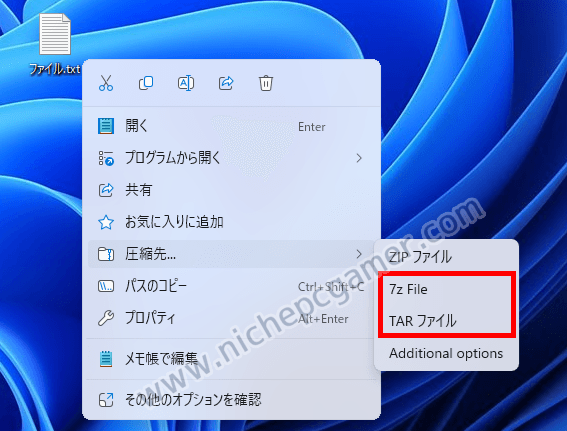
『.7z』『.tar』形式で圧縮・アーカイブ化ができる
この機能は、まだMicrosoftからは正式に発表されておらず、有効化もされていませんが、Windowsの内部機能を強制的に有効化・無効化できるアプリ『ViVeTool』を使用すれば有効にできます。手順は以下。
- まずはWindows Updateを実行してWindows11 Insider Preview BetaチャネルにBuild 22635.3566 (KB5037002)をインストールしてください。(Insider Preview Betaチャネルのみです。通常版のWindows11には降ってきません)
- ViVeToolをダウンロードして任意のフォルダにインストール(zipファイルの中身をコピー)してください。
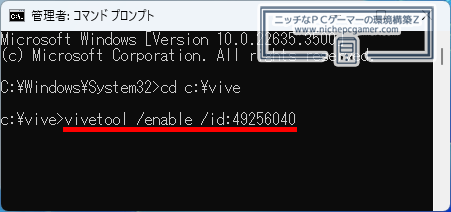
- コマンドプロンプト(管理者として実行)を起動して、ViVeToolをインストールしたフォルダに移動してください。仮にCドライブの『vive』というフォルダにインストールしていたなら『cd c:\vive』と入力してエンターを押してください。
- 『vivetool /enable /id:49256040』と入力してエンターを押してください。(無効に戻したい場合は、『enable』の部分を『disable』に変更してください)
この機能はまだInsider Preview版のみの実装ですが、特に問題がなければ通常版のWindows11へも実装されるでしょう。