
KB5035853のインストール後からブルースクリーンエラー(BSoD)。複数のユーザーが不具合を訴える
2024年3月13日にWindowsUpdateに配信されたWindows11用セキュリティ更新プログラムKB5035853をインストールしてから、ブルースクリーンエラー(BSoD)が発生するとの不具合報告が複数件出ています。
KB5035853をインストールしてからブルースクリーンエラーが発生するようになったとの報告
ユーザーによる不具合報告
|
上記報告はRedditのWindows11スレッドに寄せられており、一部のユーザーがKB5035853をインストールしてからPC起動時などにブルースクリーンが発生すると訴えています。
なお、この不具合はあくまでも一部環境でのみ発生しているものであり、すべての環境で発生するものではありません。また、発生する詳細な条件等も明らかになっていません。今のところ報告数はそれほど多くなく、何らかのアプリ等の競合や環境依存の可能性が高いものと思われます。
対処方法・回避策
この不具合が発生した際の一時的な対処方法は2つあります。
Windowsが起動する場合
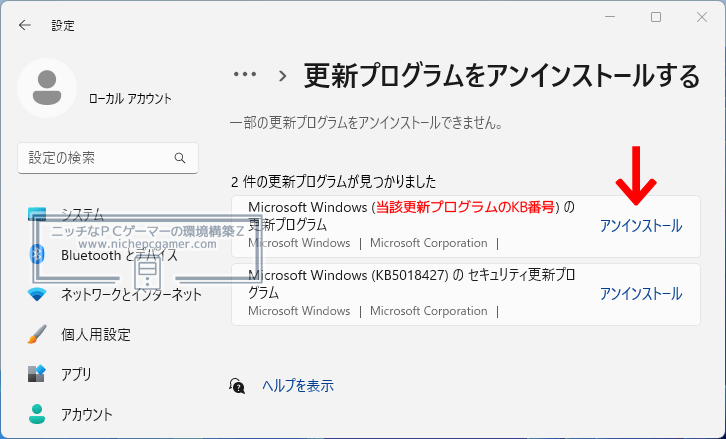
Windowsが正常に起動する場合は、まずはKB5035853のアンインストールをお試しください。手順は以下。
▼更新プログラムのアンインストール方法
|
Windowsが起動しない場合
Windowsが起動しない場合はWindows回復環境(Windows RE)から『更新プログラムのアンインストール』または『システムの復元』をお試しください。手順は以下。
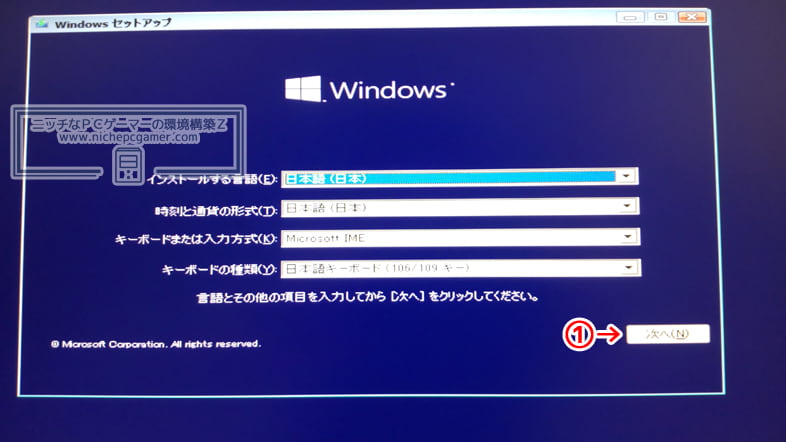
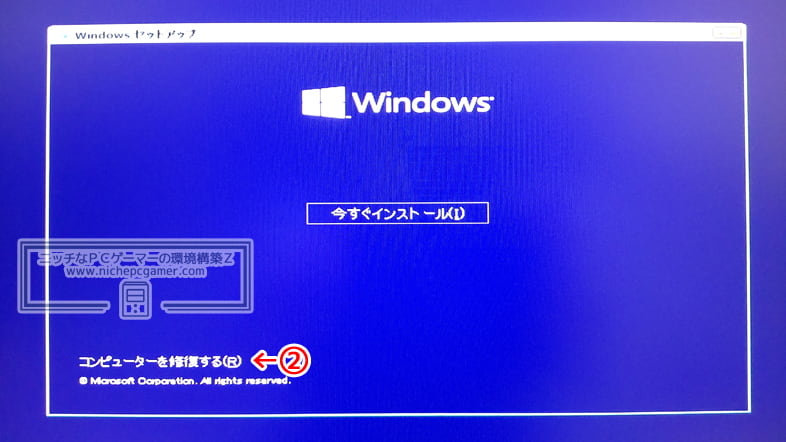
▼Windows回復環境から『更新プログラムのアンインストール』または『システムの復元』を行う方法 まず、Windows11のインストールメディア(USBメモリやDVDなど)から起動してください。起動したら、
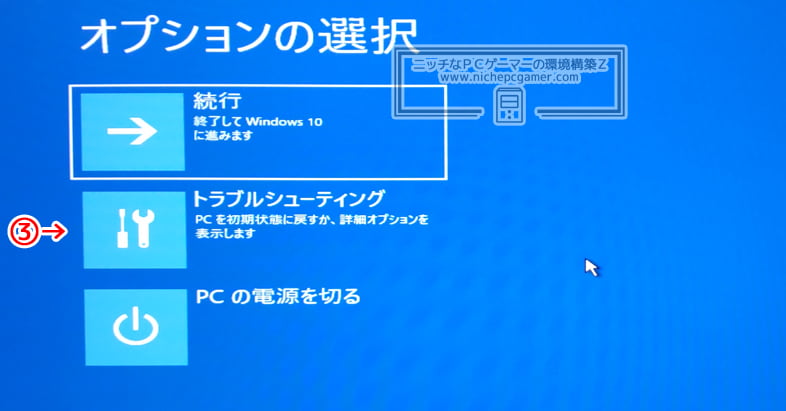
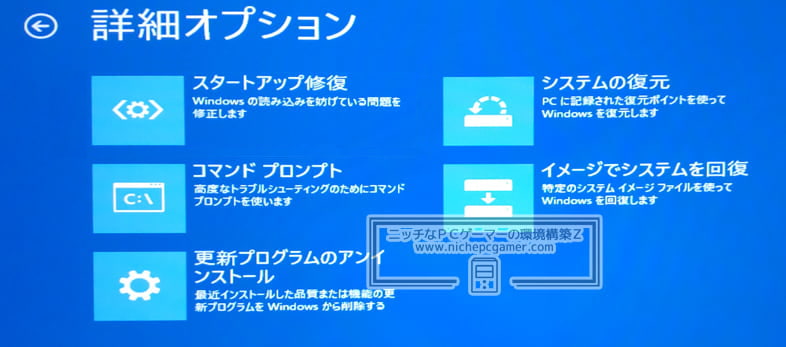
『次へ』 → 『コンピューターを修復する』 → 『トラブルシューティング』と進んでください。 (インストールメディアがない場合は、Windowsの起動画面(プログレスリングがくるくる回っている画面)で2回故意に電源を落とすことでも上記画面を表示させることができます) 以下の画面が表示されたら、
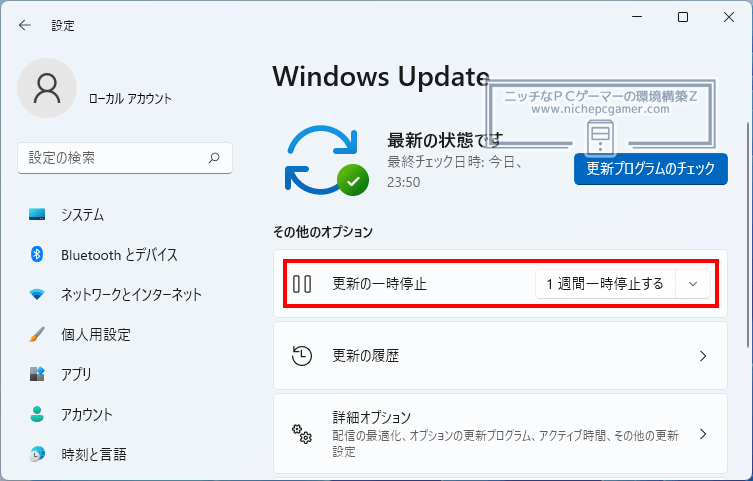
『更新プログラムのアンインストール』 → 『最新の品質更新プログラムをアンインストールする』を選択してそのまま進めていってください。更新プログラムがアンインストールできたらWindowsが正常に起動するか確認してください。 もし、更新プログラムのアンインストールが上手くいかなかった場合は『システムの復元』を選択して進めて、KB5035853のインストール前の日付に復元してください。 Windowsが正常に起動したら、更新プログラムが再び入ってこないように更新プログラムを一時停止しておきましょう。『更新の一時停止』から停止する期間を選択してください。
|
なお、KB5035853はセキュリティアップデートのため、アンインストールすると脆弱性が未修正のままになることには注意が必要です。