
Microsoft EdgeでInternet Explorerモードの使い方
Microsoft EdgeにはInternet Explorerモード(以下、IEモード)が搭載されており、このモードを使うことでInternet Explorer 11じゃないと正常に表示できないような古いWebページやIEベースのレガシーアプリ等にも対応します。本記事では、Microsoft EdgeでIEモードを使う方法をご紹介いたします。
Microsoft EdgeでIEモードに入る方法
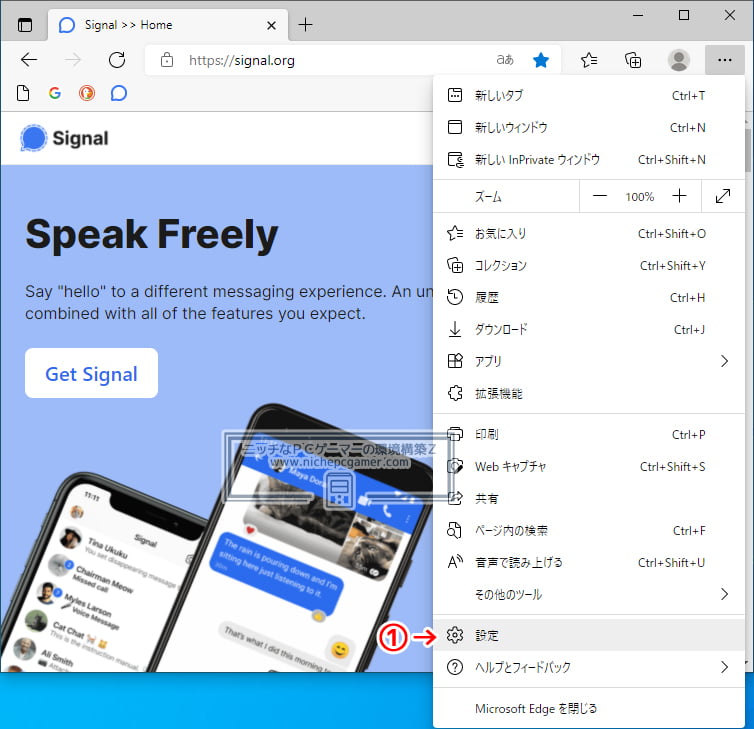
Microsoft EdgeでIEモードに入るには、まず、①『設定』を選択します。
次に、
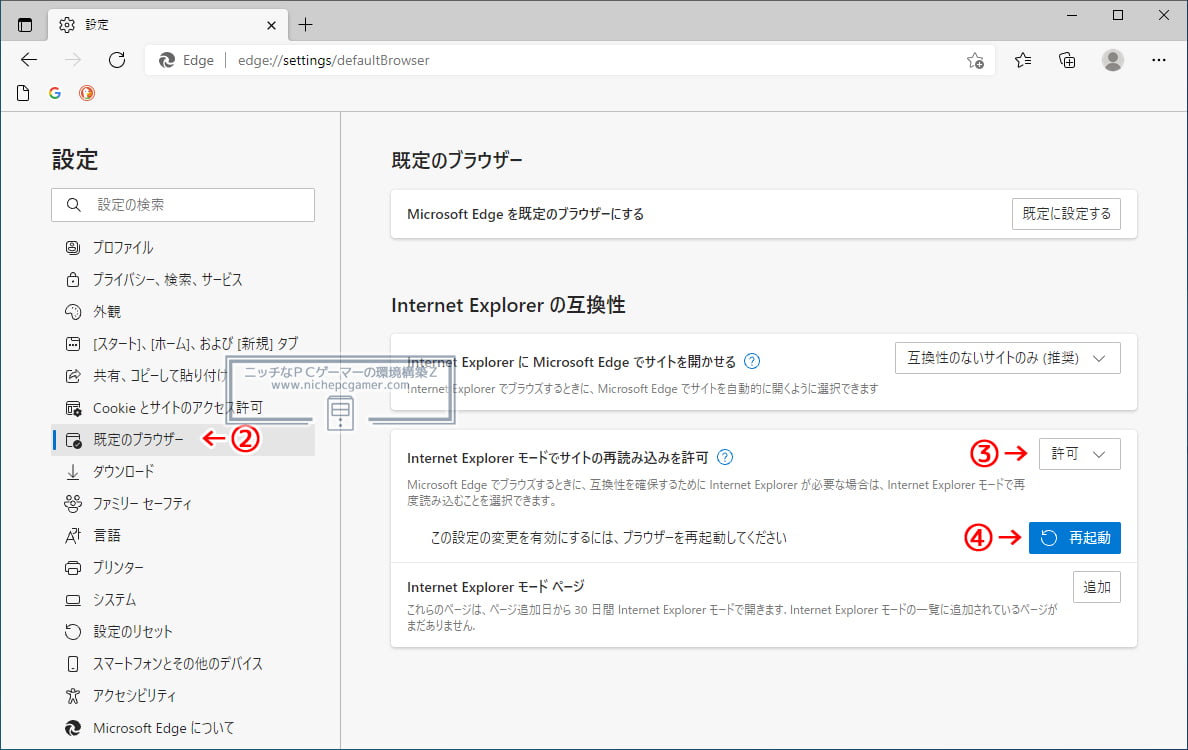
②『既定のブラウザー』 → ③『Internet Explorer モードでサイトの再読み込みを許可』を『許可』にして、④『再起動』をクリック。
これでIEモードを使用する準備は整いましたが、これだけではまだIEモードには入っていません。IEモードで表示したいページを開いて、タブを右クリックして
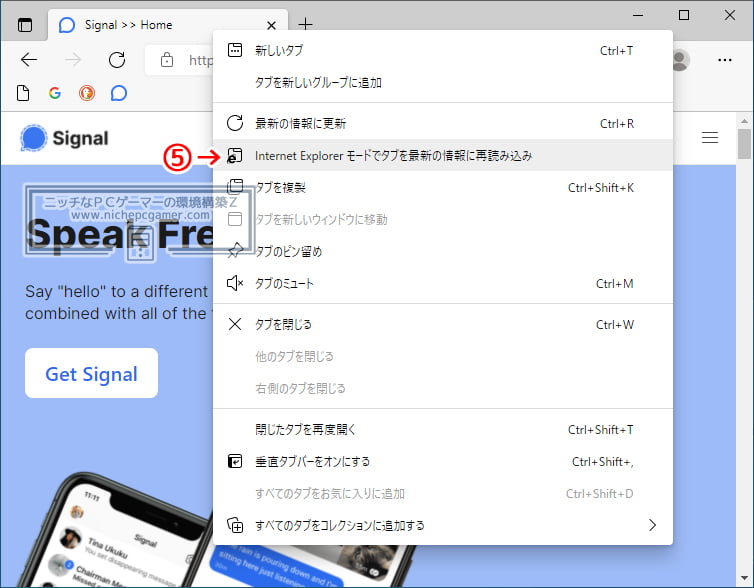
⑤『Internet Explorer モードでタブを最新の情報に再読み込み』を選択。これでIEモードに入りました。
次回以降も表示したページをIEモードで開きたい場合は、
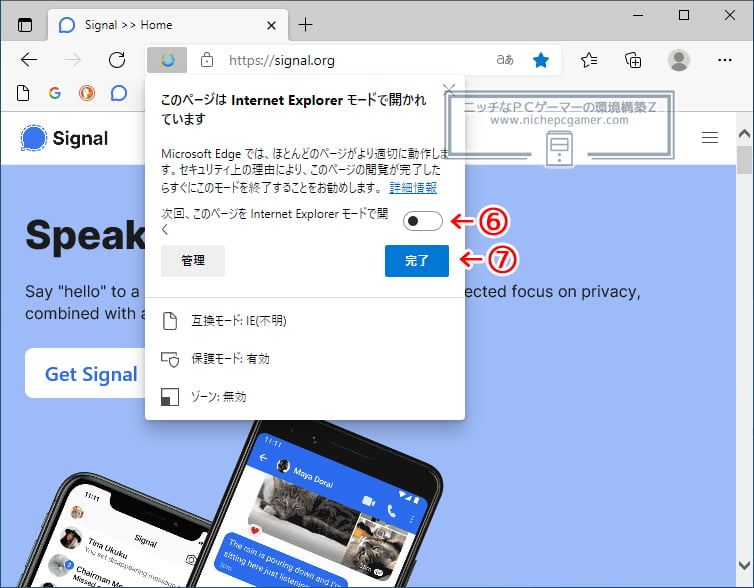
⑥ 『次回、このページを Internet Explorer モードで開く』をオンにしてください。最後に、⑦『完了』を押せば、30日間、自動的にIEモードでページが表示されます。30日経過後は、また、この設定を行う必要があります。
IEモードを終了する方法
IEモードを終了するには、
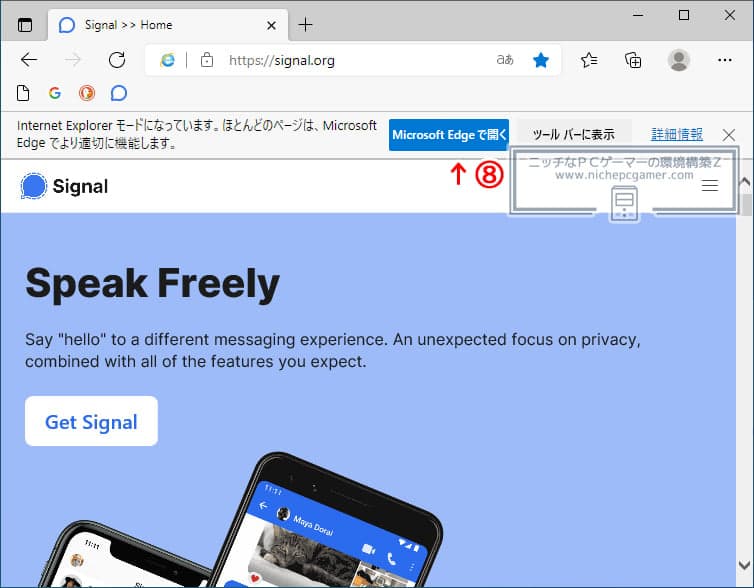
⑧『Microsoft Edge で開く』を押すか、タブを右クリックして、
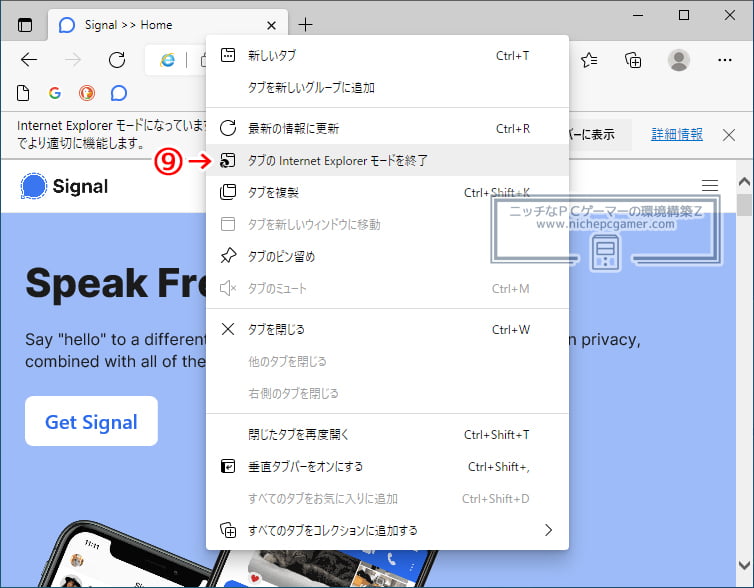
⑨『タブの Internet Explorer モードを終了』を選択することで終了できます。
『次回、このページを Internet Explorer モードで開く』をオンにしたサイトを、再びオフにしたい場合は、『設定』 → 『既定のブラウザー』を開いて、
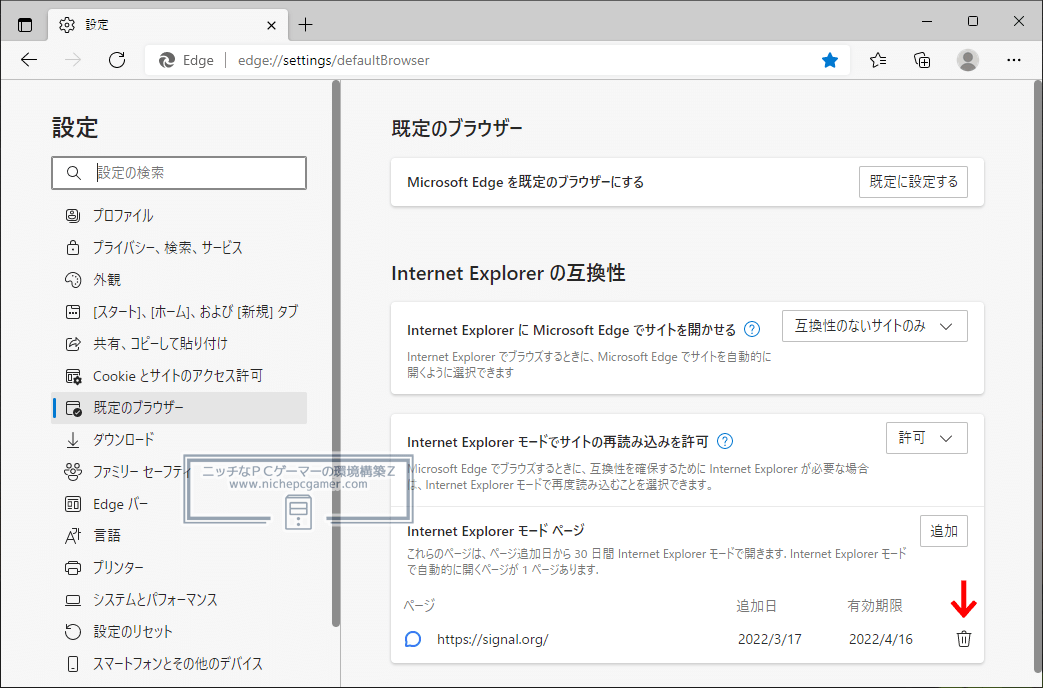
『Internet Explorer モード ページ』の項目からオフにしたいアドレスのゴミ箱アイコンを押すことで、IEモードをオフにできます。