
【Win10】 Windows10向けサードパーティ製高機能WindowsUpdateクライアント『Windows Update MiniTool』の使い方
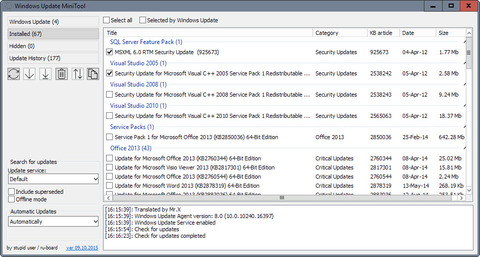
Windows10ユーザを支援するために作られたサードパーティ製WindowsUpdateクライアント『Windows Update MiniTool』の使い方を軽くご紹介。このソフトでお手軽に適用する更新プログラムの取捨選択ができるようになります。
まず↓からファイルをダウンロード&解凍します。
本体
https://drive.google.com/file/d/0BwJH2CazcjsINFZFc1pVdk9mNHM/view
日本語化
https://drive.google.com/file/d/0BwJH2CazcjsIeVdSV0JJTWFJNnc/view
解凍したファイル全てを同じフォルダに入れるだけで日本語化されます。64bit版は『wumt_x64.exe』を、32bit版は『wumt_x86.exe』を起動してください。
あとは、
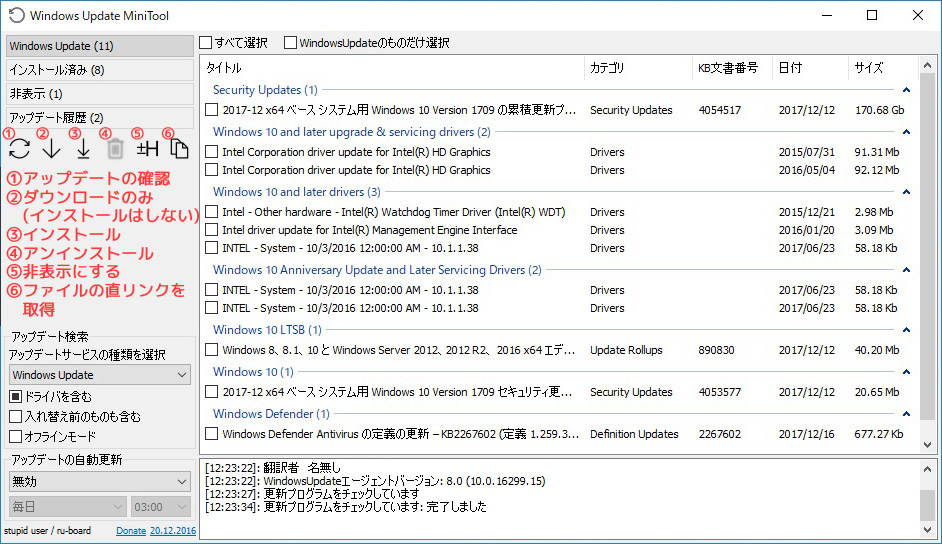
①でアップデートを確認して、右側にチェックを入れてインストールしたり非表示にぶち込むなりご自由にお使いくださいませ。日本語化されているので特に難しいことはないと思います。
このソフトを使えばWindows7 / 8.1時代と似たような感覚でWindowsUpdateの操作ができます。「インストール前に来ているものを確認して、取捨選択をしたい」という手動更新勢などには重宝するかと思います。