
MS、『AIアクション』を削除できるように改善。簡単手順で右クリックメニューから非表示に。まずはWindows11 Insider Previewにて実装
Microsoftは、Windows11の右クリックメニュー(コンテキストメニュー)から『AIアクション』を削除できるように改善しました。
右クリックメニューからAIアクションを削除できるように
『AIアクション』について軽く説明いたしますと、例えばJPG画像ファイルを右クリックすると、以下のように、
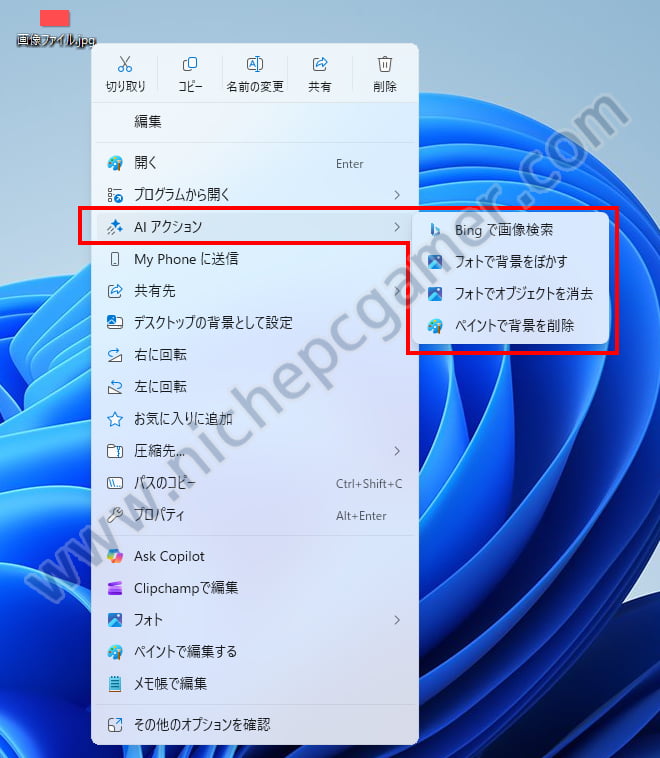
右クリックメニュー: AI アクション
右クリックメニューに『AIアクション』という項目が表示されます。上記例ではサブメニューに『フォトで背景をぼかす』『フォトでオブジェクトを消去』『ペイントで背景を削除』などが表示されています。
一例として、ここで『ペイントで背景を削除』を選択すると、ペイントが起動して、背景が削除された画像が表示されます。
で、この項目ですが、必要でしょうか。「これは便利」と思う方もいらっしゃれば「いらないなぁ、削除したい……」という方もいらっしゃるでしょう。
これらの項目が不要な方は、『設定』 → 『アプリ』 → 『アクション』から、『AIアクション』に表示されているアプリをオフにすると、右クリックメニューの『AIアクション』内からそのアプリが消えます。
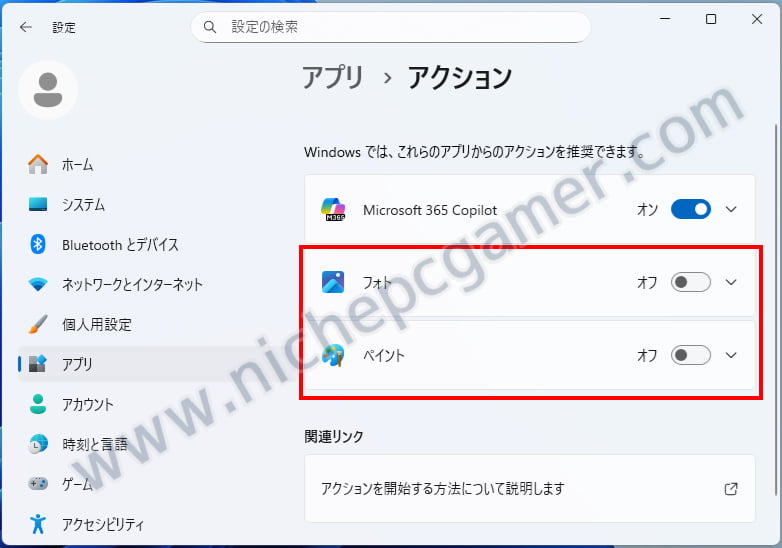
『アクション』から当該アプリをオフに
しかし、すべてのアプリををオフにしても『AIアクション』という項目自体は残り、サブメニューに「利用可能なアクションはありません」と表示されます。
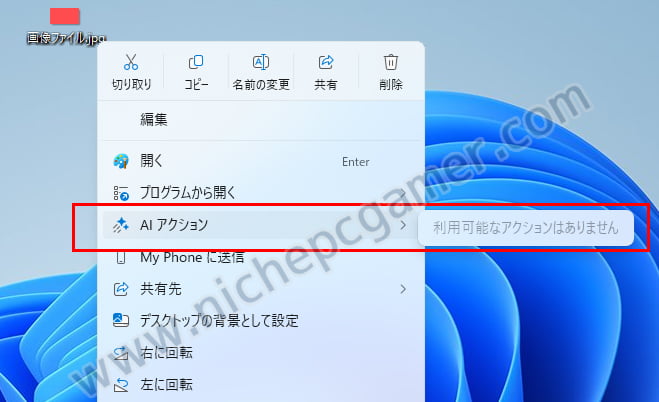
AI アクション項目は残り続ける
Microsoftは、2025年12月5日付け(米国時間)でリリースしたWindows11 Insider Preview DevチャネルおよびBetaチャネル Build 26220.7344 (KB5070316)において、利用可能なアクションが何もない場合、『AIアクション』の項目が非表示になるよう改善しました。
『AIアクション』項目が表示されなくなることで、長い右クリックメニューがほんの少しすっきりします。
この改善はまだInsider Preview版のみの実装で、通常版のWindows11には実装されていませんが、特に大きな問題がなければいずれ通常版にも実装されることが見込まれます。
『AIアクション』が不要という方は、前もって上記手順でオフにしておけば、いずれこの項目が表示されなくなるでしょう。