
Windows11のスタートアップアプリの起動を速くする方法。スタートアップフォルダにあるアプリの起動が遅くなった場合に有効
一部のWindows11環境において、スタートアップフォルダにあるアプリの起動が遅くなったという不具合報告が出ています。本記事では、スタートアップアプリの起動を速くする方法をご紹介いたします。
不具合概要
一部のWindows11環境において、突然、スタートアップフォルダ(C:\Users\ユーザー名\AppData\Roaming\Microsoft\Windows\Start Menu\Programs\Startup)にあるアプリの起動速度が遅くなった・遅れて起動するようになったといった不具合報告が出ています。
これまではWindows起動時に瞬時にスタートアップアプリが起動していたところ、数十秒後に起動したり、遅ければ起動までに1分から4分くらいかかるという症状が報告されています。
この不具合はWindows11固有の「システム全体の負荷が高い場合に自動起動のタイミングを遅延させる」という挙動により発生します。(つまるところ正確には不具合ではなく仕様です)
対処方法・回避策: スタートアップアプリの起動を速くする方法
この不具合の対処方法・回避策は、以下のようにレジストリを編集することで上記挙動が無効化され、直ります。(起動が速くなります) Windows11固有の本不具合にお困りの場合はお試しください。
レジストリの編集手順は以下。
1.)
[Windows] + [R]キーを押して『regedit』と入力してエンターキーを押して、レジストリエディターを起動してください。
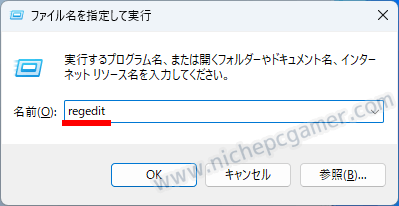
『regedit』と入力してエンター
『このアプリがデバイスに変更を加えることを許可しますか?』というウィンドウが表示されたら『はい』を選択してください。
2.)
レジストリエディターが起動したら、『HKEY_CURRENT_USER\Software\Microsoft\Windows\CurrentVersion\Explorer\Serialize』を開いてください。おそらく『Serialize』は無いと思うので、無ければ作成してください。『Explorer』を右クリックして、『新規』 → 『キー』を選択し、『Serialize』と入力してエンターキーを押してください。
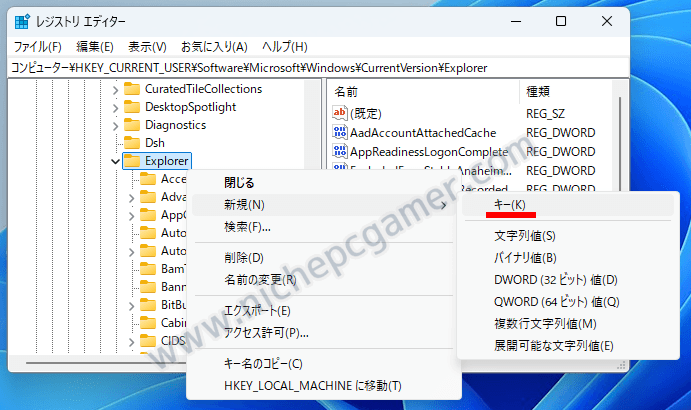
『Explorer』を右クリックして『新規』 → 『キー』
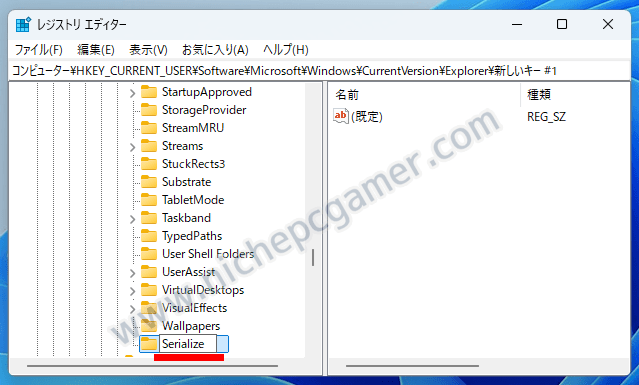
『Serialize』と入力してエンター
3.)
『Serialize』の右側の領域(右ペイン)の何もないところを右クリックして、『新規』 → 『DWORD (32 ビット) 値』を選択し、『WaitForIdleState』と入力してエンターキーを押してください。
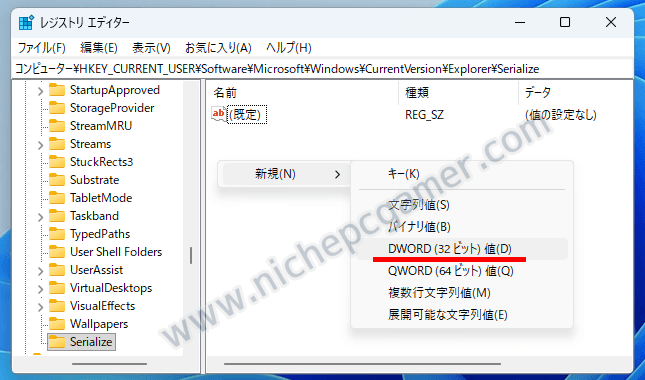
『新規』 → 『DWORD (32 ビット) 値』
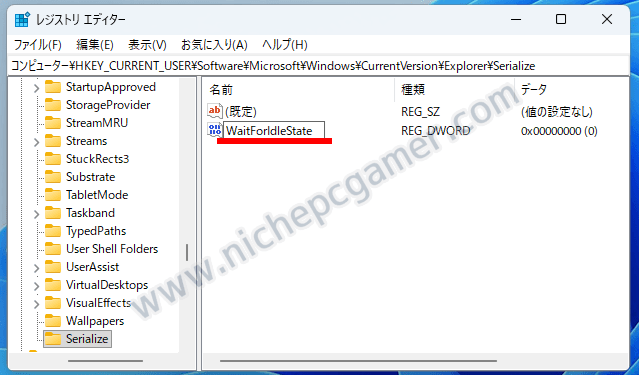
『WaitForIdleState』と入力してエンター
4.)
上記『3.)』と同じ手順で、『StartupDelayInMSec』を作ってください。

『StartupDelayInMSec』を作成
5.)
レジストリーエディターを閉じて、PCを再起動してスタートアップアプリの起動が速くなったかどうか確認してみてください。無事、速くなっていればこれで完了です。
もし、速くなっていなかった場合は、再びレジストリエディターを開いて、『StartupDelayInMSec』をダブルクリックして、『値のデータ』を『1』にして『OK』ボタンを押して、PCを再起動してみてください。
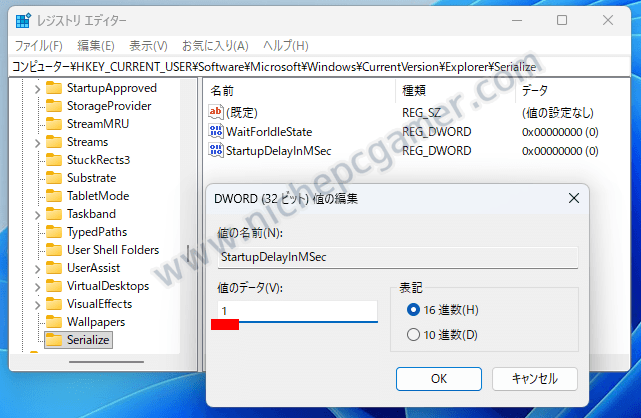
『StartupDelayInMSec』の『値のデータ』を『1』に
これでスタートアップアプリの起動が速くなったかどうか確認してみてください。
まとめ.)
以下の3パターンのいずれかでスタートアップアプリの起動速度が改善されたと報告されています。
- 『WaitForIdleState』0、『StartupDelayInMSec』0
- 『WaitForIdleState』0のみ。『StartupDelayInMSec』はあってもなくても影響なし
- 『WaitForIdleState』0、『StartupDelayInMSec』1
これらを試しても効果がなかった場合は、本レジストリは不要のため、『Serialize』を右クリックして『削除』をしてください。