
Windows11の新しいコンテキストメニューを無効にする方法
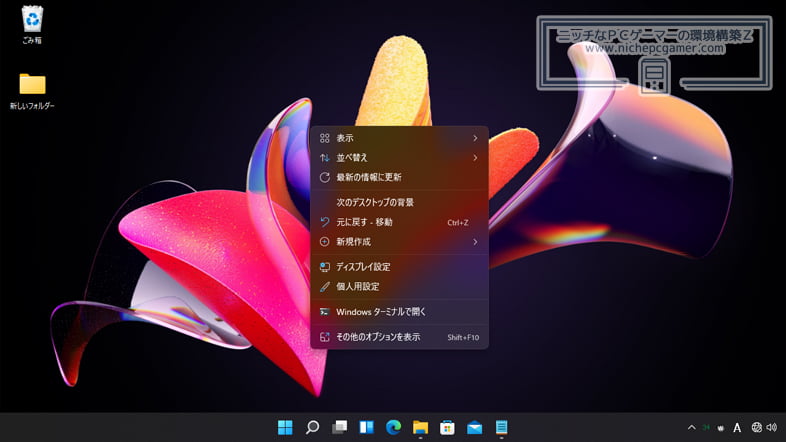
Windows11でコンテキストメニュー(右クリックメニュー)が大幅に変わりました。どう変わったかと申しますと、こんな感じになりました。
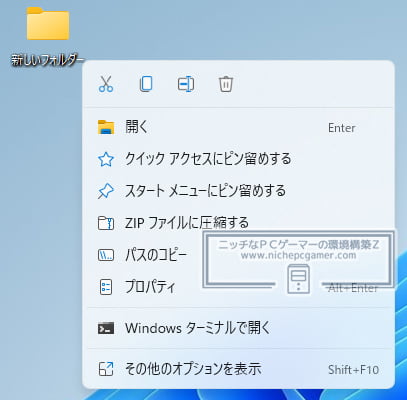
Windows11 - 新しいコンテキストメニュー
どうでしょうか。「わかりやすい!」「使いやすそう!」と思われたでしょうか。もちろんそういう方もいらっしゃるでしょう。自分の場合は逆で、以前のコンテキストメニューに慣れているのもあって使いにくいです。
そういう場合は、一番下の『その他のオプションを表示』をクリックすれば以前のコンテキストメニューが開きます。
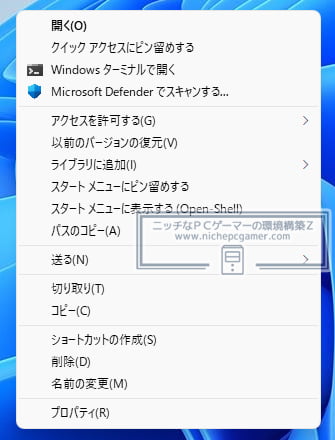
『その他のオプションを表示』を選択すれば以前のコンテキストメニューが開く
しかし、毎回『その他のオプションを表示』をクリックするのは非常に面倒です。そこで、新しいコンテキストメニューを無効にして、以前のコンテキストメニューをデフォルトに変更したいと思います。方法は簡単です。
コマンドプロンプト(管理者)を開いて、以下のコマンドを入力してエンター。
reg.exe add "HKCU\Software\Classes\CLSID\{86ca1aa0-34aa-4e8b-a509-50c905bae2a2}\InprocServer32" /f /ve |
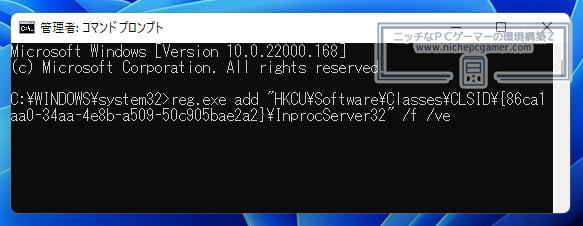
コマンドプロンプト(管理者)に上記コマンドを入力してエンター
PCを再起動すると、新しいコンテキストメニューが無効になって、右クリックをして一発目に以前のコンテキストメニューが表示されるようになります。
元に戻したくなったら、以下のコマンドを実行してPCを再起動すれば、再び新しいコンテキストメニューが表示されるようになります。
reg.exe delete "HKCU\Software\Classes\CLSID\{86ca1aa0-34aa-4e8b-a509-50c905bae2a2}" /f |