
非対応PCのWindows11 25H2 / 24H2をWindows11 26H2へとアップデートする方法。イネーブルメントパッケージで簡単
Windows11のシステム要件を満たしていない非対応PCでWindows11 25H2やWindows11 24H2を使用していると、Windows Updateに大型アップデート、今回で言うところのWindows11 26H2が降ってくることはありません。本来であれば、Windows Updateに降ってくるのを待ちたいところですが、非対応PCには降ってきませんので手動でアップデートするしかありません。
本記事では、非対応PCのWindows11 25H2 / 24H2を、Windows11 26H2へとアップデートする方法をご紹介いたします。
前置き1
本記事で言う非対応PCとは、Windows11のシステム要件であるTPM 2.0やCPU要件などを満たしていないPCのことです。そういったPCには通常、Windows11をインストールすることはできませんが、無理矢理インストールすることもできなくありません。(手順は以下の『最初に2』参照)
前置き2
非対応PCにWindows11 26H2をクリーンインストールしたい場合は以下の記事をご覧ください。初版は2021年の記事ですが、今でもこの方法でクリーンインストールができます。
前置き3
本記事は、システム要件を満たしていないWindows11非対応PC向けに書いていますが、システム要件を満たしたWindows11対応PCも本記事の方法(イネーブルメントパッケージの手動インストール)でWindows11 25H2 / 24H2からWindows11 26H2へとアップデートできます。
ただ、システム要件を満たしたWindows11 PCであれば、Windows Updateに26H2が降ってくるまでお待ちいただくことをおすすめいたします。システム要件を満たしたPCに対してMicrosoftは、大型アップデート(今回で言うところの26H2)を適用しても問題がないかどうかを調べて段階的にロールアウトしています。Windows Updateに大型アップデートが降ってこない場合、ドライバとの競合など、お使いのPCと大型アップデートとで何かしらの問題があるため、ロールアウトが止められているなんてことも無きにしも非ずです。
(システム要件を満たしていない非対応PCは、Windows Updateに大型アップデートは降ってこないため、手動でインストールするほかありません)
本題: 非対応PCのWindows11 25H2 / 24H2を26H2へとアップデートする方法
本題です。非対応PCのWindows11 25H2 / 24H2からWindows11 26H2へとアップデートを行う方法は簡単です。Windows11 25H2 / 24H2とWindows11 26H2は内部構造が共通しており、イネーブルメントパッケージ(Enablement Package / eKB)と呼ばれる更新プログラムを適用するだけですぐにアップデートが完了します。
(備考: イネーブルメントパッケージはWindows11 25H2 / 24H2専用です。Windows11 26H1やWindows11 23H2以前では利用できません)
どういう仕組みかと申しますと、イネーブルメントパッケージとは「前もってダウンロードしていた大型アップデート(26H2)を有効にする」だけの更新プログラムです。毎月のWindows Update / 更新プログラムをインストールしていれば、無効化された大型アップデート(26H2)がいつのまにか組み込まれます。イネーブルメントパッケージはそれを有効にするだけです。
もし、久しくWindows Updateを実行していない方は、まずはWindows Updateを実行して最新の更新プログラムをインストールしてください。その後、以下のイネーブルメントパッケージをダウンロードして、実行・手動インストールすると、あっという間にWindows11 26H2へとアップデートが完了します。
▼イネーブルメントパッケージ
- KB5121794 x64 (Intel、AMD CPU用)
- KB5121794 ARM64 (ARM64 CPU用)
前者がIntelやAMDのCPU用、後者がSnapdragon等ARM64 CPU用のイネーブルメントパッケージです。
上記ファイルを実行すると、『Windows Update スタンドアロン インストーラー』が起動しますので『はい』を選択してください。
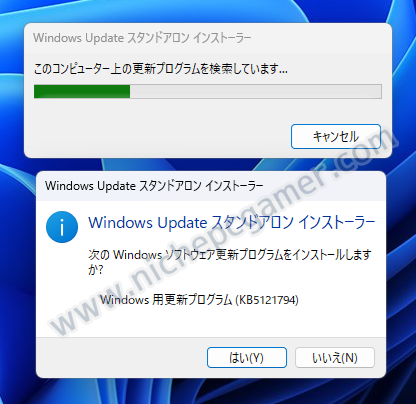
KB5121794のインストール
『はい』を選択
すると、『更新プログラムのダウンロードとインストール』という以下のウィンドウが表示されてKB5121794のインストールが始まります。
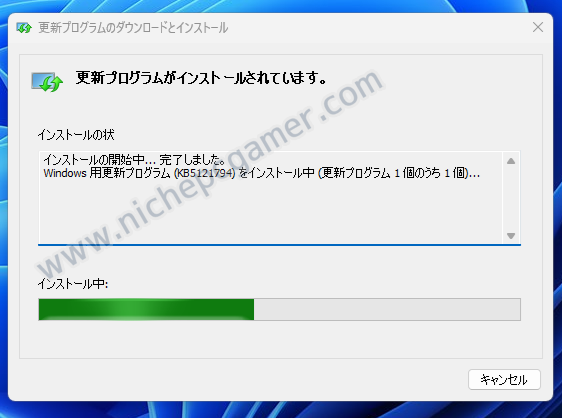
KB5121794のインストールが始まる
このインストールはあっという間に終わります。
インストール終了後、PCを再起動するとWindows11 26H2へとアップデートが完了します。
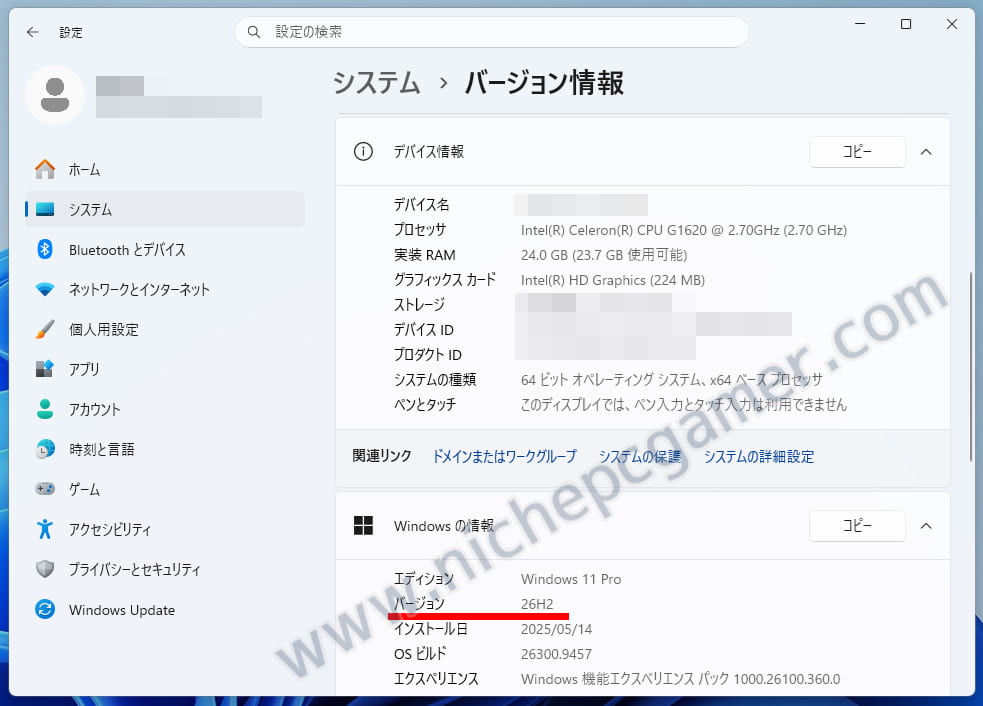
Windows11非対応PCでも25H2 / 24H2 → 26H2に
自分のPCがちゃんとWindows11 26H2になっているかは、『設定』 → 『システム』 → 一番下にある『バージョン情報』で確認できます。
これでWindows11 26H2へのアップデートは終わりです。
もし上手くいかなかったときは
万が一、イネーブルメントパッケージの適用が上手くいかなかったときは、インストールメディアを使用してのアップデート方法、以下の記事の手順をお試しください。
上記記事の方法はWindows11 23H2からWindows11 25H2へのアップデート向けに書いた内容ですが、基本的にどのバージョンのWindows11へのアップデートでも使えます。