
KB5077181をインストール後、ゲームFPS低下の不具合。ゲームパフォーマンスが下がったとの報告。一部のWindows11 25H2 / 24H2環境で発生
KB5077181をインストールしてからゲームパフォーマンス(フレームレート / FPS)が下がったとの不具合報告が出ています。
不具合概要
一部のWindows11 25H2 / Windows11 24H2 PC環境において、日本時間で2026年2月11日にWindows Updateに配信されたセキュリティ更新プログラム、KB5077181をインストールしてから、ゲームのパフォーマンスが下がったとの不具合報告が複数件出ています。
あるユーザーはKB5077181をインストールしてから、Battlefield 6で今まで185~200 fps出ていたところ、124~156 fpsへと大幅にフレームレートが低下しました。KB5077181をアンインストールし、1つ前のKB5074105 (日本時間で2026年1月30日公開プレビューリリース)の状態にすると、フレームレートが元に戻ったと報告しています。
別のユーザーはKB5077181をインストールしてから非常にラグくなり、3D関連の処理がインストール前より2~4倍ほど遅く感じるようになったと報告しています。
ほかにもKB5077181をインストールしてからゲームのパフォーマンスが低下したとの報告が出ています。
その一方で、Windows11 25H2のゲーミングPC環境にKB5077181をインストールしても何の問題もなく、フレームレートの低下は見られないとった報告も出ています。(Ryzen 7 5800X、GeForce RTX 4070 Ti SUPER、591.86ドライバ環境)
現時点で、KB5077181をインストールすることでゲームのパフォーマンスが低下する具体的な原因は判明していません。また、この不具合はすべての環境で発生するわけではなく、あくまでも一部の環境で発生しているものであり、発生するかどうかPC環境によって異なります。
対処方法・回避策
ユーザー報告ではKB5077181をアンインストールすることで、ゲームのパフォーマンスが回復したと報告されています。もし、同様の不具合にお困りの方は、一時的な対処方法としてKB5077181のアンインストールをお試しください。
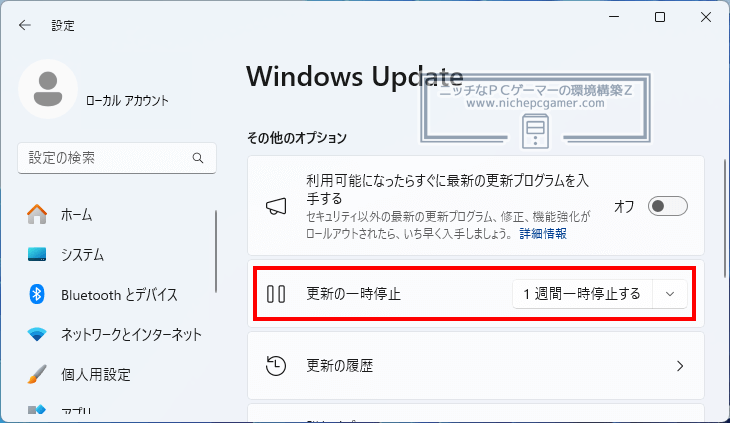
KB5077181のアンインストール手順は以下。
▼更新プログラムのアンインストール方法 1.) 2.)
3.)
|
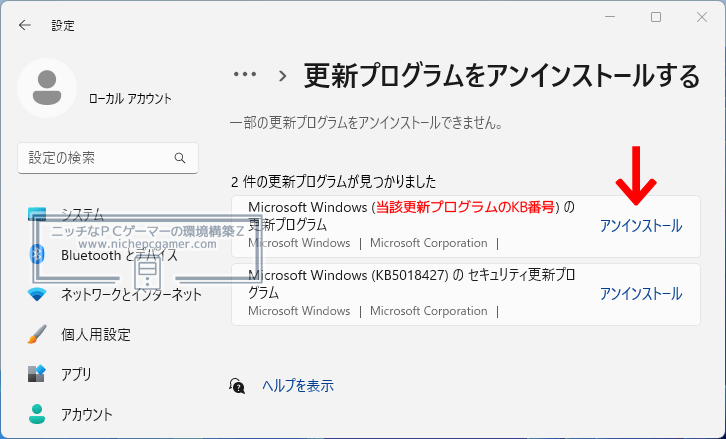
なお、KB5077181はセキュリティアップデートのため、アンインストールすると脆弱性が未修正のままになることには注意が必要です。
もし、上記手順、Windows Updateの画面から上手くアンインストールできない場合は、記事『Win11の更新プログラムをアンインストールできない!Windows Updateから消せないときの対処方法4選(+注意事項)』の方法をお試しください。